- 在「設定」>「系統」>「多工處理」中停用 Aero Shake 功能。
- 該手勢會最小化其他窗口,只留下您正在移動的窗口。
- 如果手勢仍然有效,請再次搖晃同一視窗以找回其他手勢。
- 您可以停用 Aero Shake 功能,同時仍可使用 Dock 視窗。
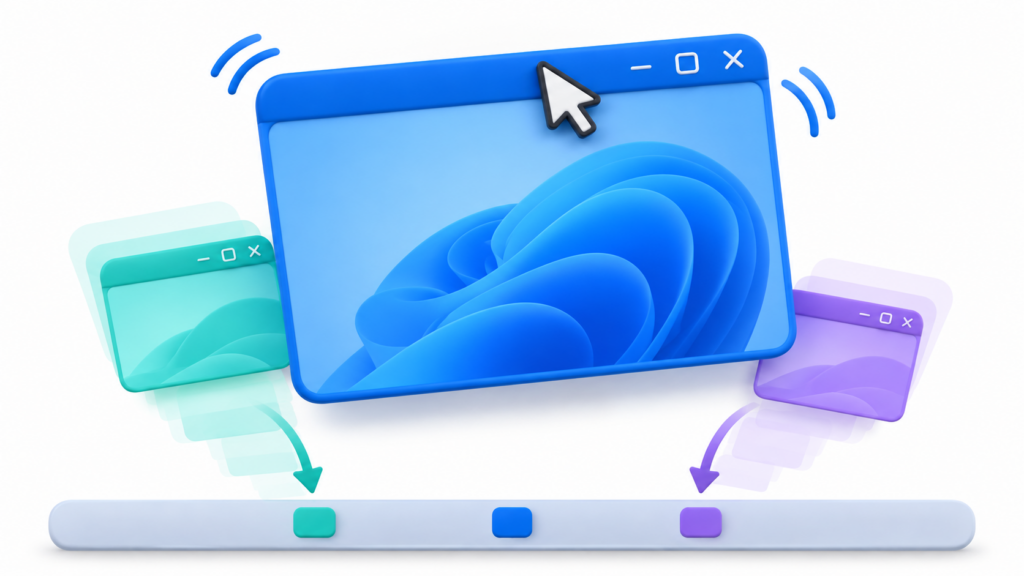
如果移動一個視窗導致其他所有視窗消失,則可能是您啟用了某個功能。 空氣搖晃要在 Windows 11 中停用它,請打開 設定 > 系統 > 多工處理 然後關掉開關 在 Windows 中搖動標題列.
使用此手勢消失的視窗仍保持開啟狀態:Windows 只會將其最小化。您可以從工作列恢復它們,並在停用此手勢後繼續使用停靠選項。
如何在 Windows 11 中停用視窗搖晃手勢

- 按 Windows + I 打開設定。
- 進入 系統 > 多工處理.
- 停用 在 Windows 中搖動標題列.
若要測試此更改,請保持兩個視窗可見,然後按住其中一個視窗的標題列快速左右移動。另一個視窗應保持可見。如果您之後想要恢復此手勢,請返回到同一選單並打開該開關。
Aero Shake 有什麼作用?如何恢復 Windows 系統?
啟用 Aero Shake 後,按住視窗標題列並快速左右移動視窗。 最小化其他視窗您正在移動的視窗仍然可見。如果您不小心移動了窗口,請再次搖晃該窗口以恢復因該手勢而最小化的窗口。
如果您已停用此功能,請從工作列開啟最小化的視窗。如果將視窗拖曳到螢幕邊緣時視窗大小發生變化,這是由於… 對接視窗這是另一個設置,您也可以在“多任務處理”中找到它。
如何在 Windows 10 停用 Aero Shake
在相容的版本中,例如 Windows 10 專業版、企業版和教育版您可以透過本機群組原則編輯器停用該手勢:
- 按 Windows + R寫道
gpedit.msc然後按回車鍵。 - 前往 使用者配置 > 管理模板 > 桌面.
- 開啟禁用 Aero Shake 手勢的指令。英文名稱為: 關閉 Aero Shake 視窗最小化滑鼠手勢.
- 選擇 已啟用 並套用更改。啟用此策略將停用該手勢。
此方法需要本機群組原則編輯器,而 Windows 10 家用版中並未包含該編輯器。

我是一名技術愛好者,已將自己的“極客”興趣變成了職業。出於純粹的好奇心,我花了 10 多年的時間使用尖端技術並修改各種程序。現在我專攻電腦技術和電玩遊戲。這是因為五年多來,我一直在為各種技術和視頻遊戲網站撰寫文章,力求以每個人都能理解的語言為您提供所需的資訊。
如果您有任何疑問,我的知識範圍涵蓋與 Windows 作業系統以及手機 Android 相關的所有內容。我對您的承諾是,我總是願意花幾分鐘幫助您解決在這個網路世界中可能遇到的任何問題。