- Windows 11 本身不允許您更改資料夾顏色,但有有效的方法可以自訂它們。
- 像 Folder Painter 這樣的免費程式可以輕鬆、快速、安全地自訂多個資料夾。
- 視覺上的變化不會影響或刪除數據,它只會修改資料夾圖示並改善組織。
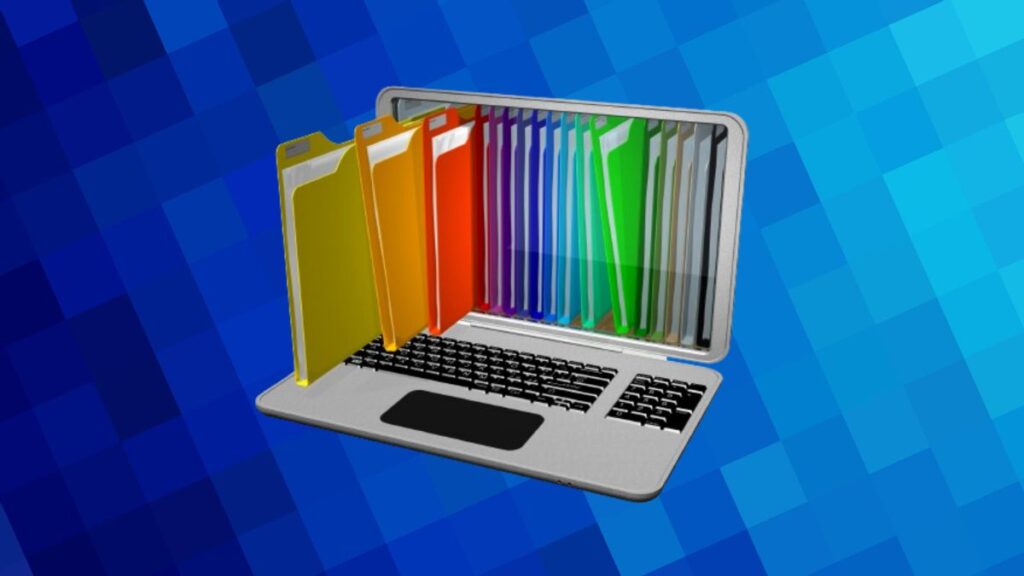
自訂 Windows 11 中資料夾的外觀是那些可以改變您日常生活的小事之一。儘管多年來資料夾的美觀度一直相似,但越來越多的用戶正在尋找 直觀區分和組織文件的方法、簡單,最重要的是實用。
在本文中您將發現 在 Windows 11 中更改任何資料夾顏色的所有可能方法,既使用第三方實用程序,又利用系統提供的資源。我們將解釋工具、技巧和提示,以便您可以根據自己的喜好自訂桌面和檔案總管,而不會錯過任何細節並確保完全的安全。
為什麼要改變 Windows 11 中的資料夾顏色?

如果您經常管理電腦上的大量文件,數位化組織至關重要。經典的黃色資料夾模型有助於統一體驗,但限制了區分專案、客戶或主題的能力。
自訂顏色 它可以讓您一眼識別您的資料夾,避免混淆,提高效率,並為您的工作空間增添個人化色彩。 此外,改變顏色可以用於確定優先順序、突出顯示重要文件,或只是讓您的桌面更具吸引力。
不用程式可以改變顏色嗎?
的Windows 11, 與之前的版本一樣, 不提供直接變更資料夾顏色的本機選項。 無需安裝任何外部軟體即可添加顏色的唯一方法是更改資料夾圖標,此功能已存在多年,可以為不想安裝任何東西的人提供部分解決方案。
該過程包括下載 .ICO 格式的圖標 使用您想要的顏色,然後手動將其與您想要自訂的資料夾關聯。有許多網站提供不同顏色的免費圖示;只需搜尋並下載您最喜歡的。
- 步驟 1:訪問 圖示網頁 作為免費圖示並蒐索“資料夾”。
- 步驟2: 下載.ICO格式的圖標 並採用所需的顏色。
- 步驟 3:執行 右鍵單擊 在要自訂的資料夾中輸入 性能.
- 步驟 4:進入標籤 個性化 然後按 變更圖示.
- 步驟 5:瀏覽您的計算機,直到 找到新下載的 .ICO 文件.
- 步驟6: 選擇圖標並應用更改。該資料夾的外觀將會改變。
這很重要 不要從磁碟中刪除 .ICO 文件,因為如果資料夾消失,它將失去其自訂圖示。此外,必須對每個資料夾單獨執行此過程,如果您想一次修改多個資料夾,這可能會很繁瑣。但是,如果您正在尋找一次性解決方案或只有幾個資料夾需要自訂,則該系統速度很快且不需要額外的安裝。
使用免費程式更改資料夾的顏色

如果您需要自訂許多資料夾或想要更快、更高級的解決方案, 理想的做法是使用特定的程序。 在免費空間中,Folder Painter 脫穎而出,它是一款輕量級且易於使用的實用程序,在 Windows 11 用戶中越來越受歡迎。
資料夾刷可讓您自動變更任何資料夾的顏色。,整合到右鍵上下文選單中。它的安裝和操作非常簡單,並且允許您從廣泛的調色板中進行選擇,應用不同的顏色包,並隨時恢復原始圖示。
以下是在 Windows 11 中使用資料夾刷更改資料夾顏色的步驟:
- 從其官方網站下載程式並將其解壓縮到您的電腦上。 該檔案為 RAR 格式。解壓縮後,您將找到資料夾和可執行檔。
- 執行 FolderPainter.exe。您將看到適合您的資料夾的各種顏色和不同樣式。
- 選取您喜歡的軟體包的複選框,然後按一下「安裝」以將程式整合到 Windows 功能表中。
- 關閉程序,右鍵單擊要修改的資料夾,然後選擇更改資料夾圖示。 選擇最適合您的顏色。
- 您可以隨時更改任何資料夾的顏色並恢復其原始顏色。
Folder Painter 是安全的,不會降低您的電腦速度,並且沒有隱藏廣告。 另外,它是便攜式的,因此您不需要安裝它:只需運行該文件,它就可以在任何運行 Windows 11(或更早版本)的電腦上運行。
在 Windows 11 中自訂資料夾的優勢
在管理大量文件時,自訂資料夾可以帶來許多好處:
- 促進視覺組織:透過顏色快速識別資料夾有助於減少錯誤和浪費的時間。
- 提高生產力:突顯緊急或優先項目可以使其處於控制之下。
- 客製化系統:在 Windows 11 中加入自己的特色總是能讓工作環境變得更加愉快。
- 保持動力:整潔且外觀美觀的辦公桌會對您工作或學習時的心情產生正面的影響。
關鍵是 利用可用資源並根據您的需求調整方法。 如果您只是想要特定的顏色,圖示方法就足夠了,但如果您正在尋找更靈活的東西,資料夾畫家是理想的解決方案。
替代解決方案和安全考慮

還有其他 類似於 Folder Painter 的程序,例如 Folder Marker 或 CustomFolder,但 Folder Painter 因其簡單性、安全性和免費性而脫穎而出。務必始終從其官方網站下載程式以避免惡意軟體或不必要的應用程式。
記住 更改資料夾的外觀不會影響檔案或其操作。 僅修改了視覺圖標,因此您可以放心地交替使用顏色。但是,如果您透過網路共用資料夾或將其移至其他設備,則自訂圖示可能不會保留,尤其是使用本機 .ICO 檔案建立時。
個人化工具 它們通常很輕並且不消耗資源。但是,如果您注意到任何奇怪的行為或上下文選單停止正常工作,只需卸載程式或從應用程式內部恢復原始設定。
關於在 Windows 11 中自訂資料夾的常見問題
- 我可以一次更改多個資料夾的顏色嗎? 使用 Folder Painter 和類似程式可以實現這一點,但圖示的手動方法需要一個一個地進行。
- 是否有遺失文件的風險? 這兩種方法都不會修改或刪除資料夾的內容。
- 我可以在 Windows 10 或其他版本上使用這些方法嗎? 是的,這兩種方法都適用於 Windows 10 和其他最新版本的作業系統。
- 如果我將資料夾移到另一台電腦會發生什麼事? 如果兩個裝置上沒有 .ICO 文件,圖示變更通常會遺失。使用 Folder Painter 時,必須安裝在目標電腦上。
- 使用從網路上下載的圖示合法嗎? 只要它們是免版稅的或可以免費使用,就沒有問題。下載前請檢查每個頁面上的許可證。
在 Windows 11 中自訂資料夾的顏色 一種簡單而有效的方法來改善您的日常組織,為您的桌面帶來獨特和視覺衝擊。 無論您喜歡使用 Folder Painter 等程式的快速路徑還是選擇手動修改圖標,都有適合所有使用者等級的選項。透過客製化,您可以改變您的 Windows 體驗,讓工作更有效率、更愉快。

我是一名技術愛好者,已將自己的“極客”興趣變成了職業。出於純粹的好奇心,我花了 10 多年的時間使用尖端技術並修改各種程序。現在我專攻電腦技術和電玩遊戲。這是因為五年多來,我一直在為各種技術和視頻遊戲網站撰寫文章,力求以每個人都能理解的語言為您提供所需的資訊。
如果您有任何疑問,我的知識範圍涵蓋與 Windows 作業系統以及手機 Android 相關的所有內容。我對您的承諾是,我總是願意花幾分鐘幫助您解決在這個網路世界中可能遇到的任何問題。