
您是否需要分享 Google 表格中的某個標籤頁副本,而不顯示其他標籤頁?您可能已經尋找過內建方法來實現此功能,但並未找到:因為 Google 試算表本身並沒有提供這樣的功能。不過,有一些變通方法。 針對此問題提供既能保障您私人標籤頁安全又能有效解決問題的智慧解決方案我們將在下文中為您詳細介紹。
如何分享一個 Google 試算表標籤頁的副本而不顯示其他標籤頁?
我們很多人都使用 Google 試算表 在協作環境中,它可以用於編輯書籍、電子表格和其他類型的文件。它是一款非常出色的工具,但也存在一些局限性,這些局限性遲早會顯現出來。例如,在共享檔案時, 權限不能套用於單一標籤頁,只能套用於整個檔案。.
這表示您無法隻共用一個 Google 試算表標籤頁的副本而不顯示其他標籤頁。如果您與客戶或同事分享電子表格,對方也會看到其他標籤頁。 您將可以存取整本書,包括您不想顯示的標籤頁。最糟糕的是,竟然沒有一個原生按鈕可以顯示「只分享此標籤頁」或類似的選項。
這種缺陷是 真正的安全和保密問題假設你是專案經理,你只需要向供應商發送庫存清單。但在同一個文件中,你還有其他清單,其中包含公司的利潤率和員工個人資料。
另一個例子:您管理幾個學生的成績,只想與每個家庭分享他們孩子的成績單,而不想公開完整的班級名單。在這兩種情況下, 分享整份文件並非可行方案。你需要在不顯示其他工作表的情況下,分享 Google 表格中某個工作表的副本。但該怎麼做呢?
方法一:將製表符複製到新檔案中(最安全)
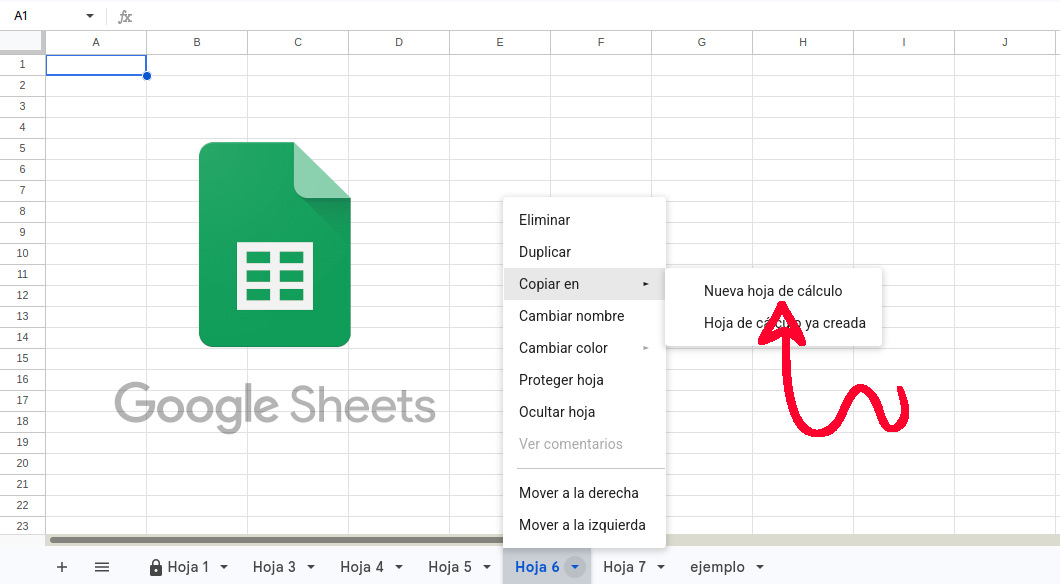
這是在不顯示其他標籤頁的情況下共享單一 Google 試算表標籤頁副本的最安全方法。具體操作如下: 發送目前標籤頁資料的快照 這樣,其他人就可以在不影響原始文件的情況下查看或編輯這些標籤頁。這不需要複雜的公式或第三方外掛程式:只需將標籤頁實體隔離到一個新的、單獨的文件中即可。
過程很簡單。開啟主電子表格,在底部欄找到要分享的標籤頁。然後,執行以下操作 右鍵單擊選項卡名稱 選擇“複製到”選項,然後選擇“新電子表格”。這將在 Google 試算表中建立一個新文件,其中僅包含該工作表及其資料、公式和原始格式。
新文件建立完成後,您可以使用標準的“分享» 授予您選擇的任何人讀者、評論者或編輯者權限。簡單又安全!這種方法的最大優勢在於: 原始文件從未共享過。因此,其他標籤頁將完全保持私密狀態。
但是,這樣做隻共享一個 Google Sheets 標籤頁的副本而不顯示其他標籤頁存在一個很大的限制。 該副本是靜態的,因此您對原始文件所做的任何更改都不會反映在副本中。如果資料經常更改,則需要重複複製過程並每次都發送更新後的檔案。
方法二:使用 IMPORTRANGE 取得即時視圖
使用該函數 IMPORTRANGE 這是在不顯示其他標籤頁的情況下,動態分享 Google 試算表標籤頁副本的最佳方法。使用此方法, 你要確保對方始終看到最新資訊。 無需您手動傳送副本。此公式使用自動更新的鏈接,將原始電子表格中的資料提取到副本中。
這是你的解決方案嗎?流程 需要兩個文件您的主(私有)表格以及您將要共享的新檔案。請依照以下步驟操作:
- 開啟一個新的空白電子表格。
- 在儲存格 A1 中輸入公式
=IMPORTRANGE(“URL_DE_TU_HOJA_MAESTRA”, “NombreDeLaPestaña!rango”您必須記下原始文件的 URL 和標籤名稱,以及您要匯入的工作表的確切名稱。 - 按下回車鍵,你會看到一個錯誤提示。
#REF!這是正常現象。點擊儲存格上方出現的藍色「允許存取」按鈕,以授權兩個檔案之間的連線。 - 完成此操作後,資料將從您的主表流轉到新文件中。
這樣,您現在可以共用 Google 試算表標籤頁的副本,而無需顯示其他標籤頁。理想情況下,您應該 共享權限:讀者權限如果授予編輯權限,任何人都可以編寫自己的公式。 IMPORTRANGE 並從原始文件的其他標籤頁中提取資料。擁有“閱讀者”權限後,其他人可以看到更改,但無法進行更改。
方法三:發佈到網路上(僅限公開和唯讀資料)
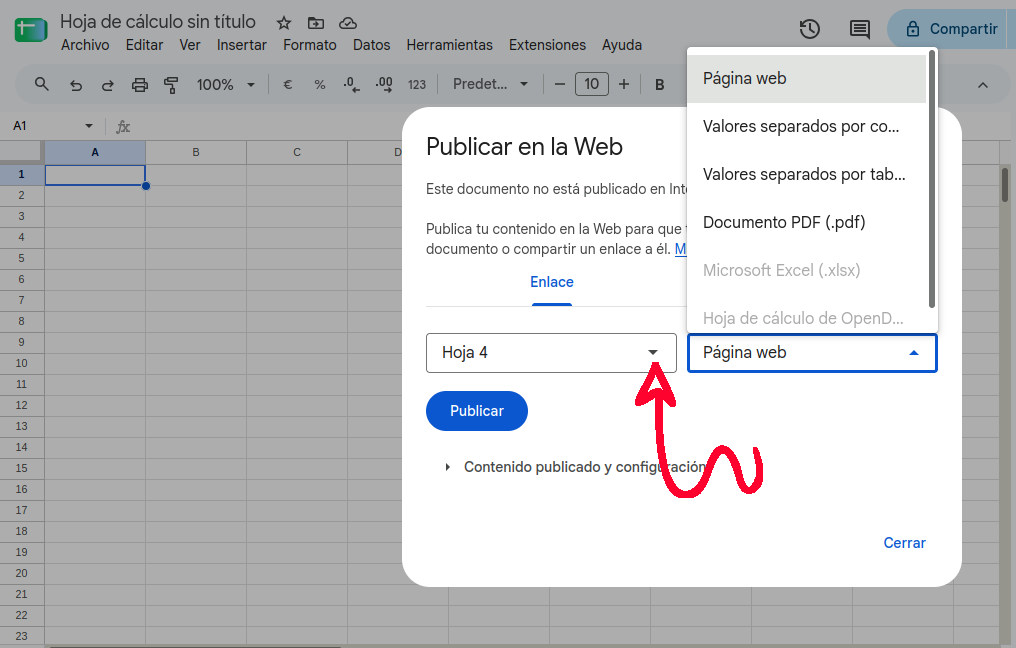
我們來看第三種方法,可以在不顯示其他標籤頁的情況下共享 Google 試算表標籤頁的副本。這種方法需要用到「發佈到網路」功能。 使用所選選項卡中的資料產生靜態網頁它非常適合向沒有谷歌帳號的用戶分發非機密資訊。
操作步驟也很簡單。請前往 檔案 – 分享 – 在網路上發布在對話方塊中,您會看到一個下拉式選單,預設為「完整文件」。打開它,然後選擇要發布的特定選項卡。您也可以選擇格式,例如網頁、CSV 或 甚至 PDF最後,點擊“發布”,Google 將為您提供一個公開鏈接,您可以將其發送給任何人。
隻共享一個 Google 試算表標籤頁而不顯示其他標籤頁:哪些做法不可取
我們已經了解了三種最安全的共享 Google 試算表標籤頁副本而不洩露其他標籤頁的方法。但是,如果您優先考慮保密性,則不應使用某些選項。例如… 隱藏標籤頁 剩餘的 保護 一張單元格或一系列單元格。
第一種方法會隱藏其他標籤頁,第二種方法會阻止編輯它們。但無論哪種方法,任何人都可以透過點擊幾下滑鼠輕鬆查看它們。因此,最好選擇上述方法之一。 在不洩露整個文件隱私的情況下共享 Google Sheets 文檔.

指數