談論 Windows 11 的進程似乎永無止境,或至少很枯燥。但是,如果您是該作業系統的用戶,了解這些內容還是很有價值的… 這些過程中哪些是正常的,哪些是不正常的。我們編寫了這份全面的指南,旨在消除您可能存在的任何疑問。
Windows 11 進程:定義與類型

Windows 11 流暢簡潔的介面背後,隱藏著大量正在運行的進程。只要打開任務管理器,就能看到幾十個甚至上百個進程。仔細觀察,你會發現有些進程佔用大量內存,有些進程似乎重複運行,還有一些進程看起來什麼都沒做。 哪些是正常的,哪些是不正常的?如何區分合法進程和試圖偽裝自己的惡意進程?
在回答這個問題之前,我們先來看看Windows 11進程究竟是什麼。簡單來說, 進程是正在執行的程式的一個實例。此實例包含程式的程式碼、資料以及作業系統管理該程式所需的所有資訊。它並非程式本身(程式本身是儲存在磁碟上的靜態檔案),而是該程式的鏡像。 運行中。
我們舉個例子來更好地理解它。當 你打開一個應用程式 就像微軟Word一樣,一個流程就此創建。就在這裡, 系統分配資源 (記憶體、CPU)、用來識別它的編號,以及其他用於正確管理和執行它的要素。當然,許多進程在後台運行,無需用戶直接幹預。它們會在您啟動電腦時立即啟動,並確保 Windows 正常運作。
Windows 11 進程類型
查看 Windows 11 進程的最佳方法是開啟… 工作管理員該工具將流程分為三大類,以幫助我們了解團隊內部正在發生的事情:
- 應用程式(App)這裡顯示的是使用者主動開啟並且正在直接操作的程式。如果您開啟 Chrome、Word、Spotify 或計算器,您會看到它們的進程;如果您關閉它們,這些進程就會消失。
- 背景過程 (背景過程這些程式和服務無需打開視窗或圖形介面即可運行。它們執行支援、維護或同步任務。例如,OneDrive、顯示卡軟體和自動更新服務都屬於此類。
- 系統行程這些是底層進程,對於作業系統的正常運作、安全性和穩定性至關重要。如果您嘗試終止它們,系統可能會崩潰或出於安全原因重新啟動。例如:sms.exe(會話管理器), services.exe(服務控制管理器)和 lsass.exe(地方安全局).
Windows 11 進程完整指南:哪些是正常進程,哪些不是。
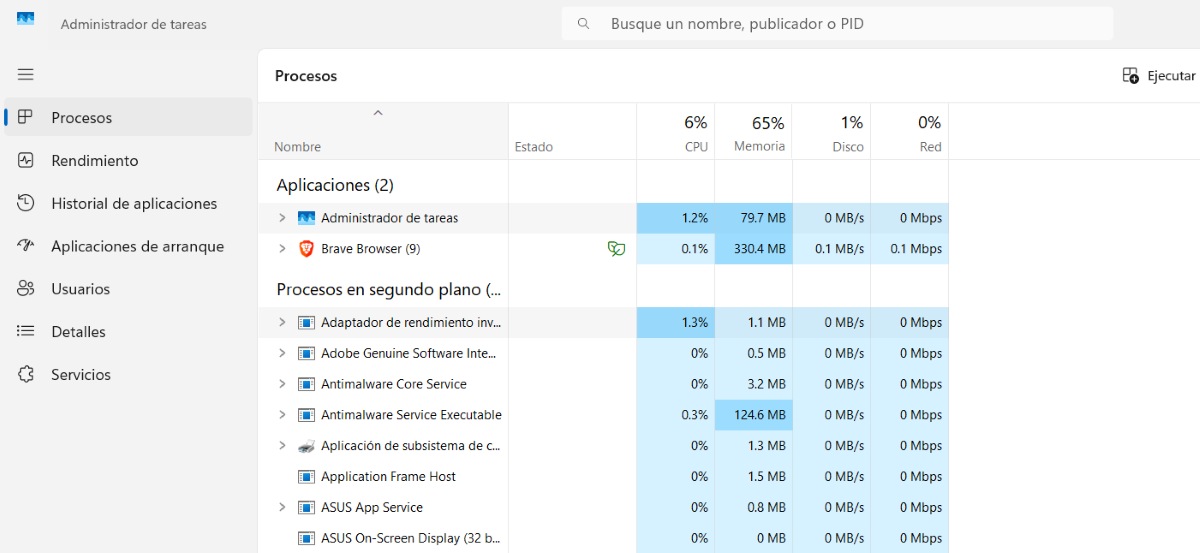
當然,打開任務管理器看到這麼多正在運行的進程可能會讓人不知所措。通常,你會打開任務管理器來識別並停止那些拖慢系統速度或看起來可疑的進程。現在,在 Windows 11 中執行的所有進程中, 如何判斷哪些是正常的,哪些是不正常的?
值得注意的是,任務管理器中的絕大多數進程都是合法且必要的。有些進程可以停止而不會影響系統整體效能。但有些進程可能被惡意軟體利用來偽裝自身。如何區分哪些進程是惡意軟體,哪些進程是惡意軟體?關鍵在於… 位置、資源消耗和行為 過程本身。
正常的 Windows 11 系統進程
我們先來列出Windows 11系統中100%正常且對系統運作至關重要的進程。我們指的是這些進程。 在背景運行且不應被中斷的實例還有一些 運行程式或應用程式時啟動的進程雖然這不是完整列表,但它包含了 Windows 11 的主要進程。
- 系統 (ntoskrnl.exe). 這是最基礎的進程;它代表了Windows核心。它至關重要。
- 系統空閒行程它並非實際的進程,而是一個顯示 CPU 空閒百分比的指標。系統空閒時,它通常會顯示較高的數值(80-99%)。
- svchost.exe (服務主機)它託管多個 Windows 服務。 (更新, 音訊、網路、列印等),因此看到幾十個這樣的過程實例是正常的。
- explorer.exe控制桌面、開始功能表、檔案總管和工作列。
- dwm.exe (桌面視窗管理器)負責視覺特效的人員:透明度、動畫、陰影等。
- csrss.exe(客戶端伺服器運行時進程)處理控制台功能和重要子進程的關鍵進程。
- winlong.exe另一個不應該停止的進程,因為它管理登入、螢幕鎖定和會話安全性。
- lsass.exe (本地安全機構子系統服務)。驗證密碼、登入資訊和安全性原則。
- spoolsv.exe. 管理列印佇列。如果您不使用印表機,請暫停列印。
- chrome.exe、msedge.exe、firefox.exe網頁瀏覽器進程。如果您開啟了多個標籤頁,看到數十個進程是正常的。
這樣的例子不勝枚舉,還有很多。 其他正常且安全的 Windows 11 進程。 例如: 用戶OOBEBroker.exeTaskmgr.exe、StartMenuExperienceHost.exe runtimebroker.exe, ctfmon.exe、regsvr32.exe、ApplicationFrameHost.exe、ShellExperienceHost.exe。
其他的則是 已安裝的應用程式進程 (Adobe、Discord、Steam、 Dropbox 等等)。它們可以在後台運行,而且完全合法。但如果您不使用它們,您也可以輕鬆停用它們。
如何辨識正常的 Windows 11 進程?
問題是:如何辨識正常的 Windows 11 進程?首先,請記住: 絕大多數合法的 Windows 程序都應該位於該位置 C:\Windows\System32為了驗證這一點,請開啟任務管理器,右鍵單擊某個進程,然後按一下「開啟檔案位置」。
如果檔案位於暫存資料夾中(%AppData% o 溫度), 立即提高警覺。消除疑慮的另一種方法是… 驗證流程的數位簽名官方流程必須由相應的開發人員簽署:例如 Microsoft Windows、NVIDIA、Google、Adobe 等。如果沒有簽名,那就是個危險訊號。
可能可疑的 Windows 11 進程
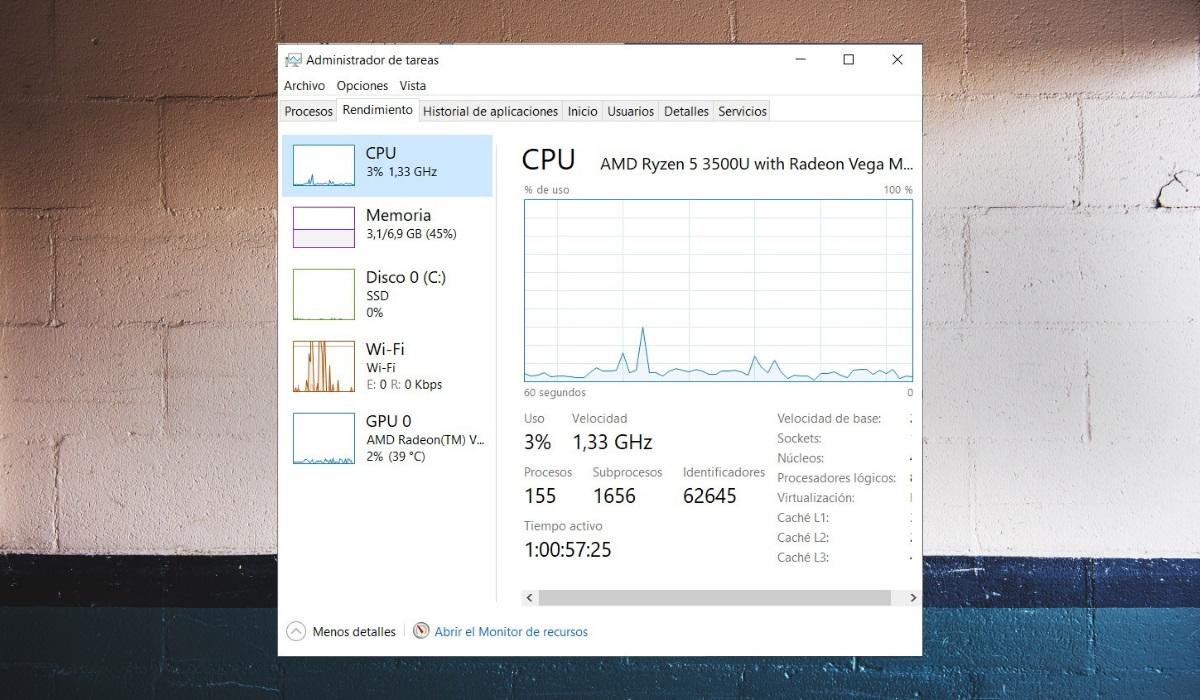
那麼,可疑的 Windows 11 進程是什麼樣的呢?這些進程至少具有以下特徵: 三個顯著特徵:
- 有 名稱中包含拼字錯誤、通用名稱或模仿合法流程的名稱。例如,使用 expl0rer.exe 而不是 explorer.exe。
- 他們在 可疑地點例如臨時資料夾或使用者資料夾。
- 他們過度消耗資源。某些正常進程可能會出現短暫的CPU使用率峰值,這是正常的。但如果CPU使用率持續超過25%,或是記憶體佔用異常高,那就很可疑了。
保持警惕很重要。 合法流程經常被惡意軟體取代。例如,負責系統安全的 lsass.exe 程序應該只位於該資料夾中。 System32; 如果在其他位置發現另一個實例,那就是惡意軟體。 services.exe 和 winlogon.exe 也是一樣(每個會話中 winlogon.exe 應該只有一個實例)。
請記住:Windows 11 中存在大量進程並非令人擔憂的問題。大多數進程對於確保系統的穩定性、安全性和相容性至關重要。 如果對某個流程有任何疑問,請在完成之前進行研究。有了這些想法,你現在可以分辨哪些是正常的,哪些是不正常的,以及在每種情況下應該怎麼做。

從小我就對科學和科技著迷,尤其是那些讓我們的生活更輕鬆、更美好的進步。我喜歡關注最新的新聞和趨勢,並分享我使用各種設備和小工具的經驗、觀點和技巧。五年前,我因此成為了網路寫手,主要專注於安卓裝置和Windows作業系統。我學會了用簡單易懂的語言解釋複雜的概念,讓讀者輕鬆理解。