- 開啟兩步驟驗證並選擇安全性方法,如密碼或 Google 通知。
- 設定替代方案:身份驗證器、簡訊/電話、二維碼和緊急情況的備用代碼。
- 使用安全金鑰且不共用程式碼可以避免網路釣魚和 SIM 卡交換風險。

保護您的 Google 帳戶 遠不止選擇一個強密碼那麼簡單。網路釣魚攻擊、憑證盜竊和人為錯誤仍然很常見。這就是為什麼 兩步驟驗證(2SV) —也稱為雙重認證—增加了第二次檢查,以確認嘗試登入的人確實是您。
啟動兩步驟驗證後,您將能夠 兩種方式登入: 使用密碼加第二步驟驗證,或直接使用金鑰。根據具體情況,Google 可能會顯示不同的身份驗證提示,以方便訪問,同時阻止潛在的入侵者。
什麼是兩步驟驗證以及它如何保護您?
兩步驟驗證新增 為您的安全提供額外保障除了密碼之外,您還需要使用其他方法來確認您的身分。如果您使用金鑰,則無需執行第二步,因為金鑰本身就能證明您擁有該裝置。與密碼不同,密鑰僅存在於您的裝置上,無法被寫下來或意外洩漏。
當您使用密碼登入時, 為了更好地保護您的帳戶,Google 可能會要求您採取第二個具體步驟。第二步可能會因您的裝置、您的位置、您的登入習慣以及您啟用的安全性選項而異。
這種方法 防止竊取您密碼的攻擊者進入您的帳戶即使您知道密碼,您也需要確認第二個因素(您的手機、您的安全金鑰、您的生物識別或您的代碼),這極大地複雜化了任何未經授權的存取嘗試。
如何在您的 Google 帳戶上啟用兩步驟驗證
設定兩步驟驗證 簡單快速,建議盡快這樣做,以關閉未經授權的訪問之門。
- 開啟你的 Google 帳戶 從瀏覽器或相應的應用程式。
- 進入安全區域:根據介面不同,這可能顯示為「安全性和登入」或「安全性和存取」。
- 在「如何登入 Google」或「如何存取 Google」部分?,選擇「開啟兩步驟驗證」。
- 請依照螢幕上的步驟操作 設定您喜歡的方法並完成啟動。
重要- 如果您的帳號用於工作、學校或其他受管群組,步驟可能會有所不同,或者啟動可能會受到限制。如果您無法啟用, 聯絡管理員 您的組織。
啟動兩步驟驗證後,您將 不同的確認路徑如果您選擇使用密碼登錄,則需要完成第二步;如果您使用金鑰,則第二步將自動透過您的裝置進行驗證。
Google 通知:快速簡便
Google 通知 如果您不使用存取金鑰,則建議使用以下方法在推播通知上點擊「是」比輸入數字代碼更方便。
您將收到這些 推送通知 在您使用 Google 帳戶登入的 Android 手機上,以及在您透過 Gmail、Google Photos、YouTube 或 Google Play 等應用程式存取您的帳戶的 iPhone 上。
- 如果是你,點選「是」同意登入。
- 如果不是你,點擊“否”立即阻止該嘗試。
為了增加額外的安全層, Google 可能會要求您提供 PIN 碼或其他額外確認資訊。 在完成訪問之前。
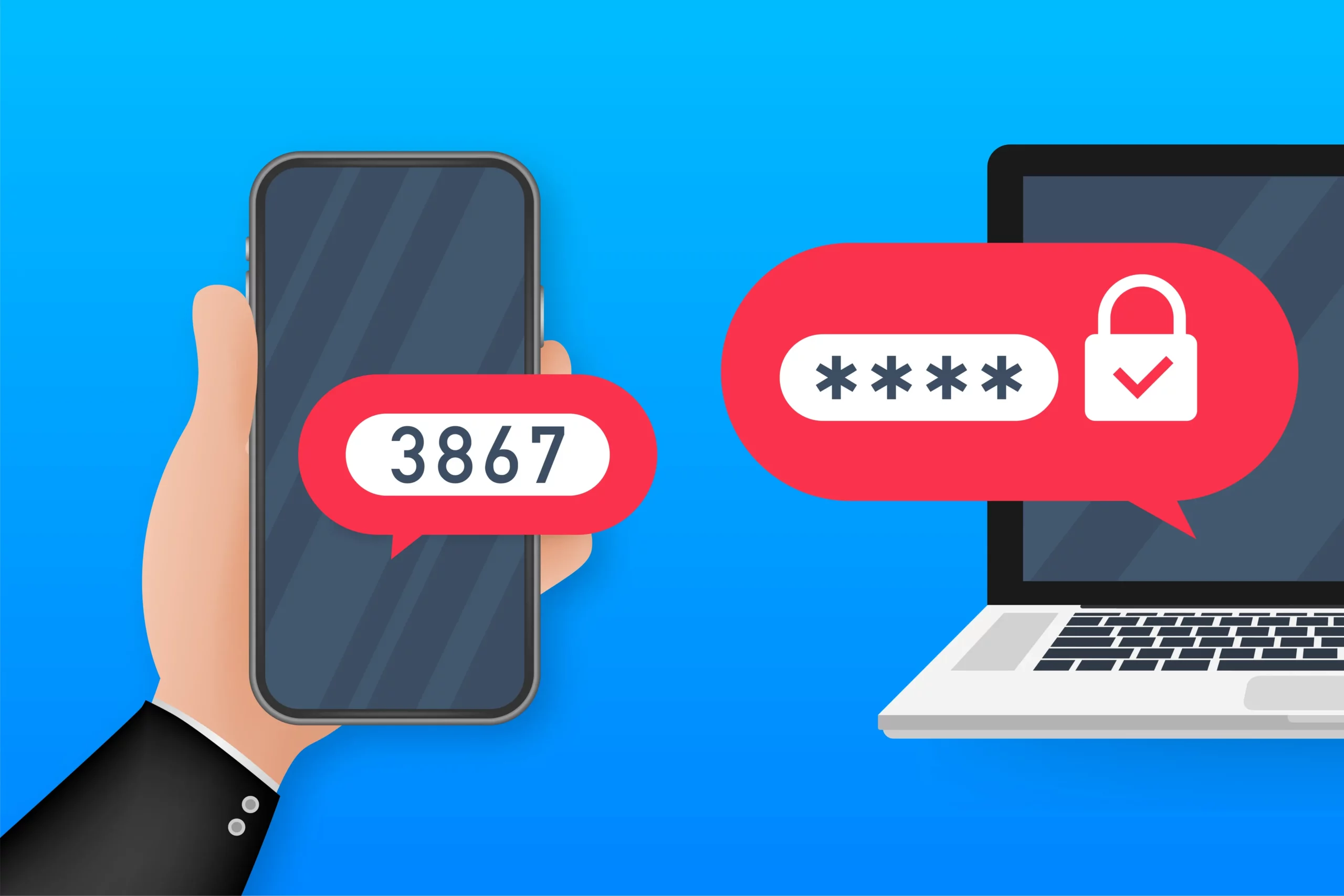
您可以設定的其他驗證方法
很方便 替代方案 如果您需要更多保護以防範網路釣魚、無法接收通知或遺失手機,請設定此設定。下面,我們將介紹所有可用選項及其用途。
存取金鑰(密碼)和硬體安全金鑰
訪問鍵是 一種現代且更安全的密碼替代方案您無需記住密碼,只需使用指紋、臉部辨識或裝置解鎖方式(例如 PIN 碼)即可登入。您可以在手機、電腦甚至相容的硬體安全金鑰上建立密碼。
硬體安全金鑰 插入手機、平板電腦或電腦的小型實體設備。 它們用於驗證是否是您自己試圖進入,並提供針對網路釣魚攻擊的非常強大的防禦。
防止試圖竊取密碼或其他資料、存取金鑰和硬體安全金鑰 保護您的 Google 帳戶免受最常見的詐騙此外,您無需輸入或記住任何內容:它們速度快,並且可跨裝置保存。如果您使用 Google 帳戶同步,即可在受信任的關聯裝置上存取它們。
程式碼應用:Google Authenticator 等
該 驗證碼應用程式(例如 谷歌的Authenticator)產生一次性密碼 即使沒有網路連線或手機訊號,您也可以輸入。它們是旅行或沒有數據信號時確認身份的理想選擇。
將身份驗證器與 Google 結合使用首先,啟用兩步驟驗證,並在新增驗證方式時選擇使用二維碼或金鑰進行設定。您需要在登入畫面上輸入應用程式產生的臨時驗證碼。您可以造訪 http://www.google.com/2step 開始使用。
這些是一些 Authenticator 最實用的功能 方便管理:
- 多帳戶支援。
- 透過二維碼輕鬆設定。
- 將代碼與您的 Google 帳戶同步,以便您在更換裝置時可以恢復它們。
- 基於時間(TOTP)和基於計數器(HOTP)的程式碼產生。
- 透過掃描二維碼在裝置之間轉移帳戶。
透過簡訊或語音電話取得代碼
您還可以獲得 您電話號碼上的 6 位代碼 透過簡訊或語音電話,取決於您選擇的方式。只需在登入畫面上輸入即可。
警告:雖然任何第二個因素都會提高安全性, 簡訊代碼 或撥打電話更容易受到基於電話號碼的攻擊(例如 SIM 卡盜刷)。請勿與任何人分享這些代碼,並記住 Google 不會在每次通話時要求您提供代碼.
QR 圖碼驗證
在某些情況下, Google 可能會要求您使用手機掃描二維碼。 驗證您的身分或確認您的電話號碼,此程式不太容易受到與號碼相關的濫用。
- 使用手機掃描電腦上出現的二維碼。 並按照指示安全地驗證號碼。
- 返回計算機完成該過程。 當你的手機告訴你的時候。
如果你不想每次在個人電腦上驗證自己,登入時選擇「不要在這台電腦上再次詢問我」或「不要在這台裝置上再次詢問我」選項。這樣,在該特定裝置上,您將來登入時將不會被要求執行第二步驟。
明智地使用它:僅在您經常使用且不與他人共享的電腦上勾選此方塊。避免在公共或共享的工作電腦上使用此選項。
何時選擇每個第二步驟方法
- 如果您想要最大程度的保護和舒適選擇存取密鑰(通行密鑰)。它們速度快,可以減少網路釣魚攻擊,還能省去你每天輸入密碼的麻煩。
- 如果您無法使用金鑰Google 通知是一個很好的替代方案:您只需輕輕一點即可批准,而且它們還可以幫助抵禦與電話號碼相關的攻擊。
- 如果您在旅行或工作時沒有保險像 Google Authenticator 這樣的程式碼應用程式可以讓你擺脫網路的限制。請確保你已備份或同步,以免丟失。
- 如果你只想要一個簡單而通用的方法簡訊或電話幾乎可以在任何地方使用,但它們的安全性較低;請將它們用作備用選項,而不是主要選項。
- 緊急情況或手機遺失儲存備用代碼。如果 Google 要求您輸入二維碼來驗證您的號碼,請先在手機上完成此流程,然後返回電腦完成驗證。
相關資源
幫助本身 Google 及其安全指南 他們會深入探討每種方法、相容性要求以及硬體安全金鑰的購買步驟。請保持您的方法為最新,並定期檢查您是否仍然可以透過至少兩種備選方案存取它們。
學習 正確組合金鑰、通知、身份驗證器、簡訊/電話、二維碼和備用碼 它能在便利性和安全性之間達到最佳平衡。良好的初始設定和一些最佳實踐,將使您的帳戶免受大多數日常攻擊的侵害,而不會給您的生活帶來任何麻煩。

專門研究技術和互聯網問題的編輯,在不同數位媒體領域擁有十多年的經驗。我曾在電子商務、通訊、線上行銷和廣告公司擔任編輯和內容創作者。我還在經濟、金融和其他領域的網站上撰寫過文章。我的工作也是我的熱情所在。現在,透過我的文章 Tecnobits,我嘗試探索科技世界每天為我們提供的所有新聞和新機會,以改善我們的生活。