- Windows 11 25H2 帶來了刪除預先安裝應用程式的官方選項。
- 此功能僅適用於專業版、企業版和教育版,不適用於家庭版。
- 使用者可以輕鬆地從群組原則編輯器中選擇要刪除的 Microsoft Store 應用程式。
- 它無法刪除所有應用程序,也不會影響預先安裝的第三方程式。

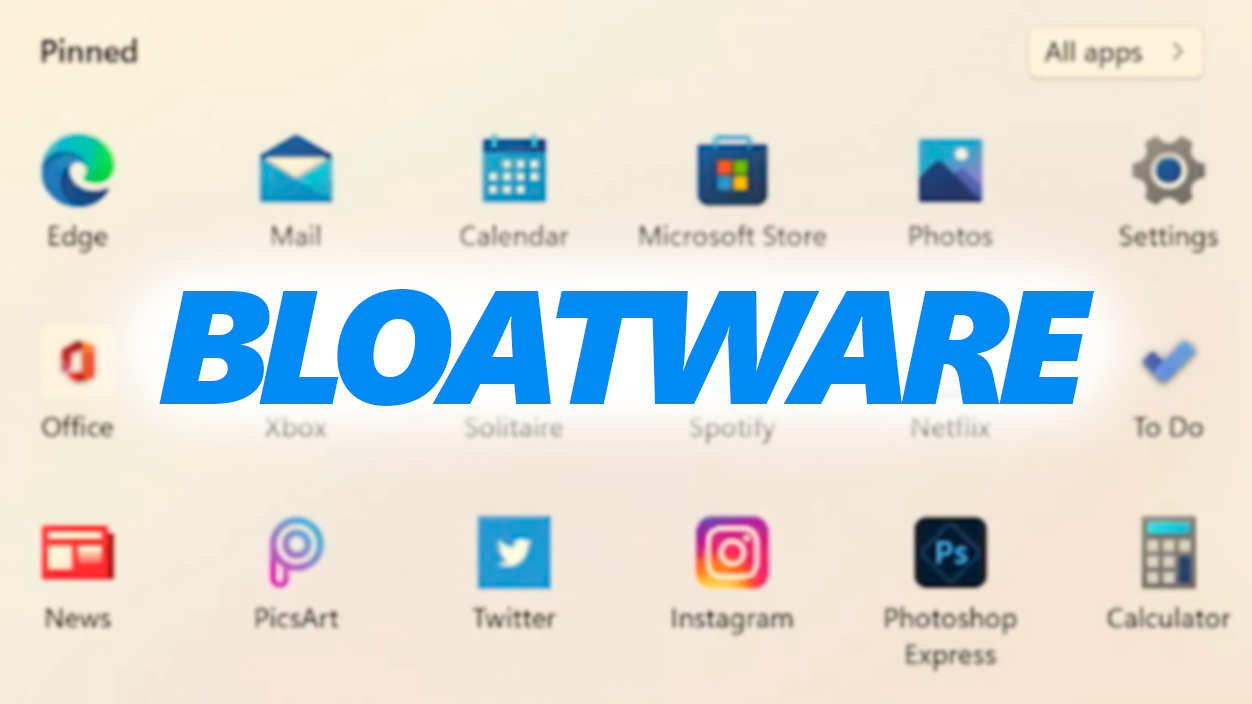
微軟聽取了 Windows 11 用戶的需求,並正在準備一項重要的新功能,該功能將隨 25H2更新:在 能夠輕鬆卸載許多出廠時預先安裝的應用程式(過度安裝的軟體)到目前為止,刪除此類軟體需要藉助高級命令或使用第三方工具,這對大多數人來說是一種不切實際的解決方案。
最後,有了這個新資源, 用戶將擁有更多控制權並能夠自訂系統 無需技術複雜性。這項措施作為 對歷史和當代投訴的回應 監管要求, 尤其是在歐盟,這代表著我們朝著更乾淨、更適合每個人需求的 Windows 邁出了明確的一步。
刪除預裝應用程式的此功能有何新功能?
主要創新之處在於引進 特定的群組原則 名為“從系統中刪除預設的 Microsoft Store 軟體包”. 得益於這項指令, 可以查閱 Windows 11 中整合的應用程式清單並決定刪除哪些應用程式。 只需點擊幾下。
該選項可從 組策略編輯器,位於 Windows 元件 > 部署應用程式套件.
容易被刪除的應用程式包括一些耳熟能詳的程序,例如記事本、Windows Media Player、終端、Clipchamp、Xbox 應用、畫圖、計算器、相機、快速助手、Outlook、Microsoft Teams、微軟待辦事項、新聞、天氣、便條、遊戲欄和 Copilot 等等。用戶將能夠 僅標記要刪除的內容,其餘內容不變.
我如何啟用它以及誰可以使用它?
要存取此功能, 您必須擁有包含群組原則編輯器的 Windows 11 版本。:具體來說, 專業版、企業版和教育版家庭版暫時不再可用,因為它們不包含必要的工具,因此該版本的用戶將不得不繼續選擇第三方解決方案。
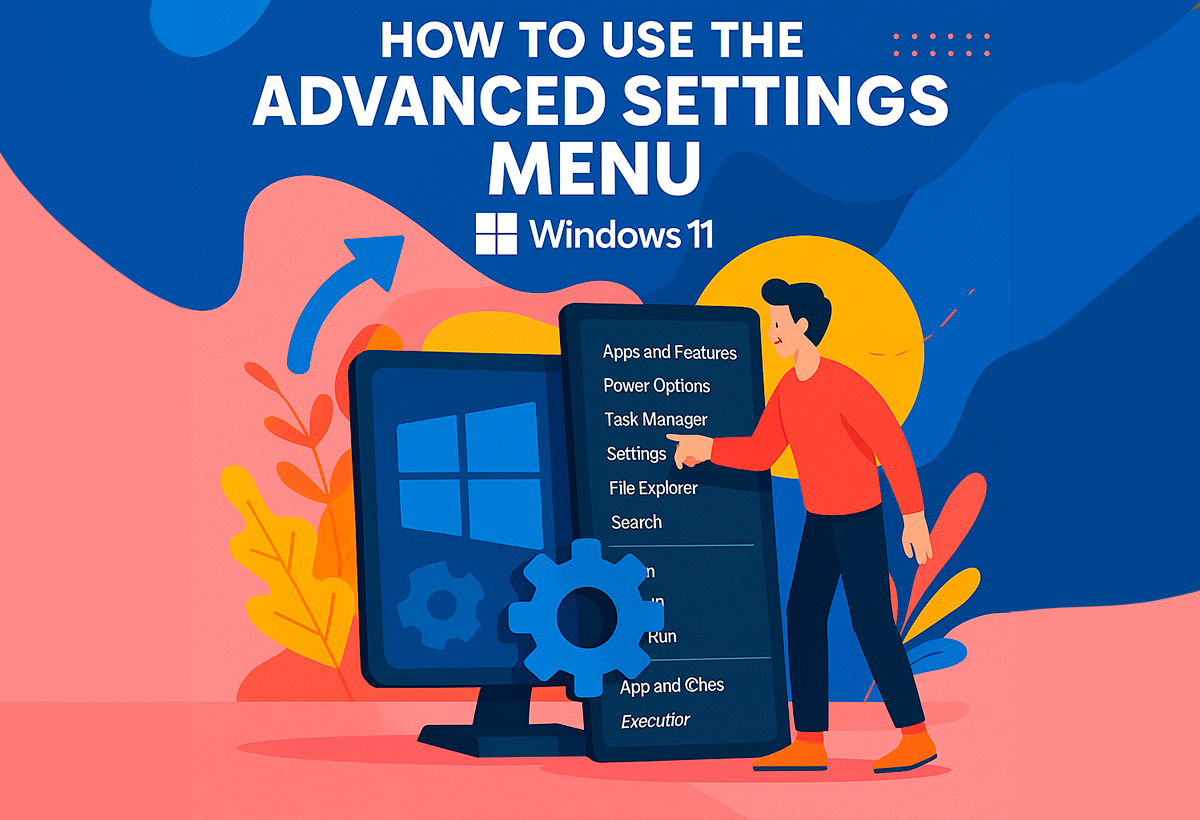
對於有存取權限的人來說,這個過程非常簡單: 只需開啟群組原則編輯器 (gpedit.msc), 找到路徑“管理範本> Windows 元件> 應用程式包部署” y 啟用對應選項這將顯示一個應用程式列表,用戶可以選擇要永久從系統中刪除的應用程式。
啟動該策略時, 系統會產生一個登錄項目來管理刪除 與其他方法不同,它不會強迫你刪除想要保留的應用程式。此外,如果你隨時改變主意, 您可以從 Microsoft Store 重新安裝任何已刪除的應用程式.
優點、限制和法律背景
25H2 更新將此功能作為啟用套件的一部分引入。,因此一些新功能將已經集成,只需啟動即可,與以前的版本相比,這可以加快更新速度並減少安裝時間。 對於那些尋求更優化、更簡單的作業系統的人來說,這項改進尤其有益。,因為它可以讓您減少後台進程的數量並釋放空間。
然而, 必須考慮一些限制此次移除僅影響內建的 Microsoft 應用,不影響製造商預先安裝的第三方應用。此外, 刪除某些應用程式的選項,例如 Edge 瀏覽器, 由於《數位市場法》等具體法規,歐盟以外的地區將受到限制其他受系統保護的基本實用程式也將無法被刪除,並且某些存取權限仍將保留給具有進階權限的設定檔。
這項措施響應 來自社區和歐洲法規的歷史性要求 他們需要更大的自由度來管理出廠預先安裝的軟體。企業和管理員也將能夠更輕鬆地根據自身需求客製化設備,而無需依賴複雜或高風險的方法。
這項變更對 Windows 使用者意味著什麼?
自 Windows 11 25H2 最終發布以來, 清理系統的過程將會變得更簡單消除移除臃腫軟體的大部分技術障礙將有助於提供更個人化、更有效率的體驗。雖然並非所有版本或地區都能享有相同的存取權限,而且這還不是一個通用的解決方案, 它代表著系統朝著更適合每個用戶需求的方向邁出了重大一步。.
該更新 預計 2025 年底將在全球實施,將首先出現在 Windows 11 的高級版本中,同時公司正在研究未來向更多配置文件開放這些功能的可能性,具體取決於產品的演變和每個國家的法律框架。
微軟致力於 賦予使用者更大的自主權和控制權 從一開始就個性化體驗並減輕作業系統的負擔。

我是一名技術愛好者,已將自己的“極客”興趣變成了職業。出於純粹的好奇心,我花了 10 多年的時間使用尖端技術並修改各種程序。現在我專攻電腦技術和電玩遊戲。這是因為五年多來,我一直在為各種技術和視頻遊戲網站撰寫文章,力求以每個人都能理解的語言為您提供所需的資訊。
如果您有任何疑問,我的知識範圍涵蓋與 Windows 作業系統以及手機 Android 相關的所有內容。我對您的承諾是,我總是願意花幾分鐘幫助您解決在這個網路世界中可能遇到的任何問題。