
您知道如何在 Windows 11 中建立關機捷徑嗎?關閉計算機確實不是什麼複雜的過程。但是,您可以透過在 Windows 11 中建立關機捷徑來簡化此任務。所以, 只需雙擊生成的圖標,您的電腦就會立即關閉。。接下來我們來看看如何實現這一點。
在 Windows 11 中建立關機快捷方式的優勢

如果關閉電腦如此簡單,為什麼還要在 Windows 11 中建立關機捷徑呢?說實話。 這是簡化關機過程的有效方法快捷方式可以更快地運行不同的任務。因此,當您急於關機或需要輕鬆關閉電腦時,這是一個非常有用的替代方案。
其他的 在 Windows 11 中建立關機快捷方式的好處 它們分別是:
- 更便捷的訪問:雖然捷徑通常放在桌面上,但也可以將它們放在工作列或開始功能表中以便快速存取。
- 個人化您甚至可以更改快捷方式的大小和圖示樣式,以提升視覺效果。這將改善您的工作環境,並允許您根據自己的喜好自訂電腦,即使是簡單的任務也能更有效率。
- 系統問題故障排除在極少數情況下,開始功能表或工作列可能會停止工作。使用關機快捷方式可能是解決此問題的唯一可行方法。
- 任務自動化:在 Windows 11 中建立關機快捷方式,它只會關閉你的電腦,但如果你學習 如何實現電腦自動關機您甚至可以讓您的電腦在您選擇的時間和日期自動關閉。
在 Windows 11 中建立關機快捷方式的步驟
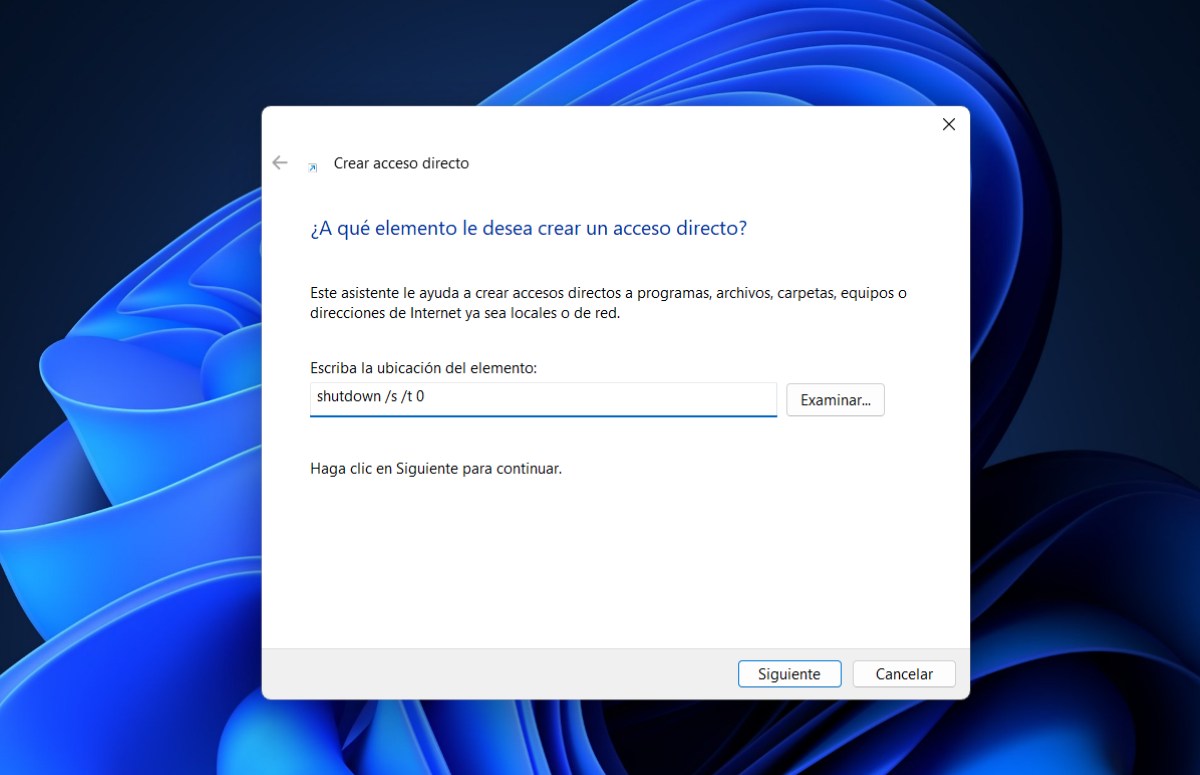
如您所見,建立捷徑來關閉 Windows 11 電腦有許多好處。那麼,要如何創建呢?步驟也不複雜。而且,您只需創建一次,就能永久使用。創建完成後,您只需好好利用它即可。以下是您需要遵循的步驟。 在 Windows 11 中建立關機快捷方式的步驟:
- 右鍵單擊桌面上的任意位置。
- 選擇 新的 進而 直接訪問.
- 將開啟一個視窗詢問「您要為哪個項目建立捷徑?」您需要輸入命令來關閉您的電腦。
- 在寫作欄中,寫下物品的地址 關閉 /s /t 0 然後按一下「下一步」(準確複製此處所寫的命令),確保其末尾為 0 而不是 O。
- 現在為關機快捷方式命名。可以是「關機」或「關機」。你可以選擇任何名稱,但請務必確保使用一個易於識別的名稱。
- 最後,點選「完成」。
透過這些簡單的步驟,你就可以在 Windows 11 中建立關機捷徑了。要使用它,只需雙擊桌面上的圖標,你的電腦就會立即關機。現在,我們說過,它還可以 可以自訂建立的快捷方式。下面讓我們看看如何做到這一點。
建立快捷方式後如何自訂?
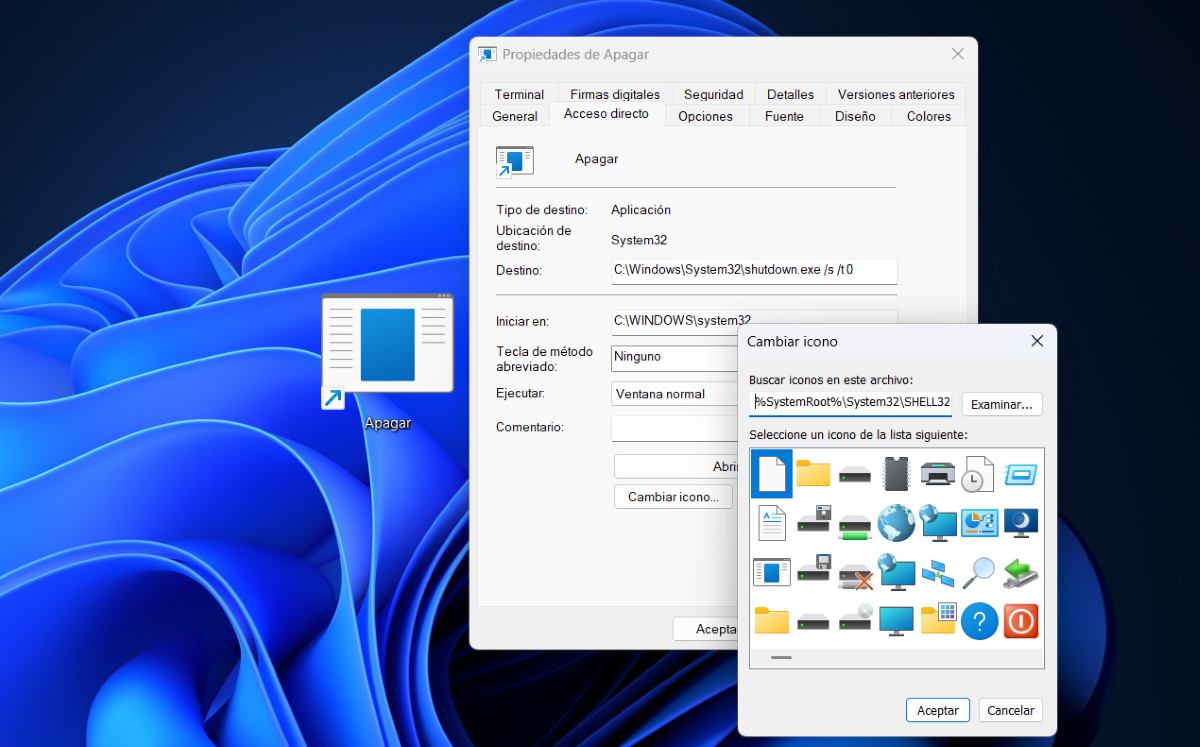
在 Windows 11 中建立關機捷徑後,您可以根據自己的喜好進行自訂。例如,您可以 更改圖示樣式 這樣它就能更好地與你即將執行的任務(關閉電腦)協調一致。或者,你可以 更改您的位置 如果你只是想移動它,這樣會更舒服。下面,我們給你留下 透過變更圖示自訂 Windows 11 中的關機快捷方式的步驟:
- 右鍵單擊您建立的快捷方式並選擇 特性.
- 選擇選項卡 直接訪問.
- 現在,點擊 更改圖示.
- 接下來,您需要選擇要新增的圖示。實際上,您可以選擇先前下載的圖標,點擊「瀏覽」進行進一步自訂。
- 選中後,點擊 接受 儲存所做的變更。
- 完成。現在你的捷徑中會有一個新的圖示。
自訂快捷方式的另一種方法是更改其位置。例如,您可以 修復它 Windows 11 工作列 這樣桌面就會乾淨如果你不喜歡太多圖標,這個功能會非常有用。為此,你需要執行以下操作:
- 右鍵單擊快捷方式。
- 現在,點擊 顯示更多選項,位於列表末尾。
- 接下來,選擇該選項 固定到工作列.
- 此時,快捷方式應該會出現在工作列上。
- 您可以將其移動到任務欄上您喜歡的任何位置。
- 一旦找到,您只需單擊一次即可關閉電腦。
如果您想從任務欄中刪除快捷方式,只需右鍵單擊它並選擇選項“從工作列取消固定“
在 Windows 11 中建立關機快捷方式後如何指派鍵盤快速鍵?
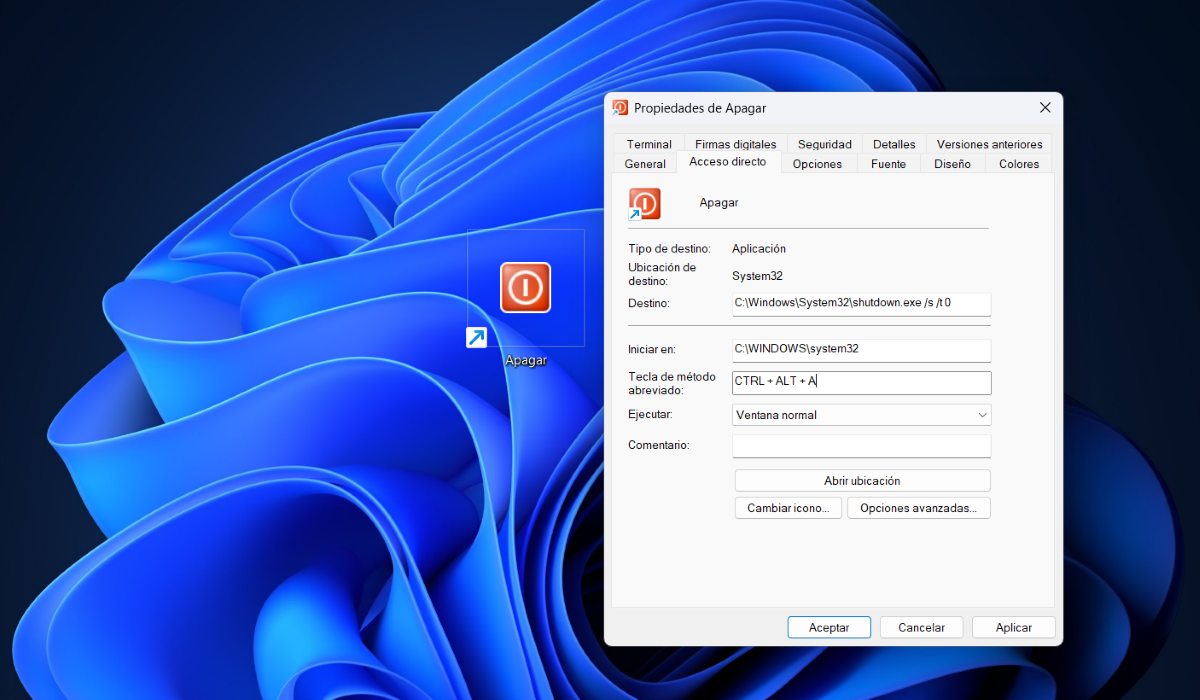
在 Windows 11 中建立關機快捷方式並自訂其圖示和位置後,您還可以指定鍵盤快捷鍵來啟動它。這是什麼意思?只需點擊幾個鍵即可關閉電腦。 若要為電腦上的關機快速鍵指派鍵盤快速鍵,請依照下列步驟操作::
- 右鍵單擊快捷方式。
- 選擇該選項 特性。
- 確保已選擇快捷方式選項卡,然後按一下框 快速鍵 (預設為無)。
- 下一步是在鍵盤上鍵入您喜歡的任何鍵或數字,只要它們沒有分配給其他任務。
- 您將看到 Ctrl 和 Alt 會自動新增 你選擇的那個。
- 完成。要使用鍵盤快捷鍵關閉計算機,只需按 Ctrl + Alt + 您選擇的鍵.

從小我就對科學和科技著迷,尤其是那些讓我們的生活更輕鬆、更美好的進步。我喜歡關注最新的新聞和趨勢,並分享我使用各種設備和小工具的經驗、觀點和技巧。五年前,我因此成為了網路寫手,主要專注於安卓裝置和Windows作業系統。我學會了用簡單易懂的語言解釋複雜的概念,讓讀者輕鬆理解。