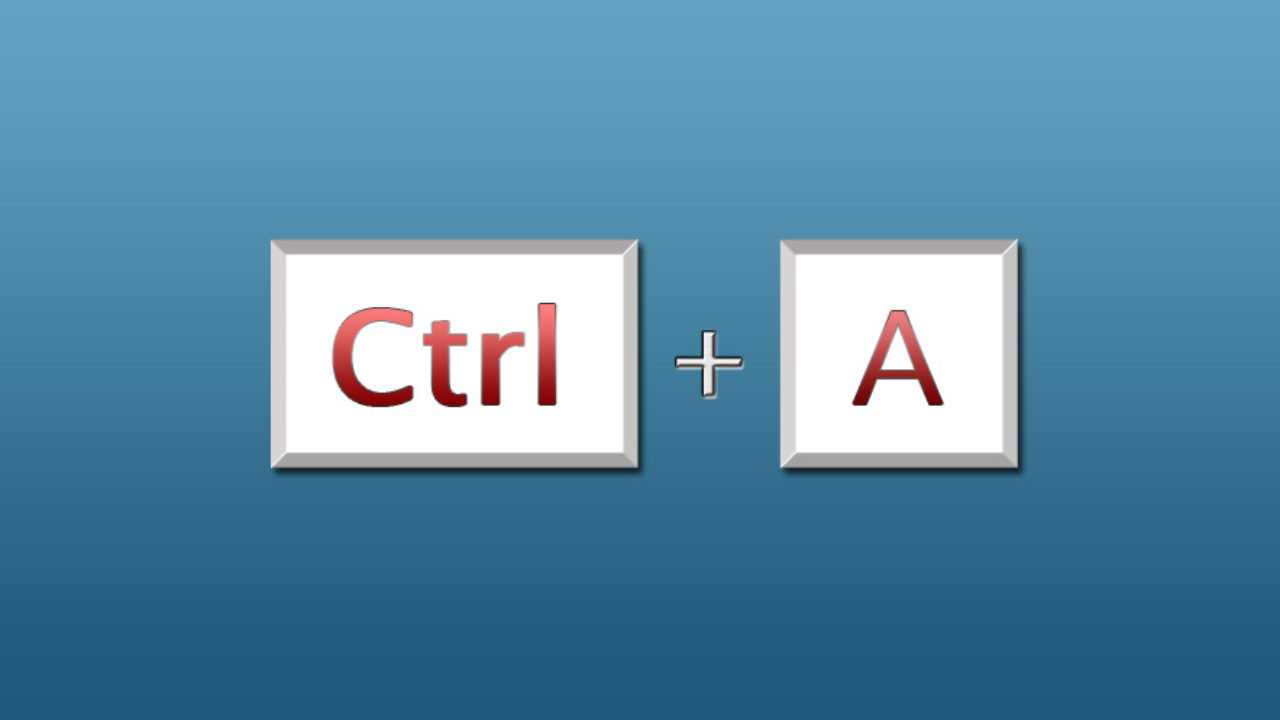
- Ctrl+A 是 Windows 11 中全選的標準快速鍵,取代了先前的 Ctrl+E。
- 資源管理器上下文功能表和功能區提供了「全選」選項,作為使用滑鼠或觸控的替代方案。
- 掌握 Windows 快捷鍵可以加快視窗、螢幕截圖、音訊、輔助功能和桌面操作的速度。
如果你已經走到這一步,是因為你正在尋找… 如何在 Windows 11 中選擇全部內容你來對地方了。現在的勝利組合是… 按Ctrl + A了解為什麼有些用戶會記住不同的按鍵,以及哪些額外的快捷鍵可以每天節省您的時間,這一點非常重要。
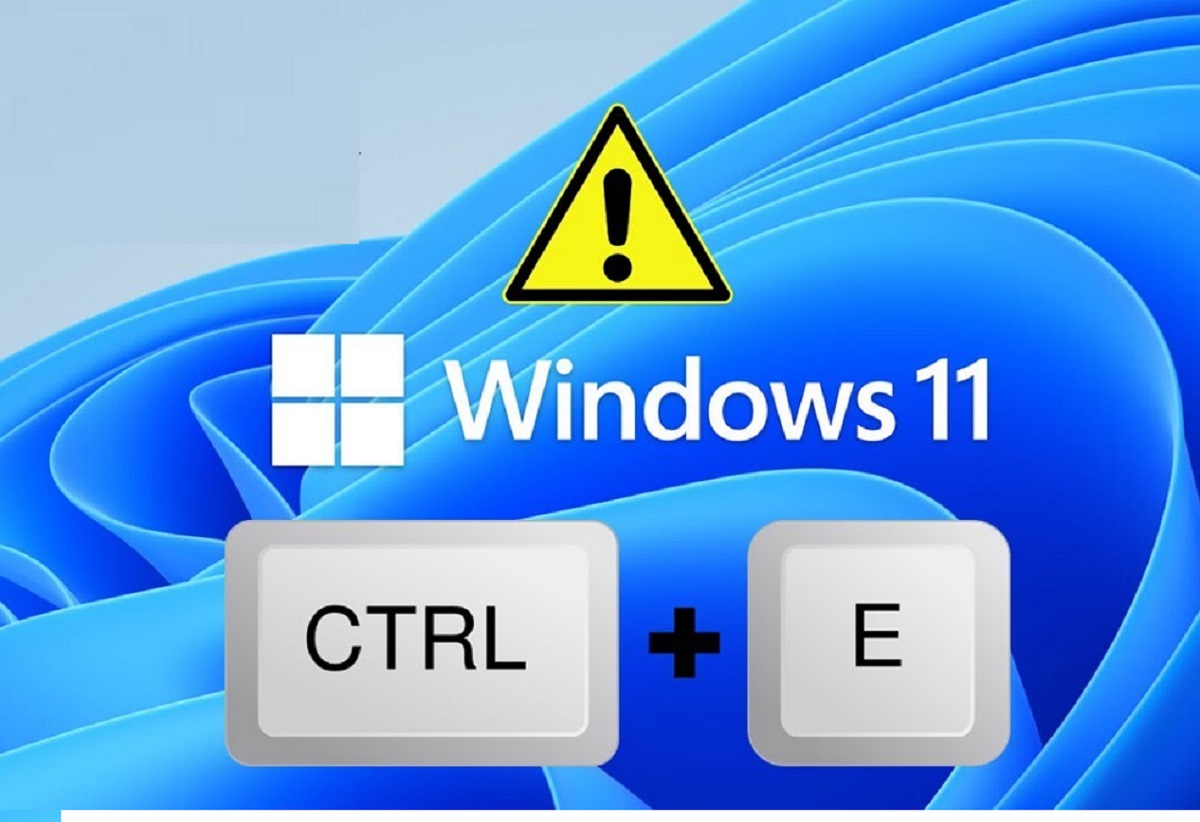
許多使用者之前使用的是 Windows 10,習慣按 Ctrl+E 選擇資源管理器或應用程式中的所有項目。 畫. 在 Windows 11 中,該自訂更改微軟已將系統與眾多應用程式和平台的通用標準保持一致,因此現在可以使用 Ctrl+A 選擇所有內容。其他經典快捷鍵,例如 Ctrl+C、Ctrl+V 和 Ctrl+X,仍然像以前一樣正常工作。
在 Windows 11 中選擇全部:快速可靠的選項
在大多數系統視窗和應用程式中,在 Windows 11 中選擇全部內容的直接方法是按 Ctrl+A。 這是預設選取所有內容的快捷方式。 文件資源管理器、文字編輯器、網頁瀏覽器以及許多其他實用程式都提供此功能。如果您使用觸控螢幕或更喜歡使用滑鼠,也可以在每個資料夾的上下文功能表中找到「全選」選項。
檔案總管在其「開始」標籤的功能區中提供了「全選」操作。 使用滑鼠的話,這是一個非常方便的選擇。 在管理大量文件或照片時尤其實用。
如果您之前的電腦使用的是拉丁美洲西班牙語鍵盤,而 Ctrl+E 可以正常工作,請不要驚慌:這不是語言問題。 這項決定是 Windows 11 設計中的一個問題。 而且它對不同的鍵盤佈局影響相同。微軟社群的多位使用者和顧問都指出,Windows 11 中不再提供舊版操作方式,推薦的方法是使用 Ctrl+A。
值得掌握的基本快速鍵
除了在 Windows 11 中選擇所有內容之外,還有一些組合是你每天都會用到的。 記住它們會讓你更快 在任何任務中:
- 按Ctrl + C 複製, 按Ctrl + V 膠水和 按Ctrl + X 切。必不可少的三人組。
- 按Ctrl + Z 撤銷和 按Ctrl + Y 重新操作即可輕鬆修正錯誤。
- Alt + Tab鍵 無需離開鍵盤即可在打開的應用程式之間切換。
- Alt + F4 立即關閉目前視窗。
- 按Ctrl + Shift + Esc鍵 直接開啟工作管理員。
- F2 直接重新命名所選項目,無需中間選單。
在資源管理器中選擇:實用技巧和組合
除了常用的 Ctrl+A 之外,資源管理器還提供了幾個非常方便的快捷鍵。 按 Windows+E 開啟它 立即從任何地方進入。進入後:
- Alt + Enter 開啟所選檔案或資料夾的屬性。
- 按Ctrl + Shift + N 即時建立一個新資料夾。
- F11 將資源管理器視窗切換到全螢幕模式或退出視窗。
如果我們不想在 Windows 11 中選擇所有內容怎麼辦?您也可以將單擊與 連續範圍的偏移 或按住 Ctrl 鍵並點選以選擇分散的、不連續的檔案。 它非常適合客製化選擇 在包含大量文件的資料夾內。
在 Windows 11 中處理大量內容時,如何全選所有內容
對於裝滿文件的資料夾,Ctrl+A 仍然是最快的方法。 如果您喜歡使用上下文選單在資料夾內按一下滑鼠右鍵,然後選擇「全選」操作。這兩個選項同樣適用於準備副本、移動到其他位置(例如, 更改預設下載位置)或批量刪除。
在文件或網頁中,操作方式相同:Ctrl+A 會選取工作區中的所有內容。 你無需拖著滑鼠走很遠的路。 這樣可以減少錯誤,因為不要在長時間選擇過程中途停止。
Ctrl+E 怎麼變成 Ctrl+A 了?
在 Windows 10 中,在某些西班牙語應用程式和上下文中,Ctrl+E 相當於全選。 Windows 11 規範了使用者體驗 使用 Ctrl+A,這與大多數軟體套件和系統的使用方式一致。在論壇和社群回覆中,有人提到某些西班牙語情況可能是個別 bug,會在更新中修復。
無論你使用哪個發行版,重要的是在 Windows 11 中行為保持一致: 如果需要全選,請按 Ctrl+A它更具通用性、更可預測性,並且在切換程式時避免了意外情況。
捕捉、錄製和視覺選擇
通常,全選與捕獲或記錄某些內容相關。若要實現完全自動捕獲,請使用 按 Windows 鍵 + Print Screen 鍵,影像會自動儲存。 在“圖像”選單中,選擇“螢幕截圖”選項。如果您需要進行特定選取範圍,請按 Windows+Shift+S 開啟上下文截圖工具,其中包含各種選取選項。
當您想要示範某個流程時,可以使用以下方法錄製螢幕的一部分: Windows+Shift+R它會以錄製模式開啟截圖工具,並將影片或螢幕錄製檔案儲存為 MP4 格式。如果您更喜歡遊戲生態系統, Windows+G 與 Windows+Alt+R 他們會提供遊戲酒吧的錄影。
搜尋、專案和其他存取選項,以滿足您的工作流程需求。
在 Windows 11 中選擇所有內容後,通常的操作是複製或移動,但您可能也對搜尋或共用感興趣。 Windows+S 或 Windows+Q 啟動搜尋 立即使用;Windows+P 開啟投影到其他螢幕的選項;使用 Windows+K 開啟選單,即可無線連接到相容的顯示器。
如果你從事與文字、符號和語音辨識相關的工作, Windows+。 打開表情符號和符號面板,同時 Windows+H 啟動語音聽寫它們是一些小小的捷徑,卻能大幅加快日常生活。
Windows 和桌面:一切盡在掌控
在 Windows 11 中全選只是提高工作效率的一部分。 掌握箭頭進行錨定 (Windows+左箭頭或右箭頭)和快速最大化或最小化(Windows+上箭頭或下箭頭)可讓您立即整理文件。
如果您使用多個顯示器,請使用以下命令在螢幕之間移動活動視窗: Windows+Shift+左箭頭或右箭頭當你的桌子不夠大時, Windows+Ctrl+D 建立一個虛擬實例Windows+Ctrl+方向鍵可以讓你在不同桌面之間切換,Windows+Ctrl+F4可以關閉你不再需要的桌面。
高級技巧和第三方工具
如果您需要處理大量數據,您可能需要將數據自動化。在 Windows 系統中,命令列允許您批量列出和複製資料。 標準命令和通配符在 macOS 中,終端提供了類似的實用程序,可以列出並將一個資料夾中的所有內容複製到另一個資料夾。
當您需要更強大的功能時,可以使用第三方檔案管理器,例如 總指揮或目錄作品 (在 Windows 系統上)或 Path Finder 和 ForkLift(在 macOS 系統上)提供篩選選擇、雙窗格和進階規則。 它們非常適合專業工作流程。 大規模手術在這裡司空見慣。
細節決定成敗
- 按住 Windows 鍵時,請記住,在按下輔助鍵之前不要放開 Windows 鍵,然後同時放開這兩個鍵。 如果你只點擊 Windows,就會開啟「開始」功能表。這看似顯而易見,但將其內化可以防止在鍵盤上快速移動時出現誤報。
- 設定中有一些非常有用的開關,值得啟用。例如: Windows+V 相關的剪貼簿歷史記錄 此功能預設為停用狀態;啟用後,您可以貼上最近使用的項目而無需重複操作。如果您需要視覺輔助功能,Windows+Ctrl+C 色彩濾鏡也適用相同的原理。
- 如果你從事音訊工作,別忘了 按 Windows+Ctrl+V 開啟聲音輸出頁面 在快速設定中,您可以變更裝置、調整空間音效以及管理音量合成器,而無需開啟其他面板。
- 對於那些使用HDR的使用者來說, Windows+Alt+B 可快速切換高動態範圍。 當您從桌面切換到遊戲或影片時,如果您使用 Copilot,則可以在「設定」>「個人化」>「文字輸入」>「自訂鍵盤上的 Copilot 鍵」中自訂 Windows+C 的行為。
有了以上所有工具,在 Windows 11 中選擇和操作所有內容都易如反掌。 將 Ctrl+A 作為你的自然手勢在最合適的時候使用上下文選單,並將 Windows 鍵快捷鍵組合起來,像閃電般快速地將操作串聯起來:選擇、複製、切換桌面、固定視窗、貼上,然後繼續執行下一個操作,而不會錯過任何一個瞬間。

專門研究技術和互聯網問題的編輯,在不同數位媒體領域擁有十多年的經驗。我曾在電子商務、通訊、線上行銷和廣告公司擔任編輯和內容創作者。我還在經濟、金融和其他領域的網站上撰寫過文章。我的工作也是我的熱情所在。現在,透過我的文章 Tecnobits,我嘗試探索科技世界每天為我們提供的所有新聞和新機會,以改善我們的生活。