- Windows Sandbox 創建了一個隔離的環境來安全地運行軟體。
- 允許您安全且臨時地測試 Chrome 擴充功能和其他程式。
- 它僅適用於 Windows 的專業版、企業版和教育版。
- 它可以配置為新增資料夾、記憶體或啟動虛擬 GPU。

通常情況下, 我們不敢嘗試 Chrome 擴充程序,因為擔心我們的電腦會面臨風險。 無論是因為我們擔心它包含惡意軟體,還是影響效能,或者只是因為我們不完全了解它的來源。對於這種情況,有一個有用的工具: 視窗沙盒。
此 Windows 功能允許 在完全隔離的環境中運行軟體,非常適合安全測試。在本文中,我們將解釋 Windows Sandbox 的工作原理、如何正確設定它,以及如何使用它來安裝 Chrome 擴充功能或其他程序,而不必擔心您的作業系統。
什麼是 Windows Sandbox?它有什麼用途?
Windows Sandbox 是 Windows 10 和 11 作業系統的功能,有專業版、企業版和教育版,它允許您在系統內部運行虛擬且安全的環境。它的工作原理就像一種“一次性窗戶”,一旦關閉它,它就會完全消失。
這個輕量級環境是基於 整合虛擬化技術;也就是說,您不需要安裝其他軟體,例如 VMware的 o VirtualBox的. Windows 中已包含您所需的一切,你只需激活它。最大的優點是 每次啟動 Windows Sandbox 時,它都會從頭開始。這表示您安裝的任何 Chrome 擴充功能、程式或檔案都不會影響您的主系統,並且會在您關閉沙盒時消失。
它尤其是 適用於測試具有未知功能的擴充功能、工具或腳本,無所畏懼地進行實驗或分析某些過時應用程式的行為方式。

使用 Windows Sandbox 的主要優勢
Windows Sandbox 具有一系列優勢,使其有別於 傳統虛擬機 以及其他絕緣解決方案:
- 快速初始化:僅需幾秒鐘即可啟動。
- 加強安全性:它基於微軟的虛擬機器管理程序,運行與主機系統完全分離的核心。
- 沒有蹤影:當您關閉視窗時,您所做的一切都會消失。沒有風險。
- 資源匱乏:比標準虛擬機器消耗更少的記憶體和磁碟。
- 整合到 Windows 中::您不需要安裝任何額外的東西,一切都已包含在內。
啟用 Windows Sandbox 的要求
在你興奮之前,確保你的團隊滿足 技術要求 要使用此功能,由於 Windows Sandbox 並非在所有版本中都可用:
- 視窗版本: Windows 10 Pro、Enterprise 或 Education(版本 1903 及更高版本),或任何版本的 Windows 11 Pro/Enterprise。
- 系統架構: 64位。
- 處理器: 至少有兩個核心,但建議至少有四個具有超線程的核心。
- 隨機存取存儲器: 為確保順暢使用,最低 4 GB,理想情況下 8 GB 或更多。
- 儲存: 至少 1 GB 可用磁碟空間,最好是 SSD。
- 虛擬化: 必須在 BIOS/UEFI 中啟用它。它通常被稱為“虛擬化技術”或“VT-x”。

如何在系統上啟用 Windows Sandbox
如果你的 PC 符合要求,啟用 Windows Sandbox 很簡單:
- 搜尋並打開 “打開或關閉 Windows 功能” 從開始菜單。
- 在下拉清單中,找到並選取名為 “Windows 沙盒” 或“Windows Sandbox”。
- 按一下“確定”並等待安裝完成。
- 出現提示時重新啟動電腦。
準備好!現在您可以在“開始”功能表中搜尋“Windows Sandbox”,您會看到它作為單獨的應用程式出現。
首次使用 Windows Sandbox:預期結果
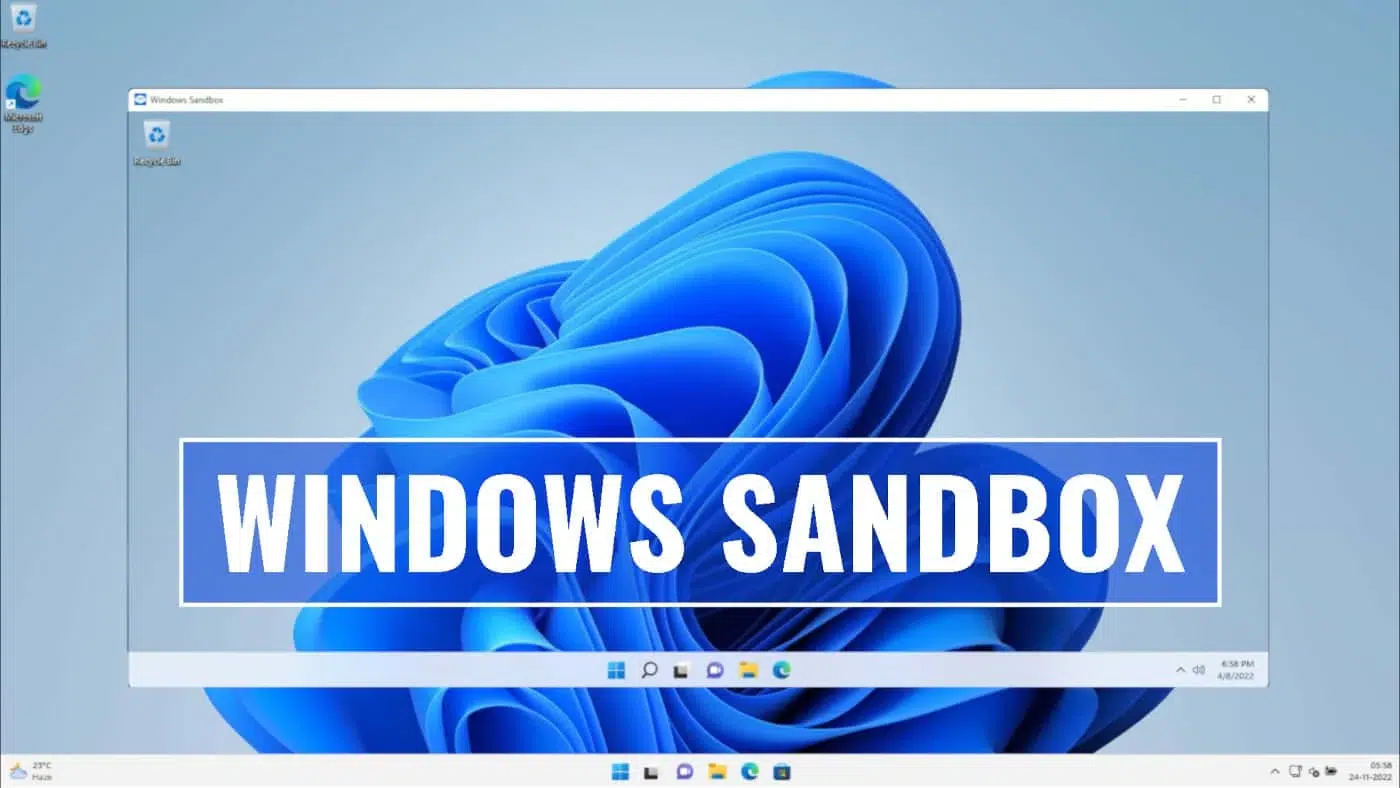
當你開啟 Windows Sandbox 時,你會發現一個看起來像你內部的另一個 Windows 的視窗。 它不是系統的完整副本,而是一個英文簡化版本,僅包含運行所需的最少功能。.
從那裡,您可以將檔案從電腦拖曳到虛擬環境,或使用 Ctrl+C/Ctrl+V 複製和貼上。打開 Microsoft Edge,下載 Chrome,並嘗試任何您喜歡的擴充功能 - 如果它破壞了任何東西,那也沒關係。
重要的是要知道這一點 如果您不進行任何自訂設置,Sandbox 的行為將始終相同。:無法存取個人資料夾、未啟用 GPU,且記憶體分配有限。如果您想了解如何在 Xfinity 路由器上設定 VPN 以增強安全性,您可以按照本文進行操作。
如何配置 Windows Sandbox 以充分利用它
Windows Sandbox 最強大的功能之一是 允許你透過建立 .wsb 檔案來自訂其行為,它定義了一些參數,例如您允許它使用多少記憶體、是否應該存取資料夾、啟用 GPU 等。
只需開啟記事本,輸入您的配置,並使用 .wsb 副檔名儲存,例如「sandbox-test.wsb」。雙擊該檔案將使用該特定配置來開啟它。
安全測試 Chrome 擴充功能
進入沙盒後,從 Edge 下載 Google Chrome 或從共用資料夾套用離線安裝。然後只需訪問 Chrome網上應用店 並安裝您想要評估的任何擴充功能。
這是理想的環境 檢測奇怪的行為如果您注意到擴充功能正在重定向到陌生的網站、消耗了太多資源或建立了可疑的連接,您就知道該怎麼做了。關閉沙盒,這些都不會對你的團隊造成任何影響。
Windows Sandbox 是 對於那些喜歡嘗試的用戶來說,這是一個簡單、強大且實用的工具、測試新的擴展,或只是保護您的電腦免受未知攻擊。它非常適合您不想損害主作業系統的情況,並且允許您在完全隔離的情況下輕鬆運行幾乎任何檔案。

專門研究技術和互聯網問題的編輯,在不同數位媒體領域擁有十多年的經驗。我曾在電子商務、通訊、線上行銷和廣告公司擔任編輯和內容創作者。我還在經濟、金融和其他領域的網站上撰寫過文章。我的工作也是我的熱情所在。現在,透過我的文章 Tecnobits,我嘗試探索科技世界每天為我們提供的所有新聞和新機會,以改善我們的生活。