
我們在不同的環境和應用程式中使用了很多年的 BIN 檔案目前已不再使用,已被其他更現代和更具體的格式所取代。然而,我們有時仍然需要它們。這就是為什麼在這篇文章中 我們解釋如何在 Windows 11 中開啟 BIN 檔案。
首先,我們將回顧這些類型的檔案(具有 .bin 副檔名的檔案)以及它們的用途。然後我們將重點介紹在 Windows 11 PC 上開啟和管理它們的最佳方法。
這種文件格式為我們提供了兩個主要優點。一方面,他的 與許多不同平台和作業系統的兼容性,無需轉換;另一方面,他的 縮小尺寸,這有助於儲存並加快載入過程。
什麼是 .bin 文件?
BIN 檔案(也稱為 二進製文件)屬於包含視覺資訊(即影像和影片)的壓縮檔案格式。但是,它們也包含可以解釋為文本的部分。
因為這些文件包含位元組合(二進制碼), 它們無法用文字編輯器打開,因為程式將顯示的唯一內容是完全不可讀的字串。而這些二進位資料並不是供人眼讀取的,而是由電腦處理和執行的。
這些文件已被廣泛使用多年 無需實體媒體即可保存資料的精確副本。透過這種方式,它們被用來製作 CD、DVD、藍光甚至記憶卡的副本。除此之外,它還起到了 存放即時存取軟體、舊遊戲機和電腦遊戲等。
過時的格式
外觀 更現代、更易於管理的格式 比上一節提到的那些(CD、DVD等),導致BIN檔案逐漸被拋在一邊。或多或少可以說是相同的 固件。儘管這些文件仍然可以在某些設備上找到,但許多製造商已決定選擇更安全、更易於處理的其他格式和分發方法。
此外,檔案系統和特定資料格式的發展已經取代了對 BIN 檔案的許多用途的依賴。並且,雖然它們仍在一些遊戲模擬器中使用,ROM 或 ISO 等格式是大多數使用者的首選。
正是由於這個原因,當許多用戶發現自己必須處理這種類型的文件時,他們不知道該怎麼辦。
如何打開 .bin 文件
在 Windows 11 中開啟 BIN 檔案的方法取決於檔案的特定類型(資料、韌體、磁碟映像...)。也就是說,您必須先了解文件的性質和用途,然後選擇最合適的方法。以下是執行此操作的一些方法:
磁碟映像
在這種具體情況下,有兩種可能性: 將其安裝到虛擬驅動器 或 轉換為 ISO 格式,這更易於管理。
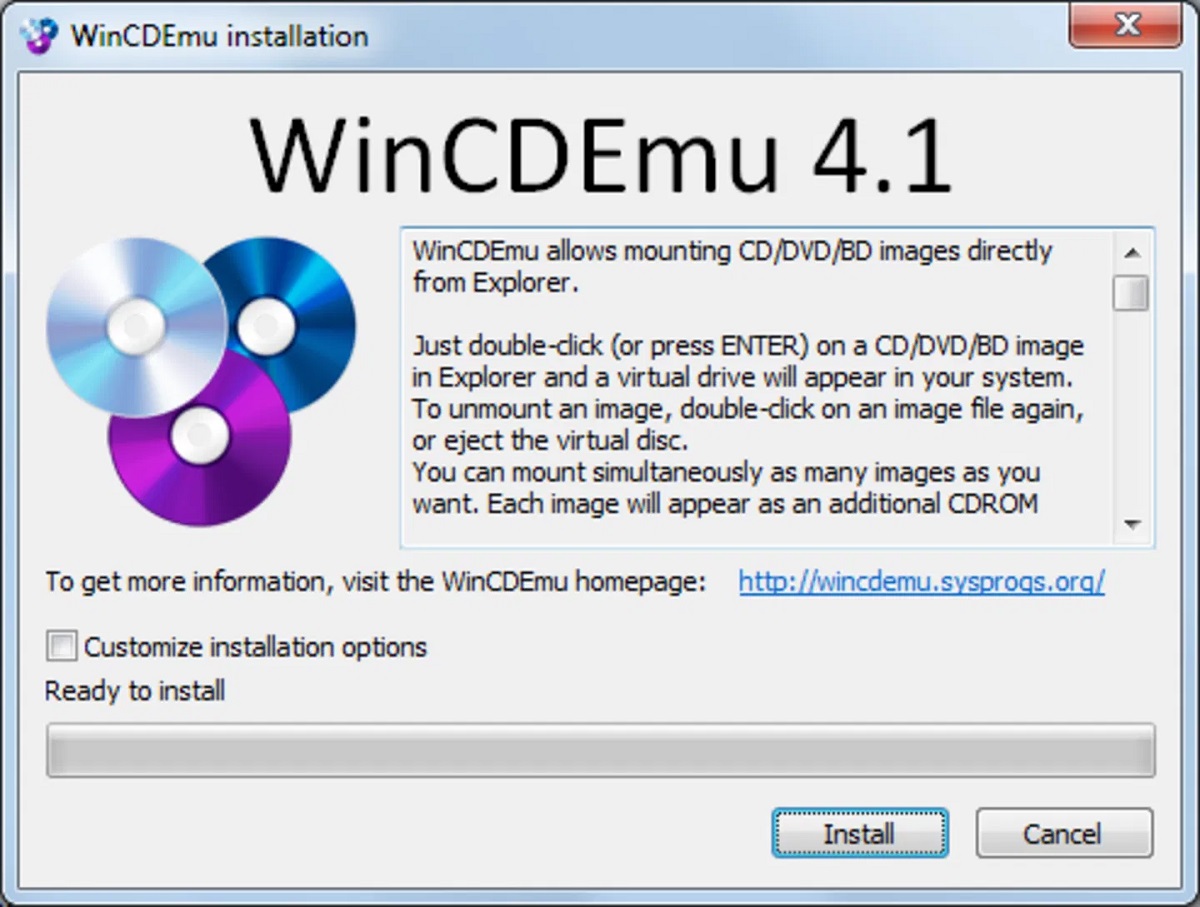
關於 第一種選擇必須要說的是,雖然Windows 11不直接支援掛載BIN文件,但我們有程式允許我們這樣做。其中之一是 WinCDEmu。您所要做的就是從其官方網站下載它,將其安裝在您的電腦上,然後右鍵單擊該檔案以選擇“安裝”選項。
對於第二種方法,您可以使用專門的工具,例如 WinBin2Iso。下載並安裝後,我們運行該應用程式。然後我們選擇BIN檔案並點擊“轉換”。轉換完成後,我們雙擊將其掛載到Windows 11中的虛擬磁碟機上。 就如此容易。
Firmware / 硬體
如果我們面臨著為特定裝置開啟韌體BIN檔案的任務,儘管我們能夠將其載入到相應的裝置上,但在Windows 11中將無法開啟它。通常這可以透過以下方式完成 製造商向我們提供的網路介面或程序 並按照說明進行操作。
遊戲模擬器
當BIN檔案為檔案時 一款舊的遊戲機遊戲,需要使用支援該格式的模擬器。所以我們要做的第一件事是 在 Windows 11r 中安裝模擬器 然後將文件加載到其中。
我們必須尋找“載入 ISO”或“載入磁碟映像”選項。完成後,剩下的就是選擇 BIN 檔案並開始播放。
通過 結論,我們可以肯定,在 Windows 11 中開啟 BIN 檔案的最佳方法首先取決於該檔案的原始用途。從那裡,您只需使用適當的軟體即可。只有這樣,才能有效、輕鬆地存取其內容。

專門研究技術和互聯網問題的編輯,在不同數位媒體領域擁有十多年的經驗。我曾在電子商務、通訊、線上行銷和廣告公司擔任編輯和內容創作者。我還在經濟、金融和其他領域的網站上撰寫過文章。我的工作也是我的熱情所在。現在,透過我的文章 Tecnobits,我嘗試探索科技世界每天為我們提供的所有新聞和新機會,以改善我們的生活。