- 使用 Process Hacker 和 Process Explorer 等進階工具來尋找阻塞檔案的進程。
- 使用資源監視器識別關聯識別碼的 Windows 本機方法。
- 從官方管道下載軟體非常重要,可以避免惡意軟體濫用系統驅動程式。

¿如何使用 Process Hacker 找出哪個程式正在阻止檔案傳輸? 我相信你肯定遇到過這種情況:你嘗試刪除資料夾或重命名文件,而 Windows 卻很不友善地彈出典型的警告訊息。 該操作無法完成。 因為另一個程式正在使用它。這真是太麻煩了,尤其是在你完全不知道是哪個進程導致問題並佔用檔案的情況下。
為了解決這個問題,有很多強大的工具,今天我們將重點放在… 流程駭客不過,我們也會介紹 Sysinternals 和系統本身提供的其他一些非常有用的替代方案。這些應用程式使我們能夠超越傳統的任務管理器,實現更強大的功能。 識別並釋放鎖定的文件 快速方便。

什麼是 Process Hacker?如何對其進行微調?
Process Hacker 是一個用 C 語言編寫的開源 gem,可用來監控系統資源、除錯軟體,甚至 偵測潛在惡意軟體 或進行逆向工程。最棒的是,它相容於從 Windows XP 到 Windows 10 的所有 Windows 版本,無論是 32 位元還是 64 位元。
要將其安裝到您的電腦上,您可以造訪 SourceForge 上的頁面。您有幾種下載選項:標準安裝程式、 可移植二進位文件 (非常適合放在U盤裡隨身攜帶,無需安裝任何軟體即可在任何機器上使用)或者,如果您是編程狂熱者並想對其進行修改,甚至可以使用源代碼。
安裝過程是典型的引導式精靈。您只需接受 GNU GPL v3 許可證,選擇資料夾路徑,然後選擇元件即可。一個重要的細節是,在安裝過程中,它會詢問您是否要安裝… 控制器 KProcessHacker請注意,這樣做會授予您對系統的完全訪問權限,除非您非常清楚自己在做什麼,否則通常不建議這樣做。

找出哪個程式正在阻塞檔案的方法
當您遇到“文件被其他程式開啟”錯誤時,請不要灰心。有幾種方法可以找到問題所在:
- 資源監視器: 它已整合到 Windows 系統中(從 Vista 開始)。您可以從任務管理器存取它,也可以執行以下命令。 perfmon.exe /res進入系統後,轉到“CPU”選項卡,找到“關聯標識符”部分,然後輸入資料夾路徑或檔案名稱。系統會立即顯示相關資訊。 進程(例如 cmd.exe) 是他把他逼到了牆角。
- Process Explorer(Sysinternals): 這個工具很經典。下載適合您系統的版本後,請前往“尋找”選單並選擇 查找句柄或 DLL輸入檔案路徑並按下搜尋鍵,該工具將顯示確切的罪魁禍首。
- 句柄(Sysinternals): 如果您喜歡命令列操作,並且更習慣使用控制台,那麼 Handle 就是您的理想選擇。只需運行該程序,然後輸入… 您要分析的檔案的路徑 得到結果。

安全警告和常見錯誤
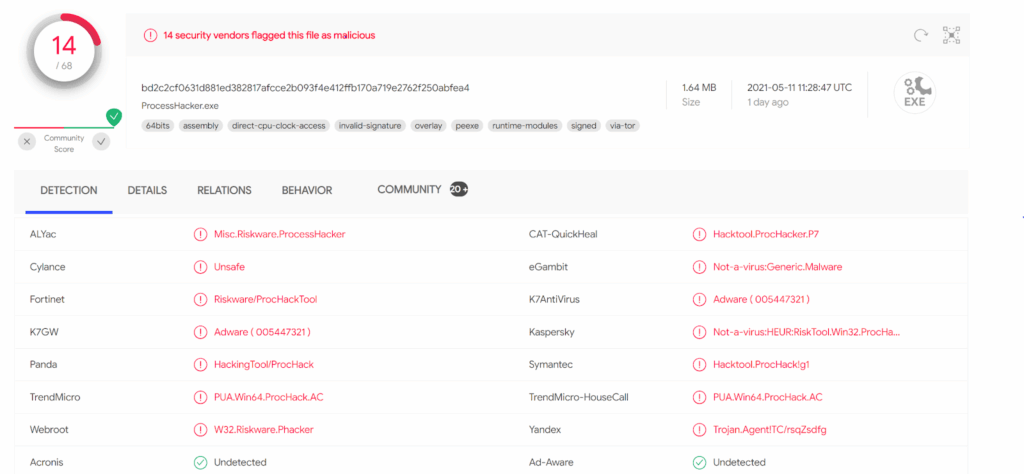
並非一切都盡如人意。重要的是要知道,某些惡意軟體,例如眾所周知的… Aukill(EDR殺手)他們曾試圖濫用 Process Explorer 等工具的驅動程式來繞過 CrowdStrike 等安全系統。因此,務必始終從[來源缺失]下載這些工具。 官方和經核實的消息來源.
另一方面,如果您嘗試卸載 Process Hacker 時遇到類似以下錯誤: 文件未找到 或者,卸載捷徑中的登錄機碼錯誤可能是由於安裝損壞或防毒程式幹擾刪除了關鍵檔案所造成的。在這種情況下,最佳的解決方法是: 重新安裝軟件 或清理損壞的登錄項目。
我們有很多選擇,從Windows自帶的資源監視器到Process Explorer和Process Hacker等進階工具,這些工具使我們能夠: 軌道文件標識符 並完善阻止我們管理資料夾的流程,始終對軟體來源保持謹慎,以避免安全風險。
