- 來源通常是驅動程式、系統檔案或硬體;BSOD 中顯示的 .sys 檔案可指導調查。
- 更新、CHKDSK、DISM 和 SFC 覆蓋大多數邏輯錯誤並恢復系統穩定性。
- 即使 Windows 無法正常啟動,安全模式、WinRE 和系統還原也允許您採取措施。
- RAM 診斷、BIOS 檢查以及刪除衝突的軟體可解決持續存在的衝突,無需格式化。
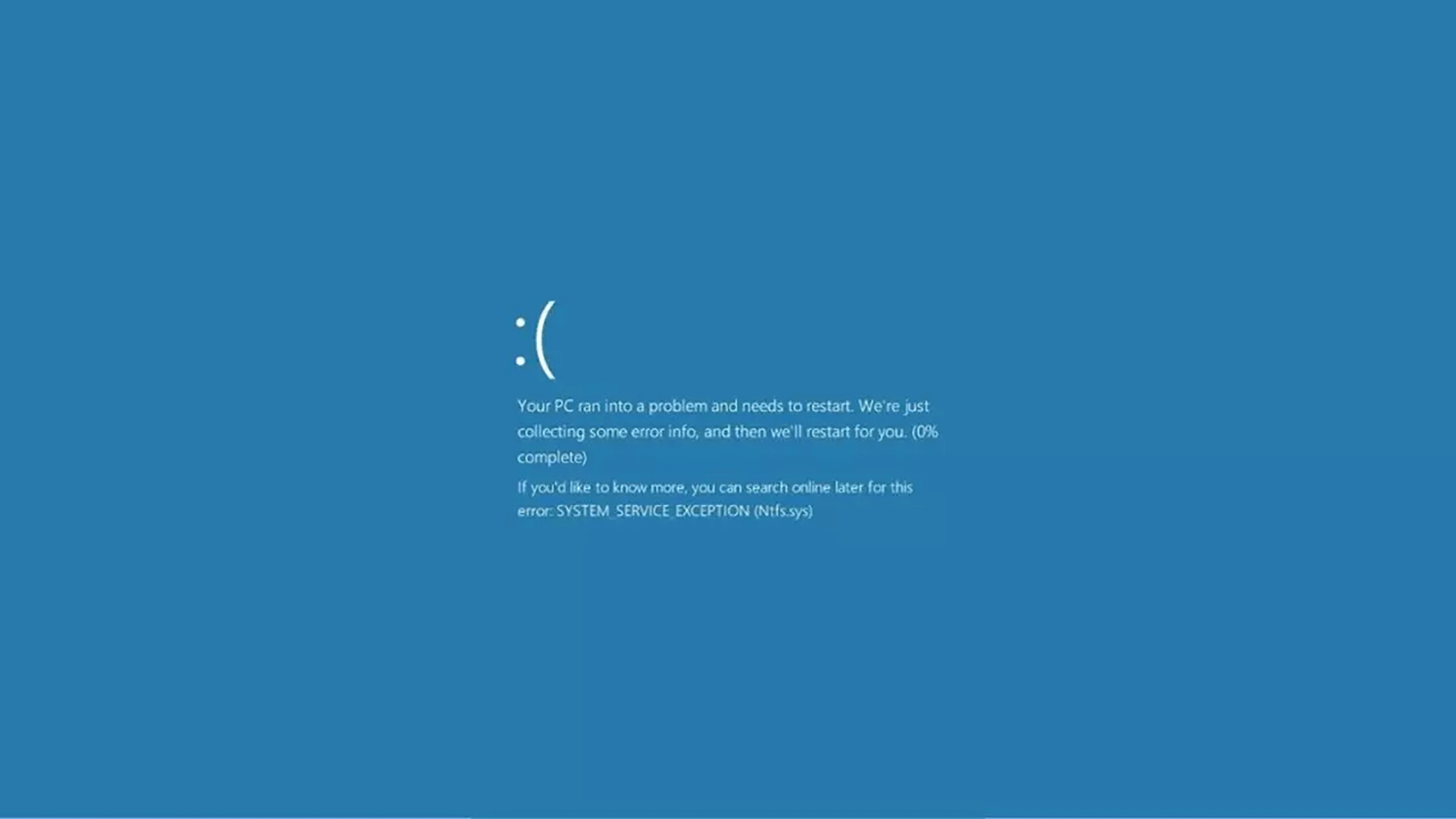
¿如何修正 Windows 中的 SYSTEM_SERVICE_EXCEPTION? 藍色畫面並顯示 SYSTEM_SERVICE_EXCEPTION 這類錯誤會擾亂您的工作流程,導致您重新啟動電腦,如果發現您未儲存,甚至會導致您遺失所有工作。雖然它很可怕,但只要循序漸進、不慌不忙地處理,通常就能解決,因為大多數情況下,它與驅動程式、系統檔案或可診斷的輕微硬體故障有關。
好消息 電腦通常在重新啟動後就能啟動,方便您進行修復。如果電腦無法啟動,Windows 提供了強大的復原環境,您可以修復啟動項目、還原到先前的某個時間點,或執行 SFC、DISM 或 CHKDSK 等工具。下面,您將看到完整的操作指南,涵蓋了從侵入性最低到侵入性最高的各種解決方案,並測試了所有解決方案。
SYSTEM_SERVICE_EXCEPTION是什麼以及為什麼會出現?
此圖表總結了最常見的原因:損壞的驅動程式、損壞的系統檔案和硬體問題。
當程序從非特權代碼切換到特權代碼時,會觸發此 BSOD。 內核層面肯定出了問題。最常見的原因是驅動程式損壞或不相容、系統檔案損壞、圖形介面錯誤、惡意軟體、記憶體問題、磁碟故障,或硬體更換後出現的不相容問題。
截圖本身通常會提供線索:通常,括號中會顯示一個副檔名為 .sys 的檔案(例如 ntfs.sys、ks.sys 或 netio.sys),指向受影響的子系統。 Windows 0 電腦也可能出現停止代碼 0000003x7B。建議您在論壇和知識庫中搜尋完整的錯誤訊息,因為幾乎肯定有人遇到過這種情況。
常見範例 您會看到與此錯誤相關的資訊:SYSTEM_SERVICE_EXCEPTION 0x0000003B、SYSTEM_SERVICE_EXCEPTION (ntfs.sys)、SYSTEM_SERVICE_EXCEPTION (ks.sys) 或 SYSTEM_SERVICE_EXCEPTION (netio_EXCEPTION (ks.sys) 或 SYSTEM_SERVICE_EXCEPTION (netio.sys)。它們都共享同一個主幹,但所涉及的文件會告訴您從哪裡開始。
首先要做的事情:存取、複製和安全模式
如果 Windows 仍然啟動 若要返回桌面,請利用這個機會更新、卸載有問題的軟體、建立還原點並執行掃描。如果陷入循環,請強制執行 WinRE:開啟電腦,當看到帶有旋轉圓點的 Windows 標誌時,按住電源按鈕 5-10 秒關機。重複兩次。第三次將進入恢復環境。
從 WinRE 你可以 前往“疑難排解”,存取“進階選項”,然後開啟“啟動修復”、“系統還原”、“命令提示字元”,或啟動至安全模式。在 Windows 10/11 中,您也可以按住 Shift 鍵並從關機選單中選擇「重新啟動」來存取進階選項。在 Windows 7 中,啟動時按 F8 鍵即可顯示復原選項。
黃金理事會如果您有重要資料且系統不穩定,請在外部磁碟機上建立系統映像或完整備份。您還可以準備一個基於 WinPE 的可啟動 USB 驅動器用於恢復;這樣,如果在關鍵更改期間錯誤再次出現,您就可以避免麻煩。
1.更新Windows和驅動程式
更新視窗 它不僅修復了系統錯誤,還引入了基礎驅動程式的新版本。前往「設定」>「更新與安全性」>「Windows 更新」並檢查更新。安裝所有待處理的更新並重新啟動。
檢查設備管理器 (Win + R 並輸入 devmgmt.msc)並找到帶有黃色警報圖示的裝置。右鍵 > 更新驅動程式 > 自動搜尋驅動程式。優先考慮顯示卡、音訊、晶片組、儲存和網路。
GPU驅動程式使用官方應用程式(NVIDIA/AMD/Intel)或從製造商網站下載。如果您安裝了新硬件,請從主機板供應商或裝置本身下載特定的驅動程式。第三方驅動程式更新程式可以幫助解決問題,但最好驗證每個變更。
2.使用 CHKDSK 檢查磁碟
檔案系統損壞 或壞磁區可能會在存取關鍵資料時觸發藍色畫面死機 (BSOD)。以管理員身份開啟命令提示字元並執行: chkdsk /f /r。如果驅動器正在使用中,則同意安排下次重新啟動時檢查,並使用字母 Y 重新啟動。
要有耐心:對於大型或非常滿的磁碟,這可能需要一段時間。此工具會偵測並修復檔案系統錯誤,並標記壞磁區以供重複使用,從而防止將來發生與 ntfs.sys 相關的當機。
3.使用 DISM 和 SFC 修復系統文件
DISM 和 SFC 是您的盟友 當系統檔案在斷電、更新失敗或感染後損壞時,請先使用 DISM 修復映像,然後使用 SFC 驗證以恢復損壞的檔案。
步驟1:以管理員身份開啟命令提示字元並執行 dism /online /cleanup-image /restorehealth。等待它完成(可能需要一段時間)。需要網路連線才能下載元件。
步驟2:執行 sfc /scannow完成後,您將看到已找到並修復的文件摘要。如果清單很長,這就能很好地解釋為什麼會出現反覆出現的藍色畫面死機 (BSOD)。
如果系統無法啟動,從 WinRE 開啟命令提示字元並執行相同的命令。您也可以從 Windows 安裝 USB 啟動,以存取進階選項和命令提示字元。
4.刪除最近的軟體和典型衝突
想想問題何時開始如果與應用程式安裝同時發生,請解除安裝並重新啟動。某些防毒套件、VPN、擷取工具或主機板實用程式可能會導致核心級衝突。
常被提及為有衝突的項目某些第三方防毒程式(請嘗試暫時停用它們)、企業 VPN 用戶端、製造商即時更新工具、網路攝影機軟體或網路過濾器。如果您停用它們後錯誤消失,則表示您已經遇到問題。
停用網路攝影機 如果您懷疑ks.sys檔案有問題,請從裝置管理員檢查。在使用整合模組的電腦上,不合適的驅動程式或附加軟體可能會觸發此錯誤。
5.使用 Windows 疑難排解
Windows 10/11 包含專用的 BSOD 故障排除程序。前往“設定”>“更新與安全”>“疑難排解”>“其他疑難排解”,然後執行藍屏疑難排解。按照它建議的步驟操作;在大多數情況下,它會自動恢復損壞的設定。
它不會創造奇蹟但它速度快、安全,有時還能節省大量時間。更新 Windows 和驅動程式後再使用它,即可完成整個流程。
6. 診斷 RAM 內存
負載下出現間歇性錯誤 這可能是由於模組故障或 XMP 設定檔過於激進造成的。請返回 BIOS/UEFI,將 RAM 保留為預設值(停用 XMP/DOCP),或載入 BIOS 預設值。
測試RAM 使用 Windows 記憶體診斷工具:找到該應用程序,選擇「立即重新啟動並測試」。如需更徹底的測試,請使用可啟動的 USB 隨身碟上的 Memtest86 進行測試。如果偵測到錯誤,請嘗試每個模組和其他插槽。
重新安裝模組 如果您對設備進行了物理篡改,則會導致接觸不良。接觸不良比看起來更常見,並且可能導致隨機故障。
7.修復啟動並使用系統還原
如果 PC 未完成啟動 如果沒有藍色畫面死機 (BSOD),請進入 WinRE 並從「進階選項」執行「啟動修復」。它通常可以修復關鍵的啟動文件,並使一切恢復正常。
系統還原 另一個重點:Windows 會在重大更新和變更之前自動建立備份。在 WinRE 或 Windows 中,搜尋“系統還原”,然後恢復到電腦運行順暢的狀態。
它不是很打擾 並保證您的文件安全。如果您最近發生了更改,而您又無法準確定位,那麼這無疑是理想之選。
8. 特殊情況:使用 Ryzen Master 從 AMD 切換到 Intel
如果你來自 AMD 並且安裝了 Ryzen Master,當切換到英特爾時,該服務可能會嘗試在啟動前加載,無法檢測 AMD CPU 並導致一遍又一遍地出現 BSOD。
解:從 WinRE(啟動配置,選項 4 或 5)進入安全模式,開啟登錄編輯器,並從「服務」分支中刪除 Ryzen Master 服務條目 (AMDRyzenMasterDriverV13/AMDRyzenMasterDriverV14)。重新啟動後,您的電腦應該可以正常啟動。
如果您要從平台遷移,在切換之前卸載特定於製造商的實用程序,以避免這些預驅動程式載入崩潰。
9. 驅動程式驗證程式和小型轉儲
當你懷疑司機但不知道是哪位時,啟用小型轉儲並使用驅動程式驗證程式強制檢查並在下次崩潰時記錄罪魁禍首。
啟動小型轉儲開啟 sysdm.cpl,在“進階”標籤中,在“啟動和復原”下,按一下“設定”,取消選取“自動重新啟動”,然後選取“小型記憶體轉儲”。然後重啟。
運行驗證程序:以管理員身份開啟命令提示符,輸入 verifier,選擇“自訂設定”,並勾選所有複選框(隨機卸載和 DDI 合規性除外)。選擇所有非 Microsoft 驅動程式。重啟並運行。
分析轉儲 使用 BlueScreenView 之類的工具,打開最新的 DMP 並查看「由驅動程式導致」部分。在名稱下,更新或回滾該特定驅動程式。
10.惡意軟體和離線掃描

有些惡意軟體會替換系統文件 執行隱形程序,並可能觸發藍色畫面死機 (BSOD)。請使用 Windows Defender 進行全面掃描。對於持續存在的威脅,請在啟動時使用 Windows Defender Offline 功能,該功能會在系統啟動前進行掃描。
暫時停用第三方防毒軟體 如果您懷疑內核層面存在幹擾。如果問題消失,請考慮卸載它並保持 Defender 更新,這對大多數用戶來說通常已經足夠了。
11. BIOS/UEFI 和硬體相容性
過時的 BIOS 這可能會導致與較新的 RAM、CPU 或控制器出現相容性問題。請前往主機板製造商的網站以取得更新版本,並依照其更新程序進行操作。
重大硬體變更後 (CPU/平台、RAM、GPU)檢查線材、電源,確保所有零件都已正確安裝。連接器鬆脫或電源不穩定也可能導致問題。如果您對此有任何疑問,建議您閱讀更多關於 UEFI 的資訊: 如果 Windows 11 在 UEFI 模式下無法辨識磁碟該怎麼辦
12.乾淨啟動和網路連線的安全模式
全新開始 以最少的服務和程式啟動 Windows。使用它來消除有問題的後台進程。透過 MSConfig 進行配置,並停用不必要的啟動項目。
帶網絡的安全模式 它允許您在保持系統最小化的同時下載驅動程式或補丁。當正常模式下的桌面不穩定時非常有用。
13. 重設您的電腦或重新安裝
如果以上方法都不起作用重置此電腦會刷新系統文件,無需手動格式化。前往“設定”>“更新和安全性”>“恢復”,然後選擇“保留我的檔案”或“全部刪除”。
作為最後的手段使用 Windows 安裝 USB 隨身碟進行全新安裝,您的系統將煥然一新。請提前備份,如果可能的話,也保存一個系統映像,以便將來快速恢復。
建立系統映像和啟動媒體
建立系統映像 它允許您在幾分鐘內從持續性藍色畫面死機 (BSOD) 等災難中恢復電腦。您可以使用 Windows 原生選項或專用軟體,安排完整備份、增量備份和差異備份到外部磁碟機或 NAS。
啟動媒體基於 WinPE的 它們至關重要:它們會產生一個 USB 驅動器,即使 Windows 無法加載,也可以用來啟動電腦、還原映像或復原檔案。建立媒體時,請選擇與要使用的電腦硬體廣泛相容的媒體。
如果您的電腦無法啟動,請恢復數據
如果您需要緊急拯救文件 如果系統無法啟動,請在另一台電腦上使用資料復原工具建立可啟動的磁碟機,從該磁碟機啟動有問題的電腦,然後掃描內部磁碟機。您可以將檔案複製到外部驅動器,然後再進行更積極的修復。
恢復關鍵冷靜地運用本文的解決方案。無需擔心資料遺失,就能改變現狀,讓您一步步順利完成工作。
大多數 SYSTEM_SERVICE_EXCEPTION 這些問題可以透過更新驅動程式和 Windows、修復系統檔案、更正磁碟錯誤以及刪除衝突的軟體來解決。如果涉及硬體(RAM、磁碟、BIOS),上述診斷程式將幫助您成功解決問題,而無需立即重新格式化。

從小就對科技充滿熱情。我喜歡了解該領域的最新動態,最重要的是,進行交流。這就是為什麼我多年來一直致力於技術和視頻遊戲網站的交流。您可以找到我撰寫的有關 Android、Windows、MacOS、iOS、任天堂或您想到的任何其他相關主題的文章。