- 密鑰消除了 Android 上對傳統密碼的需求
- 其操作基於安全加密和生物特徵認證或 PIN
- Android 裝置之間的金鑰同步可透過 Google 自動實現
- 它們在受支援的應用程式和網站上提供更快、更安全的登入體驗。

Passkeys 是一款革命性的系統,它正在徹底改變我們透過行動裝置存取常用服務和應用的方式。本文將向您展示它的工作原理。 如何在 Android 上建立金鑰,告別記憶複雜密碼的困擾。
該系統比傳統密碼具有更高的安全性。它的優點毋庸置疑,但也存在一些需要注意的限制。
什麼是密鑰?它如何徹底改變 Android 安全性?
密鑰或存取密鑰代表 與傳統的使用者名稱和密碼方案相比,這是一個徹底的演變。 根據 FIDO 標準開發(快速線上識別)由Google、蘋果、微軟等主要科技公司共同發起,其主要目標是 徹底消除使用傳統密碼及其相關風險.
它們如何工作? 當您在 Android 裝置上建立金鑰時,會產生兩個加密金鑰:
- 公鑰:儲存在您要登入的服務或應用程式中。
- 私鑰:留在您的手機上,永遠不會離開。
此系統消除了以下常見風險:
- 網絡釣魚: 您不再可能被誘騙洩露密碼,因為您不需要將其寫下來。
- 大規模竊盜或洩密: 一旦發生駭客攻擊,只能取得公鑰,沒有私鑰,公鑰就毫無用處。
- 弱密碼或重複密碼: 您無需記住或建立新密碼並重複使用。
在 Android 上使用金鑰時, 它就像解鎖手機一樣簡單,而且非常安全,甚至不需要兩步驟驗證。所有這一切都歸功於開放標準,這使得它們能夠跨許多服務和平台運行,而不僅僅是谷歌。
在 Android 上使用金鑰的主要優勢:安全性和便利性
Android 上的金鑰不僅增強了安全性,還簡化了日常使用。其主要優點如下:
- 加強對網路攻擊的防護: Android 中使用的公鑰加密技術最大限度地降低了盜竊和冒充的風險。
- 告別記憶密碼: 您無需管理多個密碼,只需解鎖您的裝置即可。
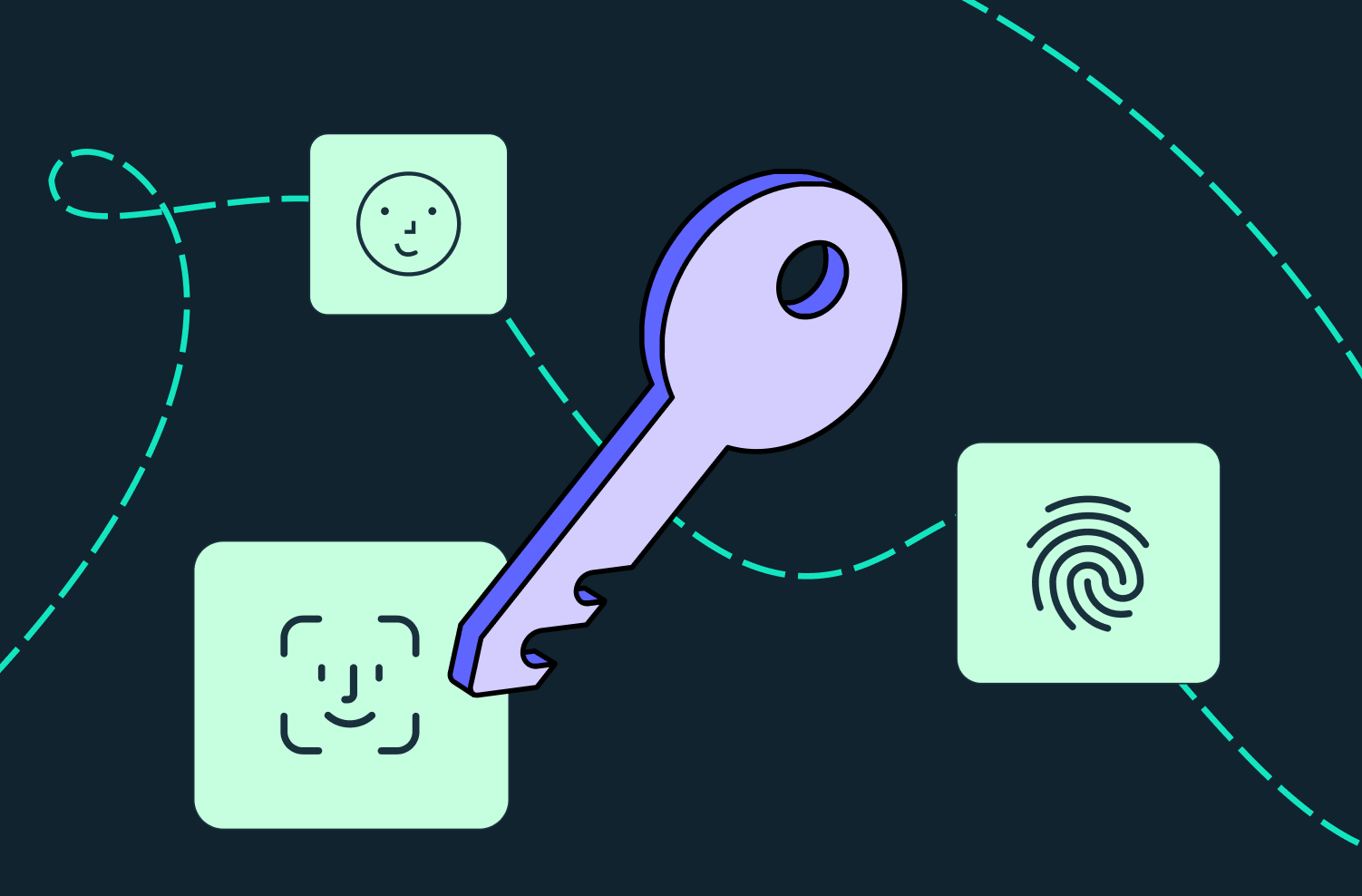
- 更快的體驗: 登入只需輸入您的指紋、查看相機或輸入您的 PIN 即可。
- Android裝置之間的自動同步: 如果您有多部手機或平板電腦安裝了同一個 Google 帳戶,您的金鑰就會輕鬆分享。
- 提高相容性: 越來越多的網站和應用程式支援該標準,從谷歌和微軟到社交網路和線上商店。
使用者體驗就像密碼自動填充一樣簡單,但更加安全,無需擔心忘記 密碼.
在 Android 上使用金鑰需要什麼?
在設定密鑰之前, 檢查您的設備是否符合這些基本要求:
- Android 9.0或更高版本:相容性所需的最低版本。目前大多數手機都符合此要求。
- 螢幕鎖定已啟動:PIN、圖案、指紋或臉部辨識。
- 個人 Google 帳戶:適用於個人帳戶,尚不適用於 Google Workspace 帳戶。
- 已啟用 Google 密碼管理器:這是儲存和同步密鑰的地方。
- 上網服務 (啟動並同步)。
- 啟用藍牙 (可選,在筆記型電腦等其他裝置上登入)。
如何在 Android 上建立並啟動金鑰
該過程可能因服務和設備而異,但通常涉及以下步驟:
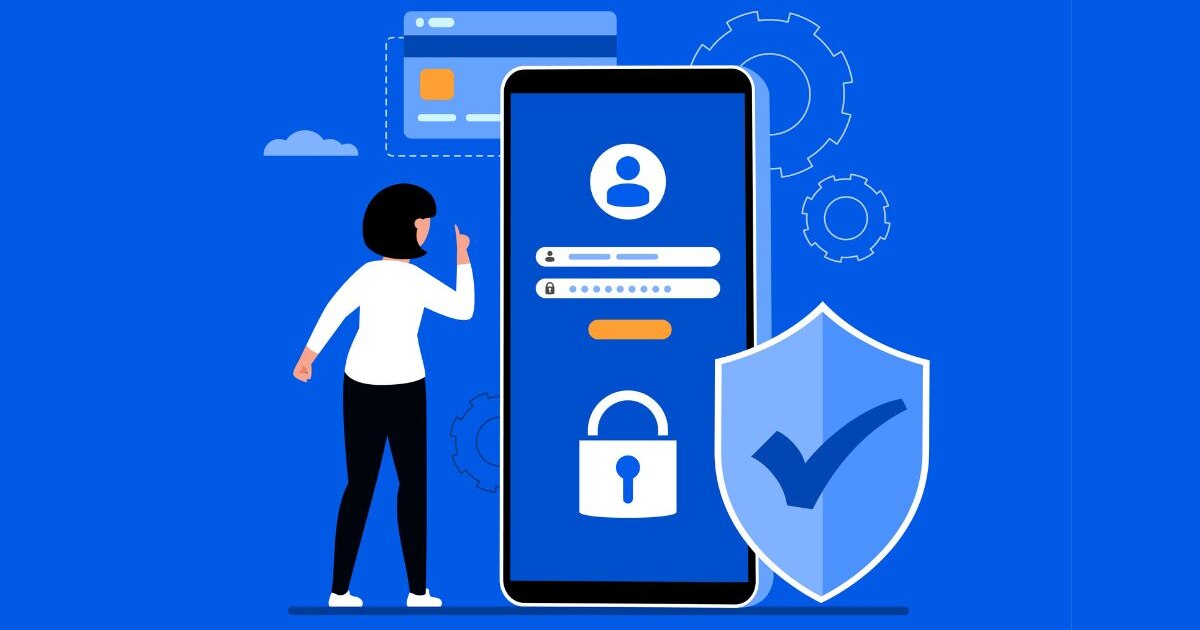
- 前往您想要使用密碼的網站或應用程式。 例如,在 Google 帳戶中,前往 g.co/密碼 並登錄。
- 尋找建立或啟動密碼的選項。 它通常在安全性或登入中被稱為“創建密鑰”或類似的。
- 選擇要建立的設備。 如果您透過 Android 手機執行此操作,通常會自動偵測到。
- 確認你的身份。 將開啟一個窗口,要求使用指紋、PIN、圖案或臉部辨識進行身份驗證。
- 密碼在 Google 密碼管理器中建立並儲存。 從那時起,您將能夠在所有相容服務上使用它,並在您的 Android 裝置上同步它。
日常使用密鑰的情況是怎麼樣的?
一旦配置完成,它們的使用實際上是透明的:
- 造訪相容的網站或應用程式時, 將出現一個使用已儲存的密碼的選項.
- 您只需解鎖手機(指紋、PIN 或臉部辨識)即可訪問,無需輸入任何密碼。
- 一切都由 Google 密碼管理器管理,它允許您輕鬆查看、匯出或刪除您的金鑰。
- 如果你更換手機,您可以透過登入您的 Google 帳戶並同步來轉移您的金鑰。
如果我的手機遺失或被更換了,會發生什麼情況?
如果發生不可預見的事件,安全措施仍然很強大,但知道如何採取行動很重要:
- 如果你丟失了手機,只有解鎖您裝置的人才能使用您的金鑰,就像其他應用程式和資料一樣。
- 更換或恢復手機時,如果您使用 Google 密碼管理器並啟用了同步,則儲存的金鑰將被轉移。
- 刪除密鑰,您可以從 Google 帳戶中的密碼部分或存取金鑰管理執行此操作。
- 如果你的 Google 帳號被駭客入侵,更改主密碼和從安全性中刪除受信任的設備將是關鍵。
記住 密鑰僅在創建它們的設備和服務上有效。 它們不容易被破解,如果您失去存取權限,您可以隨時恢復傳統密碼,同時重新獲得控制權。
Android 上的限制和需要考慮的方面
儘管密鑰代表著未來,但它們仍然存在 一些限制:
- 可用性和相容性: 儘管採用密鑰的人數每月都在增加,但並非所有網站或應用程式都支援密鑰。
- 在 Android 之外同步: 目前,在 Android 裝置上建立的金鑰僅可在關聯到相同 Google 帳戶的裝置之間同步。要將它們同步到 Windows、macOS 或 iOS 裝置上,您需要等待後續更新。
- 企業或教育帳戶: 一般來說,Google Workspace 還不允許您啟動金鑰。
- Chrome 中的本機管理: 將它們儲存在電腦上的 Chrome 中不會將它們同步到其他裝置。
- 多人使用本設備的風險: 任何能夠解鎖您手機的人都可以使用密碼來存取您的服務。
金鑰代表著 Android 身份驗證的未來,它提供簡單的設定、強大的保護,而且應用程式範圍正在不斷擴大。對於符合資格的用戶,移除密碼將更加輕鬆、安全,同時在裝置遺失或更換時,仍能保護您的手機並妥善管理。

專門研究技術和互聯網問題的編輯,在不同數位媒體領域擁有十多年的經驗。我曾在電子商務、通訊、線上行銷和廣告公司擔任編輯和內容創作者。我還在經濟、金融和其他領域的網站上撰寫過文章。我的工作也是我的熱情所在。現在,透過我的文章 Tecnobits,我嘗試探索科技世界每天為我們提供的所有新聞和新機會,以改善我們的生活。