- 可以透過向右滑動來嵌套任務。
- 標記自動化,其中主任務和子任務彼此同步。
- 在設定中自訂新項目的插入順序。
- 在所有相容設備上實現結構化清單的完全同步。
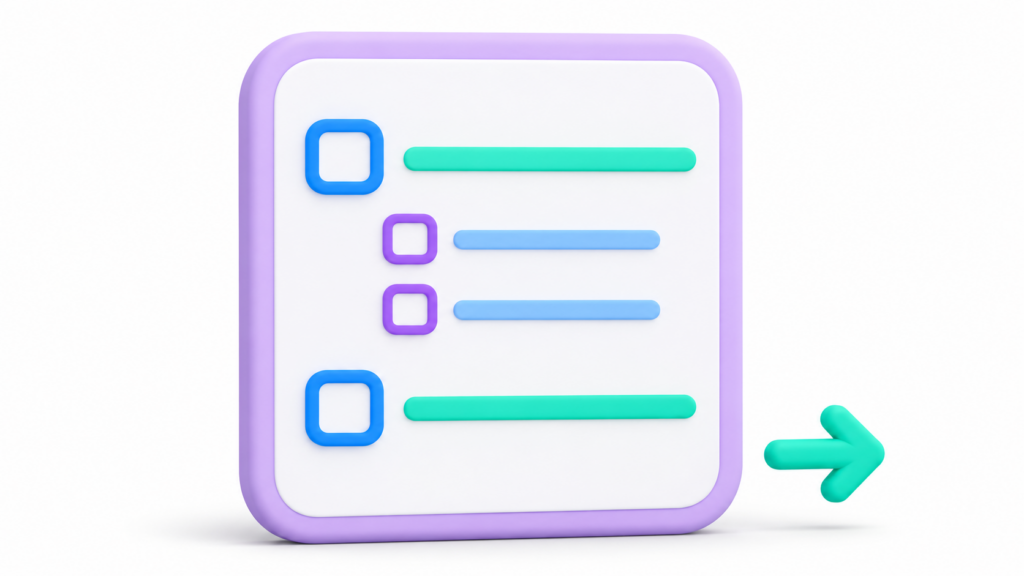
如果你曾經覺得 Google Keep 的筆記功能略顯不足,因為所有內容都只是簡單的列表,那麼你並不孤單。長期以來,用戶一直渴望能夠像其他效率工具一樣,將任務嵌套在其他任務中,而這項功能在其他效率工具中早已出現,如今終於在我們最喜歡的筆記應用程式中實現了。
事實是,能夠 將資訊組織成不同層次 它徹底改變了我們使用該應用程式的方式,使我們能夠從簡單的提醒變成詳細的行動計劃,而無需在桌面上堆滿零散的筆記,然後我們又不知道它們在哪裡。
如何在 Google Keep 中建立子清單和子任務
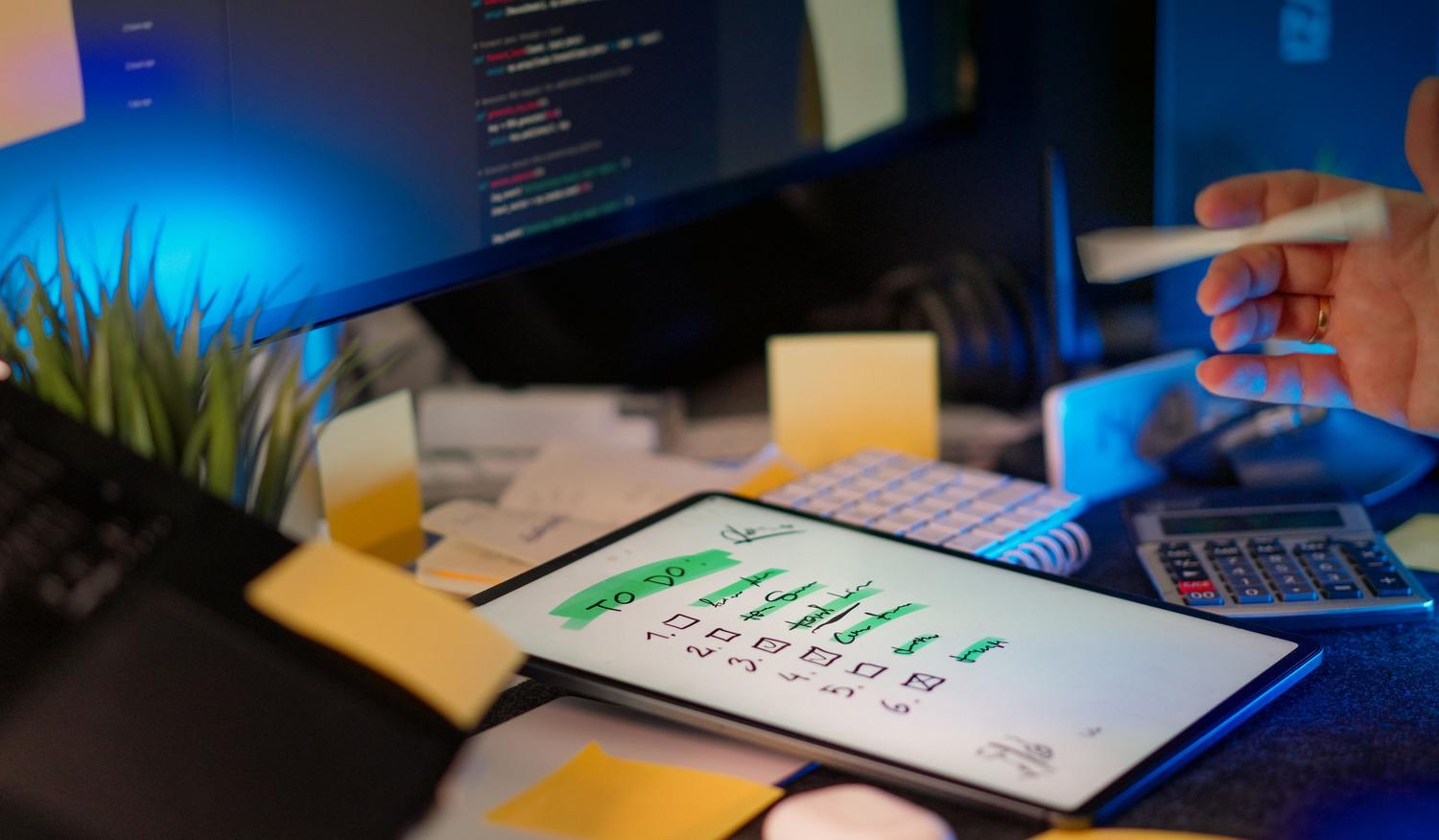
這一切都歸功於一個非常直覺的滑動系統。在處理清單時,您會注意到每個複選框左側都有一個小滑桿。要將一項轉換為子任務,只需… 將元素向右滑動.
如果你犯了錯誤,或者決定將該項目重新列為主要任務,那也沒關係;你只需要… 將其向左滑動。 移除凹痕並將其恢復到原始位置。該系統非常適合將構成更大目標的具體步驟進行分組,從而使組織結構更加直觀和清晰。
智慧管理複選框
這個系統最實用的功能之一是主任務與其子清單之間的互動方式。如果您有一組輔助操作,您會發現,一旦您 將所有子任務標記為已完成主要任務將自動完成。同樣,如果您時間緊迫並標記了主要任務,Google Keep 也會自動完成它。 一次標記所有子任務 它與此相關,可為您節省不必要的點擊。
此外,這項功能非常適合喜歡…的人。 一張便箋上列有多個購物清單這樣就避免了為整理超市、五金店和藥局而創造十個不同筆記的混亂局面。
整理物品順序的小貼士

有時候,工作流程並非總是線性的,我們更希望新內容出現在最上方。為了解決這個問題,您可以訪問 Google Keep 設定 在電腦上,找到「筆記和清單」部分,然後嘗試使用以下選項: 在末尾添加新元素如果取消選中,你輸入的所有內容都會顯示在列表頂部,這對於避免無休止地滾動瀏覽來說非常方便。
同樣重要的是要記住,雖然我們可以透過調整縮進來創建層級結構, 第一個元素不能縮排。 因為它始終充當後續任務組的錨點或標題。
完全同步和訪問
Keep 最棒的地方在於它不僅限於你的電腦。你整理的所有內容,從顏色編碼的標籤到複雜的子列表,都會自動傳輸到你的電腦。 設備間即時同步無論你使用手機、平板電腦,甚至是 Wear OS 設備,你的想法和任務都觸手可及。
對於那些追求極致效率的人來說,請記住,這是可能的。 設定具體提醒 這樣,當您需要時,清單就會立即出現,使日常管理更加順暢,壓力更小。
由於具備巢狀任務、管理專案輸入順序以及將所有內容同步到雲端的功能,Google Keep 已成為追求簡潔易用的使用者的強大工具。 進階組織選項 以便更好地掌控你的想法和待辦事項。
常見問題解答
如何在 Google Keep 中建立子任務?
若要建立子任務,您必須使用核取方塊旁的滑桿將清單項目向右滑動。
是否可以移除子清單的縮排?
是的,只需將項目向左滑動,即可再次將其設為主要任務並刪除縮排。
如果我選擇包含子清單的主任務會發生什麼事?
當你標記一個主任務時,系統會自動將所有與其關聯的子任務標記為完成。
我可以縮排清單中的第一項嗎?
清單中的第一項不能縮進,因為它必須始終作為根任務。
我應該在哪裡更改清單中新項目的位置?
此選項位於「設定」功能表的「筆記和清單」部分中,透過啟動或取消啟動複選框即可在末尾新增項目。
手機和電腦之間的子清單會同步嗎?
清單結構的所有變更都會在電腦、平板電腦和智慧型手機之間即時自動同步。
