- 對於 Windows 系統上的個人用戶,建議使用桌面應用程式。
- Winget、Scoop 和官方安裝程式部署的是同一個原生應用程式。
- 本機工具無需帳戶、連線或自動文件上傳即可使用。
- OCR 和某些轉換需要 Stirling Cloud 或自架伺服器。

Stirling PDF 讓您無需頻繁依賴 Web 服務或將敏感檔案上傳至未知平台,即可在 Windows 系統下處理 PDF 文件。其桌面應用程式整合了多種工具,可用於: 合併、拆分、重新排列、簽署、保護和轉換文檔 透過電腦上安裝的圖形介面。
對於大多數用戶來說,推薦的選項是 原生桌面應用程式此版本無需建立帳戶即可使用,可在本機離線操作,且不需要安裝 Java、Docker 或單獨的伺服器。
此外,還有為企業、團隊或希望從其他裝置存取 Stirling PDF 的使用者提供的伺服器版本。在本指南中,我們將看到 如何在 Windows 系統上安裝 Stirling PDF選擇正確的版本並解決最常見的錯誤。

Windows 系統應該安裝哪個版本的 Stirling PDF?
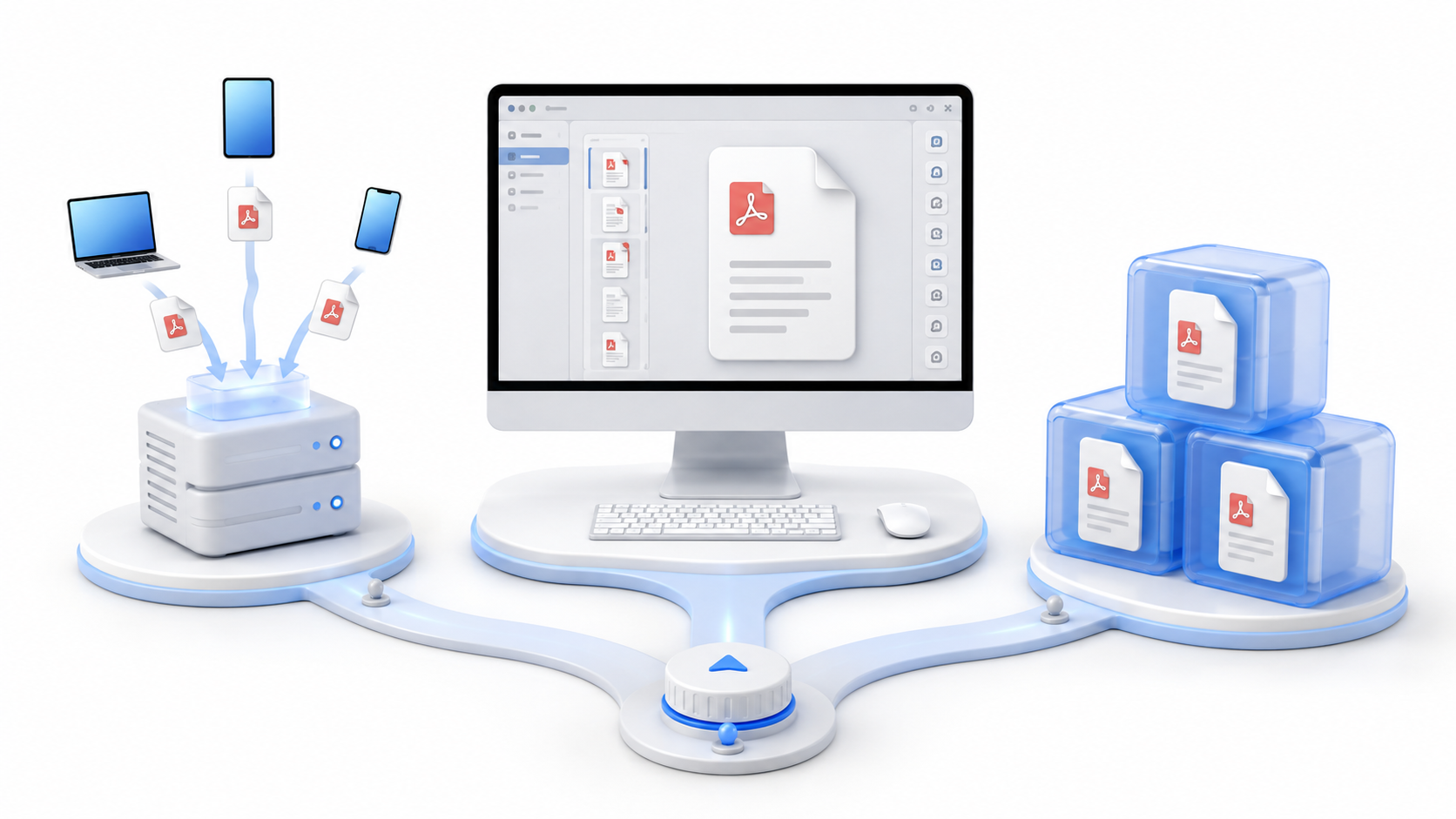
在下載任何內容之前,區分以下內容很重要: 桌面應用程式 以及不同的伺服器版本。它們面向的使用者群體並不相同。
| 版本 | 推薦用途 | 主要要求 |
|---|---|---|
| 桌面應用程式 | 個人使用和本地處理 | Windows 和 WebView2 |
| 伺服器使用 JAR | 透過瀏覽器或內部網路存取 | Java JDK 25 |
| 伺服器使用 Docker。 | 孤立的團隊、公司和部署 | Docker Desktop |
| 史特林雲 | 無需基礎設施管理,即可立即使用 | 帳戶和網路連接 |
官方安裝程式 Winget 和 Scoop 提供 同一個桌面應用程式只有安裝和更新程式會發生變化。
在 Windows 上安裝 Stirling PDF 需要什麼
要安裝桌面應用程序,您需要一台相容的 Windows 電腦、足夠的空間以及安裝程式的權限。 你不需要 Java、Python 或 Docker。 如果您只想在本地使用 Stirling PDF。
此介面使用 Microsoft Edge WebView2 元件。通常情況下,最新版本的 Windows 系統都已包含此元件,但如果 Stirling PDF 出現在任務管理器中但沒有顯示任何窗口,則可能需要手動安裝。
建議從以下位置下載程式: Stirling 官方 Windows 版 PDF 文檔避免使用第三方網站上發布的安裝程序,尤其是當 Windows SmartScreen 無法識別其來源時。
如何使用官方安裝程式安裝 Stirling PDF
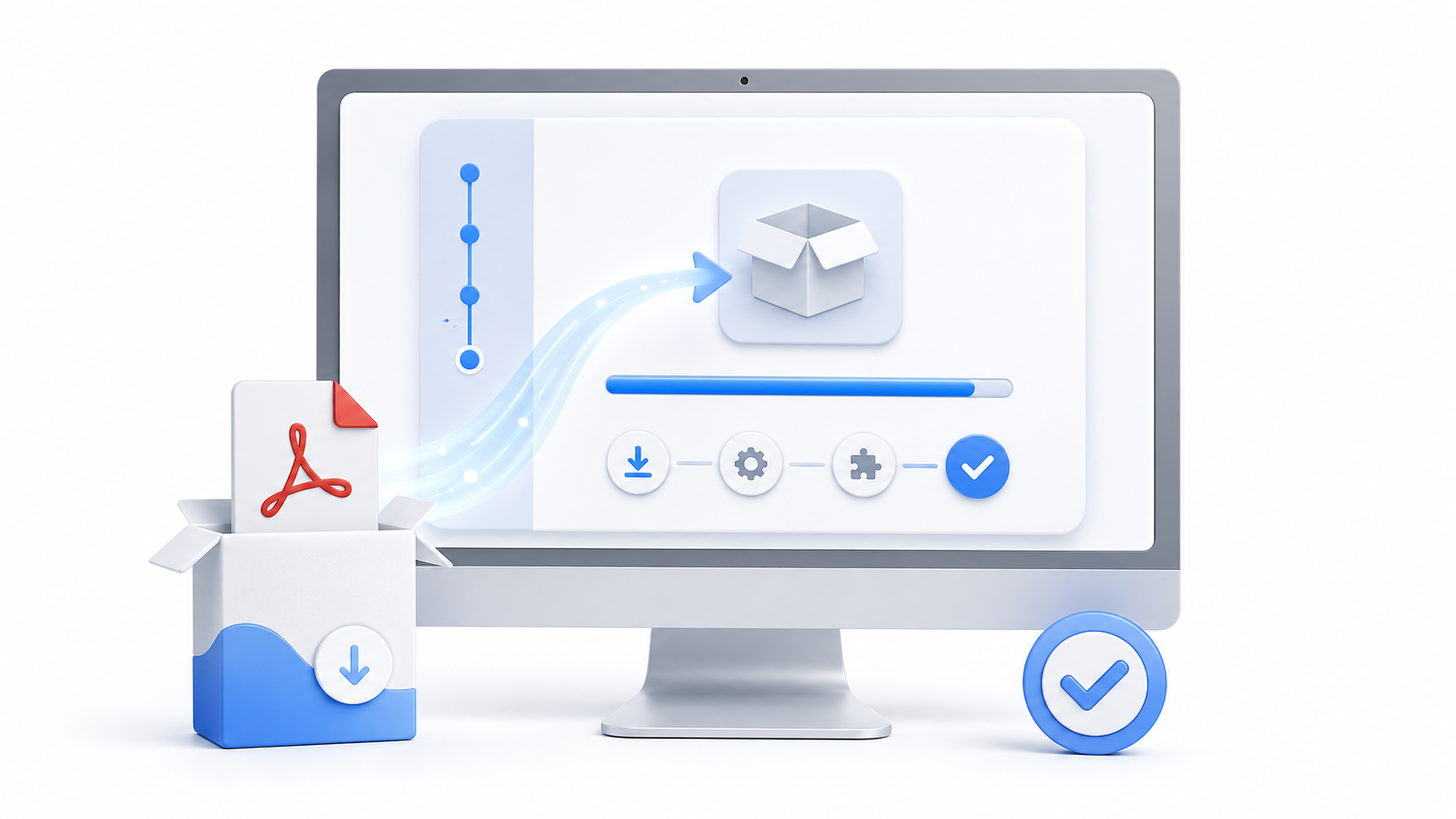
對於不想使用終端機的使用者來說,圖形安裝程式是最簡單的選擇。
- 開啟官方Windows安裝頁面。
- 下載 最新桌面安裝程序.
- 運行下載的檔案。
- 如果 Windows 顯示“使用者帳戶控制”,請授權安裝。
- 請依照精靈的步驟操作。
- 打開 史特靈 PDF 從“開始”功能表。
該應用程式通常安裝在… C:\Program Files\Stirling-PDF第一次打開時,它會使用它的 整合本地伺服器因此,您無需輸入地址、配置連接埠或登入。
如何使用 Winget 安裝 Stirling PDF
Winget 可讓您透過 Windows 終端機、PowerShell 或命令提示字元安裝應用程式。打開終端機並運作:
winget install StirlingTools.StirlingPDFWinget 將顯示軟體包訊息,並在必要時請求確認。安裝完成後,您可以從「開始」功能表開啟 Stirling PDF。
如果 Winget 找不到該軟體包,請先更新您的軟體包來源:
winget source update然後重複安裝命令。您也可以檢查是否正在使用 Microsoft Store 中的最新版本應用程式安裝程式。
如何使用 Scoop 安裝 Stirling PDF
Scoop 對透過終端管理程式的開發者尤其有用。如果您已經安裝了 Scoop,請新增 Stirling PDF 儲存庫:
scoop bucket add stirling-pdf https://github.com/Stirling-Tools/homebrew-stirling-pdf然後安裝應用程式:
scoop install stirling-pdf/stirling-pdf若要使用相同管理器搜尋和安裝未來的更新,請使用:
scoop update stirling-pdf您無需將此方法與 Winget 或圖形安裝程式結合使用。 只能選擇安裝方式 避免重複安裝。
如何離線使用 Stirling PDF
桌面應用程式預設使用內建的本機模式。相容的工具可在電腦本身上運行,無需帳戶或持續的網路連線。
在此模式下,您可以執行一些常見操作,例如 合併多個 PDF 文件拆分文件、重新排列頁面、旋轉頁面、新增註解或 刪除空白頁並編輯文檔.
當本機功能不可用時,Stirling PDF 也不會默默地將文件傳送到伺服器。在這種情況下,應用程式會… 它會阻止操作和連接伺服器的請求。 或登入 Stirling Cloud。
要開啟文檔,您可以將其拖曳到視窗中,使用 檔案 > 開啟 或使用 Windows 的「開啟方式」選項選擇它。如果您想將 Stirling PDF 設定為預設檢視器,請勾選「始終使用此應用程式開啟 PDF 檔案」複選框。

如何啟動OCR和進階轉換功能
某些工具需要一些基本本機處理程序中未包含的元件。這些組件可能包括: 光學字元辨識某些 Office 文件轉換和其他進階操作。
如果本機不支援某個功能,您可以選擇以下兩種替代方案:
- 將應用程式連接到 史特林雲.
- 將其連接到 自我管理的斯特林PDF伺服器.
如果隱私是首要考慮因素,自託管伺服器可讓您在自己的基礎架構內處理。某些轉換可能需要在伺服器上安裝 LibreOffice、Tesseract、QPDF 或 WeasyPrint 等其他工具。
配置好這些功能後,您將能夠執行諸如以下任務: 使用 Stirling PDF 將 PDF 轉換為 Word結果的準確性取決於原始文件的結構、來源和複雜程度。
如何將應用程式連接到您自己的伺服器
桌面應用程式可讓您在三種連接模式之間切換:
- 綜合場所: 它能處理電腦上的相容工具。
- 斯特林雲: 使用 Stirling PDF 的託管服務。
- 自管理伺服器: 將應用程式連接到您控制的實例。
若要使用您自己的伺服器,請開啟連線設定並輸入其位址。例如:
http://192.168.1.53:8080在儲存設定前,請檢查您的電腦是否可以存取伺服器。您可以透過開啟以下命令來檢查其狀態:
http://DIRECCION_DEL_SERVIDOR:PUERTO/api/v1/info/status如果伺服器運作正常,則該端點應傳回包含狀態的 JSON 回應。 UP.
如何使用 Java 將 Stirling PDF 運行為伺服器
當多人需要透過網頁瀏覽器存取伺服器,或需要啟用本機版本中未包含的工具時,伺服器版本就非常有用。根據現有文檔,此安裝需要… Java JDK 25.
安裝完Java後,從終端機檢查版本:
java -versionStirling PDF 會分發多個 JAR 檔案。您必須下載並運行它們。 僅選擇與您的部署相對應的那一個。:
| 檔案 | 功能 |
|---|---|
Stirling-PDF-with-login.jar |
具備身分驗證功能的介面和後端;建議用於共用部署。 |
Stirling-PDF.jar |
基本介面和後端,無需身份驗證 |
Stirling-PDF-server.jar |
僅後端和 API;不包含 Web 介面 |
例如,要運行基本版本:
java -jar Stirling-PDF.jar然後在瀏覽器中開啟此位址:
http://localhost:8080不建議雙擊開啟 JAR 檔案。從終端機運行它可以查看日誌並立即檢測 Java 錯誤、連接埠問題或相依性。
啟用身份驗證的版本最初會使用憑證 admin y stirling. 請先更改密碼,再允許其他使用者存取。請勿將未經認證的安裝程式直接暴露在網路上。
你也可以 使用密碼保護 PDF 文件但是,這種文件保護並不能取代伺服器本身的身份驗證和安全措施。
如何更新或解除安裝 Stirling PDF
該應用程式包含更新選項。 設定 > 軟體更新預設行為是在有新版本可用時發出通知,但也可以配置為自動更新或停用檢查。
如果您使用 Scoop 安裝了 Stirling PDF,則可以使用上述命令進行更新。若要解除安裝圖形版本,請開啟 設定 > 應用 > 已安裝的應用找到 Stirling PDF 檔案並選擇卸載。
在 Windows 系統上安裝 Stirling PDF 時常見的錯誤
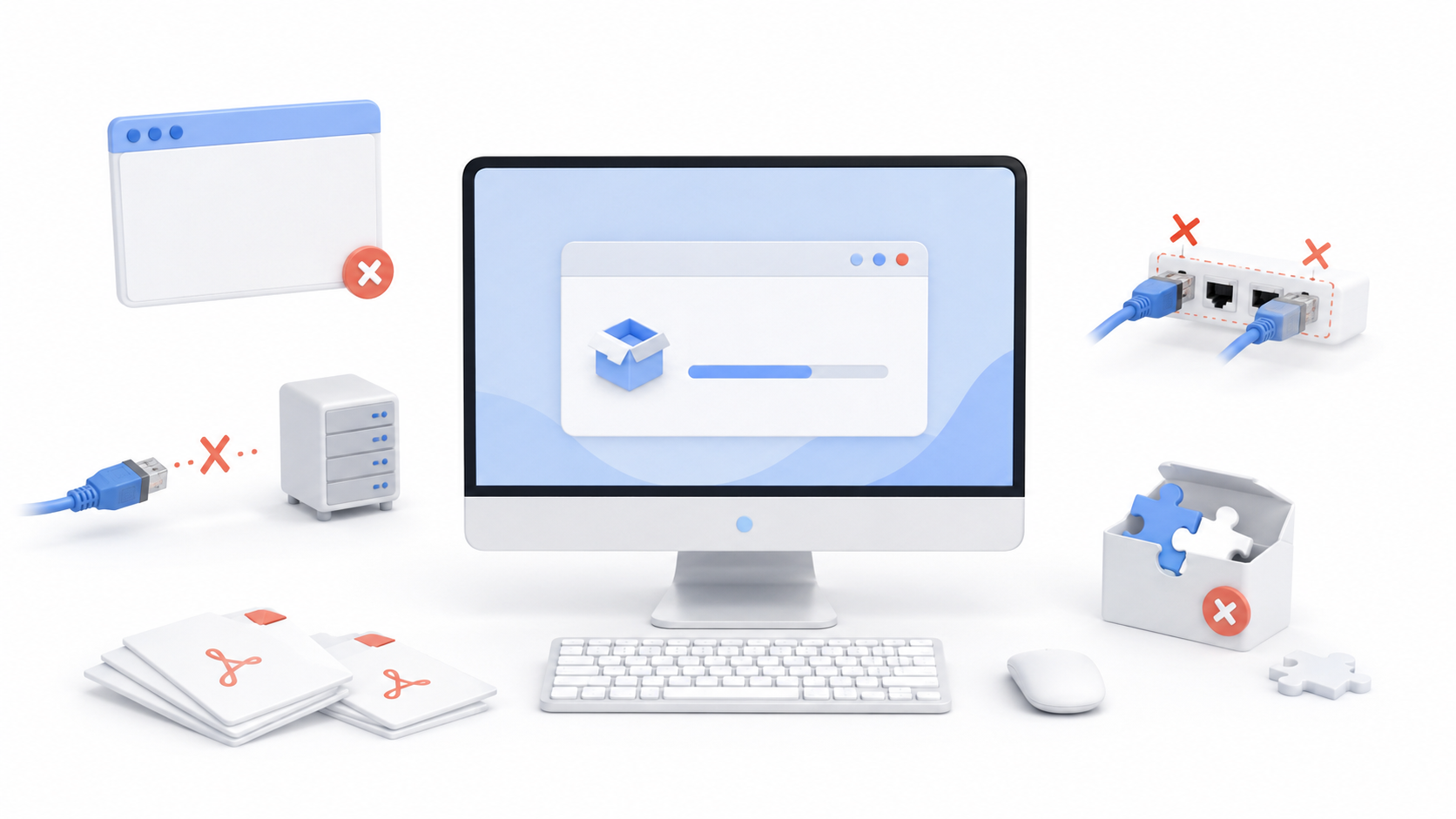
Stirling PDF 檔案看似已打開,但沒有顯示任何視窗。
開啟任務管理器,檢查該進程是否正在執行。如果進程出現但沒有顯示介面,請安裝或修復它。 Microsoft Edge WebView2 運行時 然後重啟應用程式。
應用程式會要求您登入。
當前桌面應用程式在使用其內建本機伺服器時無需帳戶。請檢查連接設定中選擇的模式。您可能正在嘗試使用 Stirling Cloud、需要身份驗證的伺服器,或使用本機不可用的功能。
OCR或轉換工具未顯示
這些操作可能依賴伺服器上安裝的元件。請將應用程式連接到 Stirling Cloud 或包含必要相依性的自託管執行個體。
Winget找不到史特靈PDF文件
執行 winget source update請檢查您的網路連線並重試。如果問題仍然存在,請使用官方文件中發布的安裝程式。
JAR檔案無法開啟。
使用以下命令檢查版本 java -version 並確認您已安裝 Java JDK 25。然後從終端運行該檔案。 java -jar 以便能夠查看錯誤訊息。
8080埠已被佔用
另一個程式正在使用伺服器的預設連接埠。您可以透過命令提示字元找到它:
netstat -ano | findstr :8080只有在確定是哪個應用程式的情況下才停止該進程。或者,如果您使用的是 Docker,可以為 Stirling PDF 配置不同的連接埠或發布不同的連接埠。
該應用程式無法連接到自託管伺服器。
檢查位址、連接埠、防火牆和端點狀態。請記住這一點。 localhost 它指向運行該應用程式的同一台計算機;對於另一台計算機,您必須使用其 IP 位址或網域名稱。
Windows SmartScreen 封鎖了安裝程序
請確認文件來自官方網站,並查看發布者資訊。安裝過程中請勿永久停用 SmartScreen 或您的防毒軟體。
對於大多數使用者而言,桌面應用程式是在 Windows 系統上使用 Stirling PDF 最簡單的方法。它支援本地操作,無需 Java,並且可以使用官方嚮導、Winget 或 Scoop 進行安裝。
只有當您需要共用工具、集中處理資料或啟用某些進階功能時,才需要伺服器版本。在這種情況下,您需要在 Java 和 Docker 之間進行選擇,配置身份驗證,並妥善保護網路存取。

指數
- 1 Windows 系統應該安裝哪個版本的 Stirling PDF?
- 2 在 Windows 上安裝 Stirling PDF 需要什麼
- 3 如何使用官方安裝程式安裝 Stirling PDF
- 4 如何使用 Winget 安裝 Stirling PDF
- 5 如何使用 Scoop 安裝 Stirling PDF
- 6 如何離線使用 Stirling PDF
- 7 如何啟動OCR和進階轉換功能
- 8 如何將應用程式連接到您自己的伺服器
- 9 如何使用 Java 將 Stirling PDF 運行為伺服器
- 10 如何更新或解除安裝 Stirling PDF
- 11 在 Windows 系統上安裝 Stirling PDF 時常見的錯誤
