- Windows 11 中的截圖工具增加了音訊錄製支援和 AI 功能,可以擷取和隱藏文字。
- 相容性和格式:通常輸出格式為 MP4,具體選項取決於版本;請檢查您的版本。
- 截圖工具的限制:沒有註解或內建編輯器;如需更多功能,請使用其他工具。
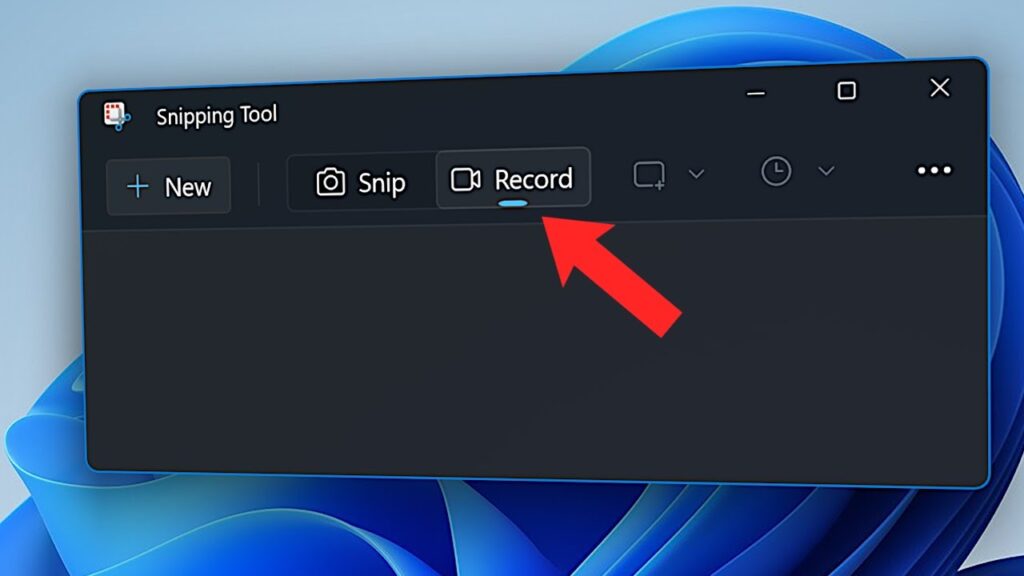
錄製螢幕內容已成為一種普遍現象,無論是為了演示操作步驟、錄製線上課程,還是展示精彩的遊戲時刻。在 Windows 系統中,最強大的工具就是截圖工具,也稱為截圖工具。 截圖工具現在增加了螢幕錄製和人工智慧驅動的功能,可以提取和隱藏文字。
如果你想知道如何使用截圖工具錄製螢幕,以及在不安裝任何軟體的情況下還能做什麼,以下是具體方法。 完整指南本文將解釋如何使用截圖工具捕獲視頻,您將了解其在不同 Windows 版本上的局限性、鍵盤快捷鍵、實用技巧以及您應該了解的注意事項。
什麼是截圖工具?它有哪些新功能?
削減 它是 Windows 內建的螢幕截圖實用程序,在最新版本中增加了螢幕錄製和基於 AI 的文字操作功能。 這些操作允許您從圖像中提取文本,並在捕獲後視圖中應用編輯以隱藏敏感資料。它非常適合複製文章片段、視訊通話中的資訊或任何內容,並將其直接貼上到文件、簡報或瀏覽器中進行搜尋。
若要以靜態截圖模式啟動截圖工具,可以使用快速鍵 Win + Shift + S。 微軟表示,在支援的版本中,可以使用 Win + Shift + R 或 Print Screen 鍵啟動螢幕錄製功能。或者,您可以從「開始」功能表輸入「截圖工具」以開啟應用,或從 Microsoft Store 下載並更新它。
請注意以下要求:微軟在 Windows 11 23H2 或更高版本中加入了截圖工具和 AI 功能,並整合了螢幕錄製功能。
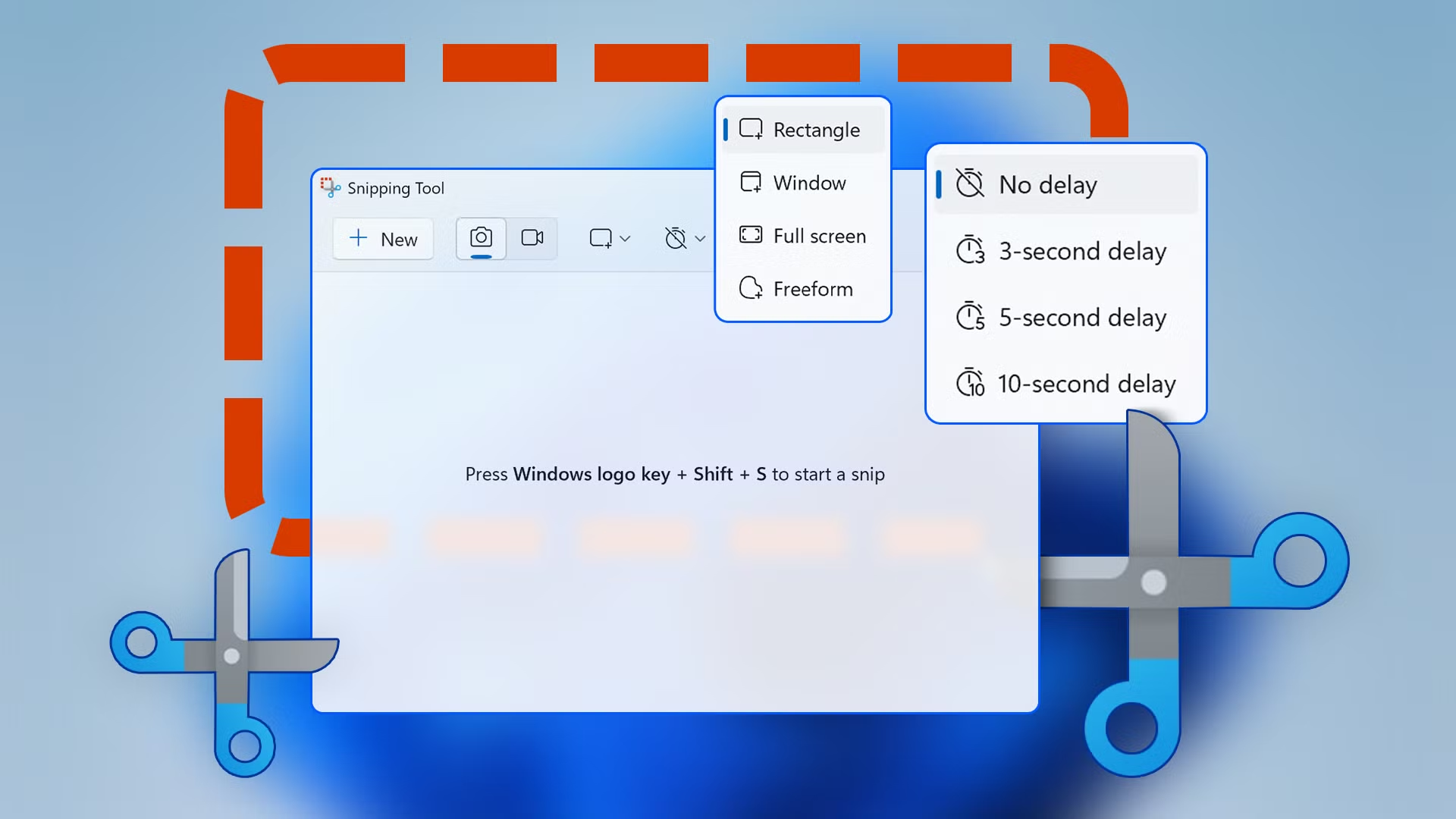
使用截圖工具進行螢幕錄製:相容性、聲音和格式
使用截圖工具錄製螢幕的功能是分階段推出的,因此根據您系統的版本和頻道,您會看到不同的資訊。 在最新的 Windows 11 系統中,該工具可以直接從介面擷取系統和麥克風音訊。.
如果你正在收看頻道 窗戶內幕 或者在最近的版本中,您可能會獲得更多音訊控制和改進。 有些資料顯示預設輸出格式為 MP4,而有些資料則提到某些測試版本支援 AVI 和 MOV 格式;MP4 是目前的標準格式。如有疑問,請執行簡短測試並檢查計算機上的輸出格式。
在 Windows 10 中,截圖工具自備的錄影功能比較有限,可能需要升級才能使用。 如果您的版本沒有視訊選項卡,請從 Microsoft Store 更新應用程序,或考慮使用 Xbox Game Bar 等整合替代方案。.
如何使用截圖工具一步一步錄製螢幕
以下詳細講解如何使用截圖工具錄製畫面:
- 從「開始」功能表開啟截圖工具 或使用相應的快捷鍵,並確保看到“視訊”開關。
- 在主選單列中,選擇攝影機模式。
- 點擊“新建” 首先選擇要拍攝的區域。
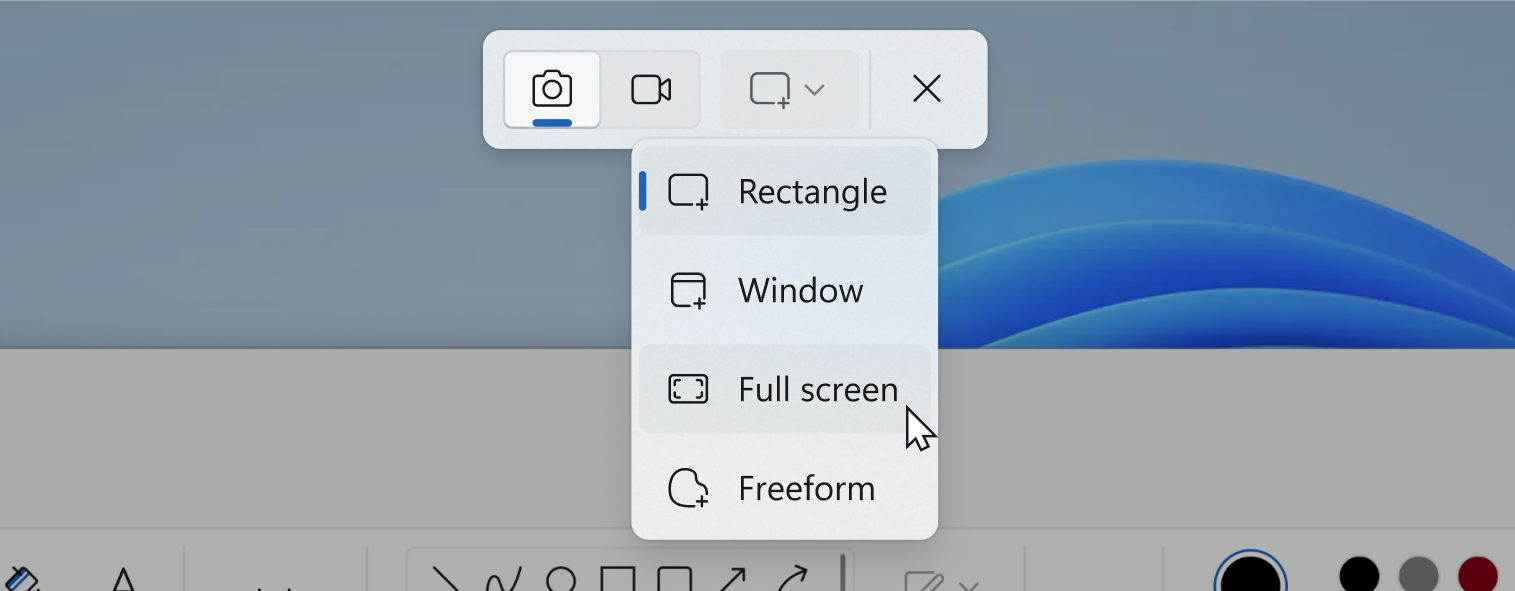
- 用滑鼠拖曳來定義錄製區域 或者,您也可以選擇全螢幕拍攝。選擇完成後,螢幕上會出現一個五秒倒數計時,之後拍攝才會開始,讓您有時間準備拍攝場景。
- 如果您的版本允許,請配置音訊。:透過控制列啟動或停用麥克風和系統聲音。
- 開始錄音 完成後,使用對應的按鈕和控制項暫停或停止錄製。錄製完成後,會打開一個預覽窗口,您可以在其中播放錄製內容,使用軟碟圖示儲存,或將其複製並貼上到其他應用程式中。
文件通常以MP4格式儲存。 根據您的設置,影片可能會保存在您選擇的資料夾中,也可能會儲存在預設的影片位置。
各版本之間的限制和差異
使用截圖工具錄製螢幕時,需要注意以下幾個方面:
- 音頻: 早期版本的截圖工具無法錄製聲音,但在更新的 Windows 11 版本中,它可以錄製麥克風音訊和系統音訊。請查看您的 Windows 版本和應用程序,以了解特定可用的選項。
- 筆記和網路攝影機截圖工具不包含即時視訊繪圖工具或畫中畫相機疊加功能。為此,您最好使用帶有註釋和畫中畫功能的替代工具。
- 版它沒有內建影片編輯器;如果您需要剪掉靜音部分、合併片段或消除噪音,則必須使用其他應用程式進行編輯。如果拍攝的影片長度較短且無錯誤,這種工作流程效果很好,但對於更複雜的製作來說就顯得力不從心了。
- 格式MP4 是最常見的預設輸出格式,不過在某些測試版本中也提到 AVI 和 MOV 格式。請嘗試測試以確認您環境中的容器格式。
- 兼容性完整體驗適用於 Windows 11 23H2 或更高版本;在 Windows 10 上,錄製功能可能不完整或完全缺失,具體取決於版本號。如果您看不到視訊模式,請從 Microsoft Store 更新或使用其他工具。
人工智慧功能:文字擷取與編寫
除了錄製之外,截圖工具還支援在靜態截圖後在螢幕上執行文字操作。 您可以偵測圖像中的文本,並將其複製並貼上到 Word、PowerPoint 或其他應用程式中,也可以使用編輯功能隱藏敏感資訊。.
此功能可用於記錄流程、分享視訊通話筆記或準備課堂材料,而無需洩露個人資料。 如果你從事技術支援或培訓工作,快速將螢幕截圖轉換為可編輯文字可以節省你大量時間。.
Preguntas frecuentes
- 建議使用哪種解析度? 1080p 對於大多數錄製內容來說都是不錯的標準;如果你的設備允許且內容需要,可以嘗試 1440p 或 4K。請記住,更高的解析度和幀速率會導致更大的檔案大小。
- 我可以只錄製一個視窗或特定區域嗎? 是的,截圖工具和其他工具都允許您圈選桌面上的特定區域或選擇視窗。這有助於集中註意力,並保護與教程無關的資訊。
- 30幀還是60幀? 對於動作幅度適中的教程和視頻,30幀/秒就足夠了;對於動作幅度較大的遊戲或演示視頻,60幀/秒則能提供更流暢的畫面。需要權衡流暢度和檔案大小之間的關係。
- 如何編輯我錄製的內容? 該片段不包含編輯器,但您可以使用簡單的編輯器打開該片段,對音訊進行修剪和清理。
截圖工具憑藉著人工智慧驅動的螢幕錄製和文字擷取功能實現了顯著提升,尤其是在 Windows 11 23H2 及更高版本上,足以滿足快速錄製音訊和預覽的需求。只需設置正確的快捷鍵、麥克風權限並進行合適的品質設置,在 Windows 系統上錄製螢幕就變得輕而易舉。

專門研究技術和互聯網問題的編輯,在不同數位媒體領域擁有十多年的經驗。我曾在電子商務、通訊、線上行銷和廣告公司擔任編輯和內容創作者。我還在經濟、金融和其他領域的網站上撰寫過文章。我的工作也是我的熱情所在。現在,透過我的文章 Tecnobits,我嘗試探索科技世界每天為我們提供的所有新聞和新機會,以改善我們的生活。