- Windows 11 中的金鑰以更安全、更方便的方法取代了傳統密碼。
- 它們允許生物識別或 PIN 身份驗證,增強對網路釣魚和資料竊取的保護。
- 它們與服務和密碼管理器集成,使其易於在不同設備上使用。
La 數字安全 已經成為我們日常生活中的重要面向。網路攻擊,無論是透過密碼盜竊還是試圖駭客攻擊, 網絡釣魚,都是當務之急。為了保護我們的個人和專業訊息,創建越來越長、越來越複雜的密碼已經不夠了。微軟已經向前邁進了一步 Windows 11 中的金鑰。因此,您可以更方便、更安全地存取您的服務,而無需記住複雜的密碼。
您能想像只使用您的臉、指紋或 PIN 即可存取您最喜愛的網站或應用程式嗎?嗯,這正是 Passkeys 所允許的,該系統消除了傳統密碼並使用現代技術,因此只有您才能存取您的帳戶。
什麼是密鑰?它如何徹底改變登入方式?
密鑰是登入應用程式和網站的新方式, 用生物特徵認證取代密碼 (例如指紋、臉部辨識)或簡單的 PIN。 每個服務的密鑰都是唯一的大大降低了傳統密碼重複使用、洩漏或竊取的風險。
這些鍵 在您的裝置上本地生成並存儲,並受 Windows Hello 安全系統保護,因此只有您可以解鎖它們並使用您的身分存取服務,而無需輸入任何內容。
透過依賴 FIDO聯盟 和 WebAuthn 技術,金鑰使用一對加密金鑰(一個公鑰和一個私鑰)。 私鑰永遠不會離開您的設備,生物識別資訊也永遠不會透過網路傳輸。,使得人們幾乎不可能透過網路釣魚或暴力攻擊來竊取它。
使用密鑰而非密碼的優勢
使用 Windows 11 中的金鑰 代表著安全性和使用者體驗的巨大飛躍。以下是一些要點:
- 忘記記住密碼:您只需要指紋、臉部或 PIN 即可進入。
- 更安全:它們可以抵禦網路釣魚攻擊、盜竊,並且無法被猜測或在其他服務上重複使用。
- 每個網站或應用程式都是唯一的:沒有人可以在多個網站上使用相同的金鑰。
- 生物特徵資料的保護:所有生物特徵資訊都儲存在您的裝置上,絕不會在線上分享。
金鑰在 Windows 11 中如何運作?
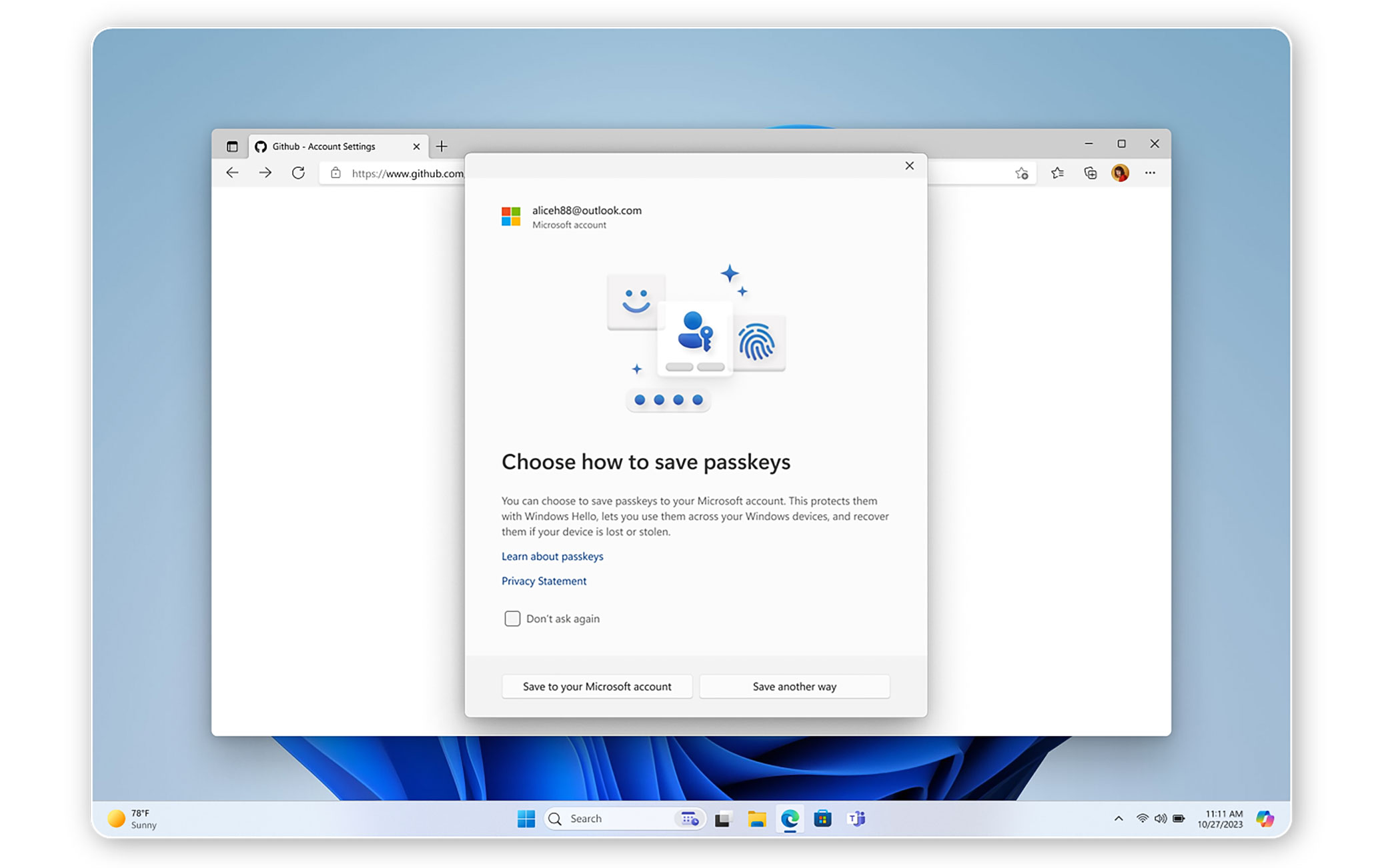
密鑰系統基於 與 Windows Hello 直接集成。當您造訪支援密碼的網站或應用程式時,您可以建立受生物辨識身分或 PIN 保護的密碼。
例如,當您從 Windows 11 登入 Google、Microsoft、Amazon、LinkedIn、WhatsApp、X 或 Apple 等平台時,您可以在電腦上建立並儲存您的密碼。下次你想進去時,你只需要 使用您的臉部、指紋或輸入您的 PIN 碼,具體取決於您在建立密鑰時選擇的方法。
該工藝還兼容 行動裝置、平板電腦或 FIDO2 安全金鑰。如果您使用的是另一台電腦或您的 PC 上沒有指紋讀取器,您甚至可以掃描二維碼或使用藍牙連線透過手機進行身份驗證。因此,體驗可以適應每個使用者和設備的需求。
支援的設備和瀏覽器
金鑰相容性正在不斷增強,並且不僅限於 Windows。如果是 窗戶11,您可以使用密鑰,如果您有:
- Windows 11或Windows 10
- macOS Ventura 或更高版本
- iOS 16 或更高版本 / Android 9 或更高版本
- ChromeOS 109 或更高版本
- 具有相容 FIDO2 安全金鑰的設備
對於瀏覽器來說, Microsoft Edge、Google Chrome、Mozilla Firefox 和 Safari 允許使用金鑰,但體驗可能會根據平台和最近的更新而略有不同。
如何在 Windows 11 中逐步啟動金鑰
啟動此功能非常簡單,只需幾分鐘。你可以直接做 來自任何接受金鑰的服務(例如 Google 或 Microsoft) 或從 Windows 11 中的帳戶設定。以下是基本步驟:
- 存取提供「使用密碼登入」或類似選項的相容網站或應用程式。
- 按照說明建立密鑰。通常,系統會要求您選擇 臉部辨識、指紋或 PIN 碼 透過 Windows Hello。
- 使用所選方法確認身份驗證。
- 密碼將自動保存並與服務和您的裝置關聯。
現在,下次您進入網站或應用程式時,如果您已設定金鑰,系統將自動建議您使用 Windows Hello 登入。您只需透過手勢進行身份驗證即可。
在 Windows 11 中管理和刪除金鑰
有時,您可能想要檢視、修改或刪除您在 PC 或 Microsoft 帳戶上儲存的金鑰。 Windows 11 讓一切變得非常簡單:
- 訪問 設定 > 帳戶 > 金鑰.
- 在這裡您將看到設備上儲存的所有密鑰的清單。
- 若要刪除任何密碼,請按一下其旁邊的三個點並選擇“刪除密碼”。
此過程在西班牙語和英語中類似,您可以根據作業系統語言調整設定來管理金鑰。
使用密碼金鑰安全嗎?保護和隱私措施
安全性是該系統的一大優勢。 所有使用的生物特徵資訊都不會離開您的裝置。。此外,用於驗證會話的私鑰仍安全地儲存在裝置上,並受到 TPM(可信任平台模組)和端對端加密等技術的保護。
無論是線上服務、應用程式本身,甚至微軟都無法存取您的生物特徵資料或私鑰。公鑰是共享的,如果沒有私鑰,就無法用於存取您的帳戶。這就是為什麼 Passkeys 能夠有效抵禦網路釣魚攻擊、冒充或大規模憑證盜竊。
哪些服務和應用程式已支援?
儘管 Passkeys 的採用率仍在增長, 越來越多的平台正在整合它們。現在您可以在以下服務上使用密碼:
- Google 及其生態系(Gmail、YouTube、Drive…)
- Microsoft(個人、工作和學校帳戶)
- 蘋果、亞馬遜、LinkedIn、WhatsApp、X(原 Twitter)
- 存取支援 FIDO2/WebAuthn 的銀行應用程式和政府服務
請記住,每個金鑰都是獨立的並且與每個服務相關聯,這增加了額外的保護層。
支援哪些 Windows 授權和版本?
無論您擁有的是專業版、企業版、教育版還是專業教育版/SE 版,在大多數 Windows 11 版本上使用金鑰都不會有問題。 標準配置包括密鑰 並且不需要現有許可證以外的額外付款或特殊許可。
- Windows 11專業版
- Windows 11 企業版(E3 與 E5)
- Windows 11 專業教育版/SE
- Windows 11 教育版(A3、A5)
任何人都可以利用這項技術,因為您所需要的只是一個帳戶和一個與 Passkeys 相容的服務。
密碼 它們是 Windows 11 中數位安全的現在和未來。現在,您可以忘記記住不可能的密碼的壓力和大規模入侵的恐懼。您只需要您的 ID 和一個手勢,就可以安全、方便、輕鬆地存取您所有喜愛的裝置和服務。不要錯過激活它們並全面進入數位保護新時代的機會。

專門研究技術和互聯網問題的編輯,在不同數位媒體領域擁有十多年的經驗。我曾在電子商務、通訊、線上行銷和廣告公司擔任編輯和內容創作者。我還在經濟、金融和其他領域的網站上撰寫過文章。我的工作也是我的熱情所在。現在,透過我的文章 Tecnobits,我嘗試探索科技世界每天為我們提供的所有新聞和新機會,以改善我們的生活。