對於那些由於某種原因而必須更換計算機或無法經常使用自己的計算機的人來說,可移植性是一個非常重要的問題。對他們來說, 窗戶11 提供了 創建可移植程序。這樣,他們就可以在任何計算機上運行應用程序,而無需安裝它。
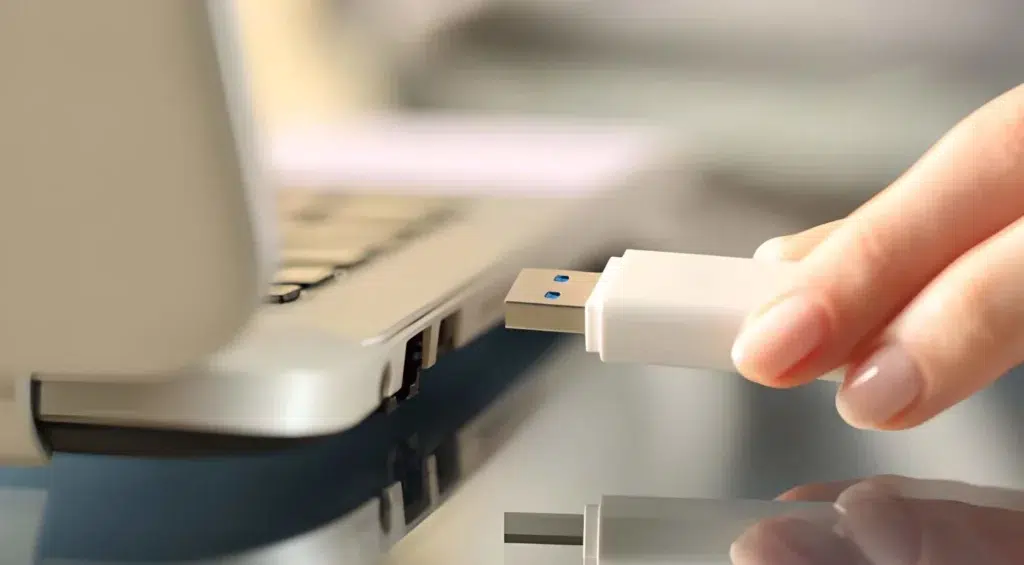
能夠載入所需的軟體確實很方便 USB 隨身碟或任何其他儲存媒體。因此,我們可以在任何其他電腦上簡單、乾淨地使用它。
什麼是便攜式程式?
顧名思義,便攜式程式是 無需先安裝即可運行的應用程式。這有許多明顯的優點,其中最重要的是不會對使用它的 PC(所謂的“主機”設備)進行任何更改:不會儲存任何類型的文件,也不會對設備進行任何更改。 系統日誌。運行軟體所需的一切都在 可移除裝置 或 雲存儲 該項目所在地。
以下是使用便攜式程式的優點的簡要列表:
- 兼容性:它可以在不同的Windows設備上運行,而無需額外的配置。
- 易用性,因為它不需要事先安裝。
- 可移植性:可透過 USB 隨身碟(或雲端)攜帶。
- 安全:使用該程式的電腦不會影響註冊表,也不需要在系統上建立檔案。
創建可移植程式
一些程式已經可以從其資料夾中執行,無需安裝它們,您只需找到特定的檔案並啟動它。但大多數情況下,它們必須被創建。
與其說是“創建可移植的程式”,不如說是“將”程式和應用程式“轉換”為可移植的程式更為正確。為了完成這項任務,我們 各種方法。這些是最常用的:
- 透過特定軟體,例如 客串 o Enigma 虛擬盒子。基本上,這些工具的作用是將程式的檔案和設定封裝或打包成可執行單元(.exe 可移植檔案) 位於硬碟外。
- 透過手動轉換 相關程序或應用程式。您需要找到 Program Files,安裝軟體並複製安裝資料夾。有時,程式需要我們也必須複製的附加程式庫,或需要修改它的一些設定檔。
- 使用便攜式容器,這些工具允許我們在隔離環境中運行程序,例如 沙盤 o PortableApps (從 USB 隨身碟執行便攜式應用程式)。
在 Windows 11 中逐步建立便攜式程序

幾乎總是,解釋某事的最好方法是用一個例子來說明。我們選擇建立可移植程序的方法如下:採用現有程序()並使用該工具使其可移植 PortableApps.
- 使用此工具建立可移植程式的第一步是 連接 USB 連接至我們的計算機 (最好單位是空的)。
- 之後,你必須 下載 PortableApps 應用程式 從其官方網站。
- 接下來我們開始 應用程序安裝 請依照螢幕上顯示的步驟進行操作。我們必須選擇 「便攜式-安裝在便攜式設備上」。
- 我們啟動此選項,並且 我們選擇USB驅動器 我們想要安裝程式的位置。
- 然後 我們經營 PortableApps.com 平台,在這裡我們找到 所有可安裝在 USB 上的應用程式和程式。我們可以在那裡選擇我們想要的程式。
- 完成 我們開始下載應用程式 (若有多於一項的申請,則須逐一確認)。
安裝完成後,應用程式將按類別顯示在螢幕上。在它們每個旁邊,我們會找到與 USB 驅動器上的容量和可用空間相對應的指示器。所有這些,都已準備好在我們需要時執行。
考慮...
在 Windows 11 中建立可移植程式時,重要的是要考慮一些事項,以避免在建立或執行它們時出現問題:
- 並非所有應用程式都擁有允許分發便攜版本的許可證,因此無論選擇哪種方法,都不可能實現這一過程。
- 便攜式程式不會自動更新,這意味著創建可移植程序的過程將不得不時不時地重複。
簡而言之,我們可以說 在 Windows 11 中建立可移植程式是一項相對簡單的任務 不需要廣泛的技術知識。一切都變得更加簡單,這要歸功於我們用來說明範例的 PortableApps 之類的工具。結果是能夠在任何設備上享受我們的應用程序,而無需執行任何類型的安裝。

專門研究技術和互聯網問題的編輯,在不同數位媒體領域擁有十多年的經驗。我曾在電子商務、通訊、線上行銷和廣告公司擔任編輯和內容創作者。我還在經濟、金融和其他領域的網站上撰寫過文章。我的工作也是我的熱情所在。現在,透過我的文章 Tecnobits,我嘗試探索科技世界每天為我們提供的所有新聞和新機會,以改善我們的生活。