
對於任何用戶來說,了解這一點都是非常有趣的 如何在 Windows 11 中設定資料限制。確實,在大多數情況下,我們透過 PC 從 PC 訪問互聯網 WiFi連接 實行統一費率,但在某些特定情況下,我們可能會發現有必要更加嚴格。這時候這個行動就變得有意義了。
在這裡,我們將了解何時方便設定資料限制以及如何正確設置,並學習更聰明地管理資料消耗。
Windows 11 中的資料限制:什麼時候有必要?
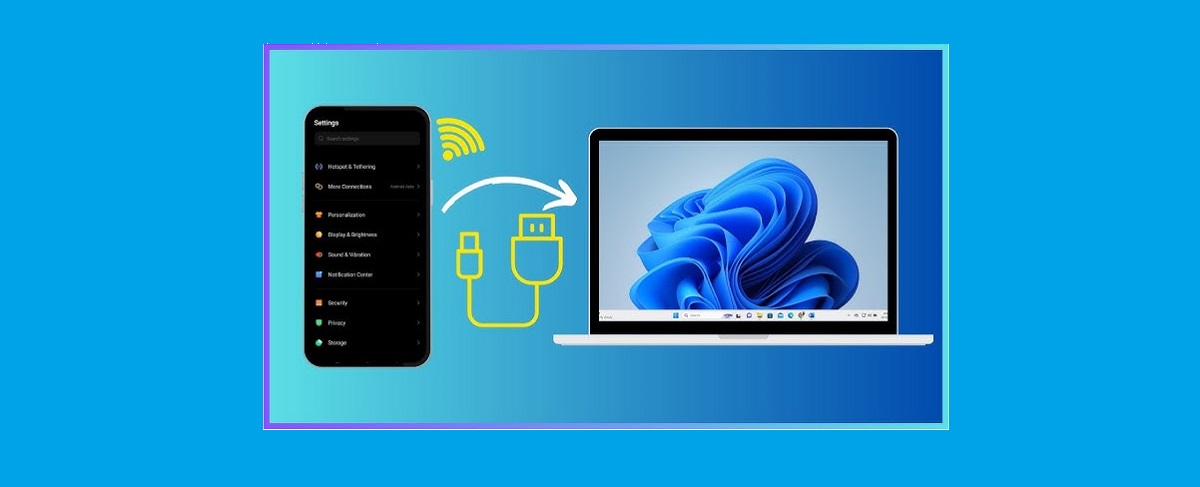
起初,我們可能會認為WiFi和數據之間的選擇與使用電腦的人的現實有點遙遠。這在智慧型手機和行動裝置中似乎更為典型。然而,事實並非如此。我們用這些來說明 兩個例子:
當我們使用手機作為接入點時(圈養)
當我們附近沒有可連接的 WiFi 網絡,但又需要使用筆記型電腦在線工作時,我們都會不時使用此功能。他 圈養 包括 透過手機與電腦分享網路 透過數據速率。
雖然它是一個非常靈活且非常有用的解決方案,但我們經常可以發現我們使用的移動速率有 數據消耗的限制。為了避免因超出這些限製而產生高額額外成本,最明智的做法是設定資料限制。
當我們連接到有資料限制的5G路由器。
在 Windows 11 中設定資料限制可能有趣的另一種情況是 透過5G路由器上網時。這種類型的路由器與我們熟知的路由器不同,因為它使用行動數據而不是光纖連接。
就 5G 路由器而言,對資料消耗的限制與移動速率的限制非常相似。沒有人希望消費在不受控制的情況下飆升,因此設定限制很方便。
逐步設定 Windows 11 中的資料限制
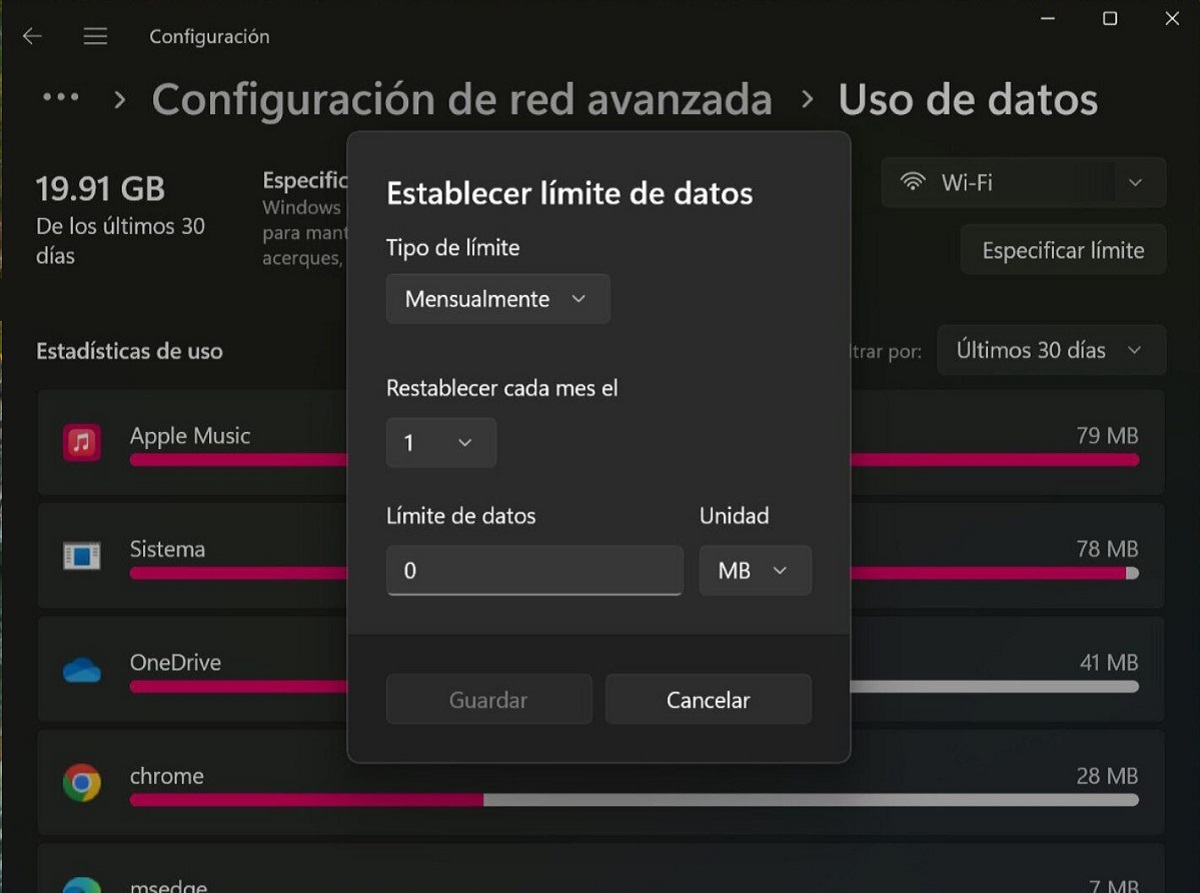
現在我們已經了解了該資源的重要性,讓我們看看如何將其付諸實踐。這是一個相當簡單的過程。下面我們一步步向您解釋:
- 首先,我們訪問 設置菜單 我們的電腦。我們可以使用 Windows + I 鍵盤快速鍵來完成此操作。
- 在常規選單中,我們轉到該部分 “網絡和互聯網”。
- 然後我們選擇選項 “數據的使用”。
- 在此選單中,我們看到一個列表 可用網絡 (不僅是WiFi,還有乙太網路),我們必須在其中選擇要配置資料限制的一項。
- 這裡我們點擊 “設置限制” 我們選擇我們最喜歡或最需要的限制類型:
- 每月一次:最常見,因為大多數數據計劃每月都會更新。
- 一旦 推薦用於特定用途的連接。
- 無限:沒有建立限制,儘管它確實允許我們直觀地控制資料消耗。
- 最後,我們選擇 有關數據限制的最新詳細信息 (重置日期、MB或GB資料量等),然後按一下「儲存」繼續啟動。
我們必須提到一個可以從步驟 5 啟動的選項,這對於許多用戶來說可能非常有趣。這是關於 “計量連接”功能,這有助於我們將特定配置直接應用於應用程序,以消耗更少的數據。
更好地管理數據消耗的技巧
一旦我們在Windows 11中設定了資料限制, 每次超出此範圍時,系統都會向我們發送通知,或當消費令人擔憂地接近最大限制時。這是非常有價值的信息,將幫助我們避免開支並保持對有限網路使用的一定控制。
但儘管如此,遵循一系列實用技巧來防止我們在使用電腦時資料消耗失控也是沒有壞處的。好好記下它們:
- 暫停同步 在儲存應用程式中,例如 OneDrive。
- 禁用正在運行的程式 背景。
- 限製檔下載, 或安排在您擁有無限 WiFi 連線時進行。
- 使用“離線”模式, 許多應用程式都提供這一點。我們執行的許多操作不需要連接到互聯網。
最後一個技巧是使用 飛機模式,這會自動停用所有無線連線。

專門研究技術和互聯網問題的編輯,在不同數位媒體領域擁有十多年的經驗。我曾在電子商務、通訊、線上行銷和廣告公司擔任編輯和內容創作者。我還在經濟、金融和其他領域的網站上撰寫過文章。我的工作也是我的熱情所在。現在,透過我的文章 Tecnobits,我嘗試探索科技世界每天為我們提供的所有新聞和新機會,以改善我們的生活。