- 在控制中心設定輔助功能快捷方式,以便隨時使用關鍵功能。
- 透過三次點擊捷徑和專用手勢啟動並掌握 VoiceOver。
- 從「設定」自訂 VoiceOver 語音、語言、速度和細節等級。
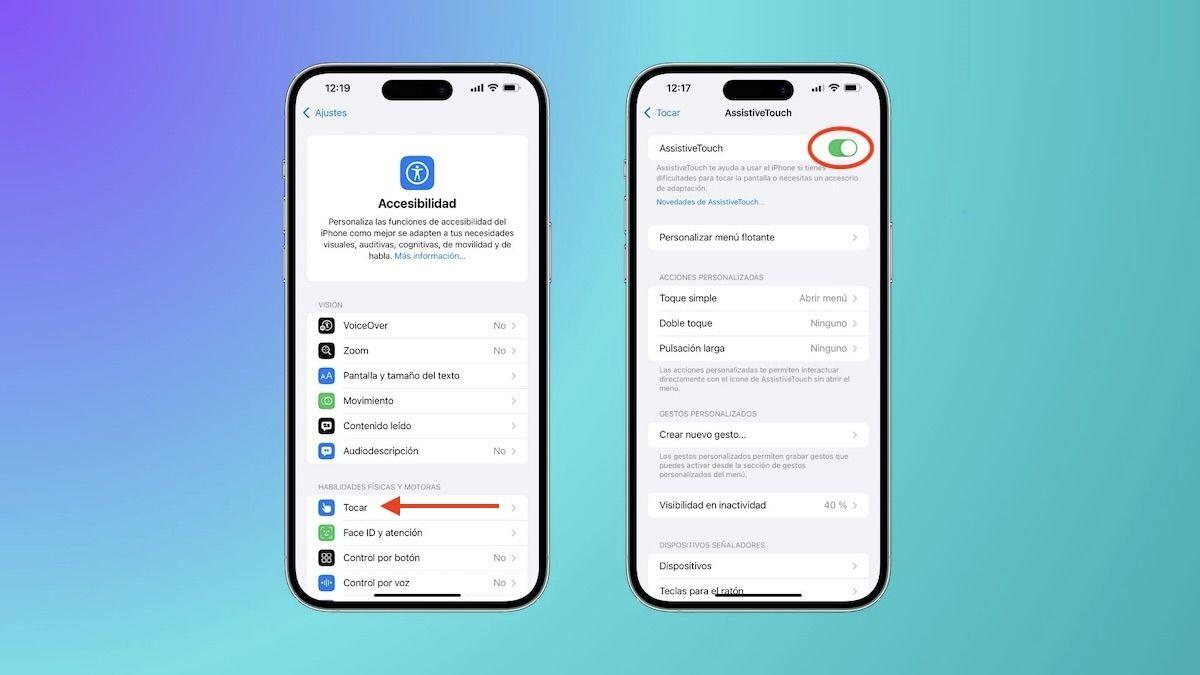
¿如何在 iPhone 上啟用隱形輔助使用捷徑? 在 iPhone 上有 「隱形」的輔助使用快捷方式 這些功能讓您無需費力搜尋選單即可啟動關鍵功能:手勢、輕點和快捷鍵,只要正確配置即可顯示。如果您根據自己的喜好進行配置,只需幾秒鐘即可啟動 VoiceOver 或聽力控制等工具,無需每次使用都帶來繁瑣的操作。
訣竅在於兩個面向:一方面, 自訂控制中心 一方面,使用您最常用的輔助功能控制;另一方面,啟動並掌握手勢和 VoiceOver 按鈕快捷鍵(輕點三下)。兩者結合,即使螢幕不方便查看或操作,您也能隨時掌握所需資訊。
什麼是「隱形」輔助功能快捷方式以及它們如何幫助您?
當我們談論「隱形」捷徑時,我們的意思是 手勢和快捷方式 它們不會佔用任何可見的螢幕空間,但可以加快任務執行速度。從螢幕邊緣向內滑動打開面板、點擊控制中心的特定區域,或連按三下側邊鍵或主螢幕鍵,都是可以立即解鎖功能的實際範例。
其中一個關鍵點是控制中心:打開 從角落滑動 (在現代 iPhone 上,從右上角)。在左上角,您通常會看到一塊快捷選項;如果您自訂它,則可以添加特定的輔助功能快捷方式,這樣您就不必每次都深入「設定」了。
此外,有些輔助使用工具可與 自己的手勢內建螢幕閱讀器 VoiceOver 可回應單指或多指手勢,實現朗讀、導航元素、啟動按鈕或開啟轉子等功能。這些手勢雖然看不見,但一旦學會,就能提升 iPhone 的使用速度與獨立性。
還有第三個支柱:三連擊按鈕快捷鍵。打開 iPhone 後,你可以 啟用畫外音 按下側邊按鈕(舊款機型為 Home 鍵)三次。這個功能非常快捷,當你需要手機與你對話或加強與螢幕的互動時,無需進入選單。
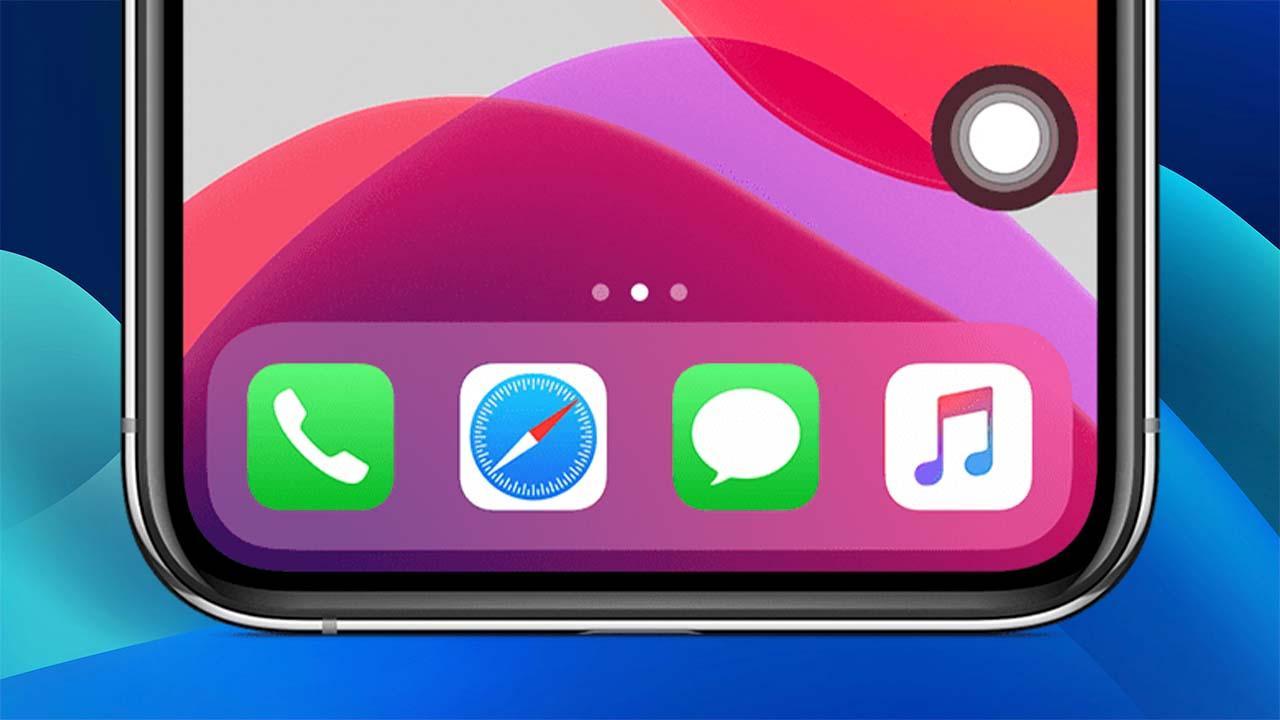
在控制中心設定輔助使用快捷方式
控制中心是匯集您常用功能的理想場所。透過新增合適的控件,您可以啟動選項 無障礙設施、聽力、運動技能和視力 只需滑動並點擊即可。我們的目標是讓面板適應您使用 iPhone 的方式,並為您提供真正適合您的操作方式。
首先,打開控制中心,在左上角進行編輯。然後找到“新增”選項,並根據自己的喜好整理快捷方式。 這是一個引導過程 而且非常簡單:您選擇、新增和重新排序,然後您就可以立即準備好。
- 打開控制中心並點擊設定區塊。 左上角 存取編輯和新增控制項。
- 選擇新增控制項的選項並點擊要新增的每個控制項。 向下滾動 查看更多類別,包括無障礙設施、聽力、移動性和視力。
實現相同效果的另一種方法是直接從 右上角 若要在配備面容 ID 的 iPhone 上開啟控制中心,請點選左上角面板,然後按下「新增控制」按鈕。結果相同:您將看到所有可新增選項的清單。
- 從右上角向下滑動打開控制中心,然後點擊該區域 左上 面板的。
- 轉到新增選項並點擊您想要包含的控制項。 檢查類別 可訪問性、聽覺、移動性和視覺來找到您所需要的。
一旦添加了與輔助功能相關的控制項(例如,聽力),您就可以決定 出現哪些功能 當你點擊它。要做到這一點,請轉到“設定”,並將控制中心的聽力面板視為一個“盒子”,裡面裝滿了你最常用的功能。
路線很簡單:前往 設定 > 輔助功能 > 聽力控制中心在這裡,您可以新增或刪除控制器的內部功能。這樣,當您點擊控制中心中的對應圖示時,您將看到先前配置的確切選項。
立即啟動 VoiceOver 並透過手勢移動
VoiceOver 是一款基於手勢的螢幕閱讀器,可以告訴您 iPhone 上正在發生的事情。有了它,您可以聽到觸控內容的描述、瀏覽介面,並透過特定的點擊來啟動元素。最棒的是,您可以 一秒鐘打開它 使用按鈕快捷方式,無需經過中間選單。
在 iPhone 開機狀態下,只需按三次側邊按鈕(配備面容 ID 的機型)或三次主畫面按鈕(配備前置按鈕的機型)。然後, VoiceOver 已啟動 立即開始螢幕旁白以方便您的互動。
- 開啟 iPhone 後,按三次側邊按鈕(其他型號為 Home 鍵) 啟用畫外音 無需打開“設定”。
- 一旦激活,VoiceOver 允許您透過手勢執行多個操作。 他的邏輯非常一致 透過實踐,你可以學到東西。
VoiceOver 的一些最有用的操作包括閱讀整個螢幕、了解您正在觸摸的內容、選擇和啟動按鈕或連結、在頁面之間導航以及打開轉子以更改導航模式。 這些手勢是基礎 語音和觸控控制。
- 大聲朗讀整個螢幕:滑動 豎起兩根手指.
- 知道您正在觸摸什麼:點擊或拖曳手指穿過螢幕;VoiceOver 會讀出您手指下的項目。 德利扎·拉·德雷查 轉到下一個項目。
- 選擇並啟動:點擊一次將焦點放在按鈕或連結上,然後點擊 兩次 激活它
- 在頁面或視圖之間移動:使用 三個手指 滑動。
- 打開螢幕上的轉子:旋轉 兩個手指 在螢幕上,就像一個可以改變導航選項的撥號盤。
如果你無法做出某個手勢,可以嘗試用 速度更快或距離更遠 在手指之間進行多手勢操作。用力劃動手指也有助於 VoiceOver 辨識平移和焦點變化。
安全地練習 VoiceOver 手勢
Apple 提供了一個名為 VoiceOver 練習區的安全練習空間。在這裡,你可以嘗試所有手勢,而不會意外打開應用程式或啟動任何功能;系統會告訴你每個手勢的作用,但不會執行具體操作。這是一種 非常適合學習 直到您感覺舒服為止。
首先,請前往“設定”,在“輔助使用”下找到“VoiceOver”。啟動它,訪問練習,然後進行 雙擊 當您想要開始引導手勢訓練。
- 去吧 設定 > 輔助使用 > VoiceOver.
- 啟動 VoiceOver,進入練習部分並執行 雙擊 開始
- 練習用一根、兩根、三根和四根手指做出的手勢。 你會聽 每個手勢的作用是什麼,但不會改變 iPhone 上的任何內容。
- 完成後,點擊“確定”,然後 雙擊 離開診所。
練習時,可以嘗試一些變化:稍微加快雙擊速度,更果斷地掃動,或手指之間留出一些空間。這些細微的調整會帶來不同的效果,並 手勢被記錄下來 精確。
一個小技巧:如果你找不到,可以用四根手指點擊螢幕頂部附近來選擇第一個項目。這個手勢可以加快回到開頭的速度,並幫助你 立即重新調整自己 在使用 VoiceOver 測試巡迴演出時。
VoiceOver 設定:語音、語言、音訊和細節級別
VoiceOver 可以完全自訂,以適應你的耳朵和節奏。在設定中,你會看到以下選項: 改變語言、聲音和速度 閱讀,以及元素、音訊提示和觸覺回饋的細節程度。
花幾分鐘時間調整「冗長程度」(宣布的內容和方式)、口語標點符號、描述內容的方式以及背景聲音。找到最佳平衡點, 一切聽起來都很自然 而訊息能夠傳達給你,但不會令你感到不知所措。
您也可以查看音訊選項,以平衡 VoiceOver 與其他系統聲音的音量,並選擇語音和口音。如果您經常瀏覽不同語言的內容,建議您開啟語言管理,以便 發音 保持一致且清晰。
如果您每天都在不同的任務之間切換(例如,閱讀長篇文章、管理訊息或瀏覽應用程式),請根據具體情況建立優先考慮速度或細節的設定組合。配置良好的 VoiceOver 盡量減少接觸 並減少疲勞,特別是在長時間使用期間。
選擇控制中心聽力檢查中要查看的內容
聽力控制中心就像控制中心裡一個包含聽力相關捷徑的托盤。在「設定」中,你可以決定在控制中心顯示哪些快捷方式,這樣點擊對應的圖示就會 只查看選項 您實際使用的。
要做到這一點,請前往“設定”>“輔助功能”>“聽力控制中心”,並根據需要添加或移除功能。添加的功能與移除的功能同樣重要:保持中心整潔有序並備好必需品將有助於您 行動更快 當您需要時。
請記住,這些變更會影響您在控制中心點擊聽力控制時看到的內容。如果您養成定期查看此清單的習慣,您的工作流程將保持不變。 非常精細調整 即使您的習慣改變或出現新的輔助工具。
結合快捷鍵(三擊)、VoiceOver 手勢、練習區和控制中心自訂功能,打造出非常靈活的可用性循環。這種組合 減少步驟 並讓 iPhone 適應您,而不是相反。
最後,如果你想了解最新型號,請參考以下文章:iPhone 17: 更纖薄的 Air 因產品系列的變化和新配件而備受矚目
以上所有功能整合起來才有意義:用手勢打開控制中心,點擊左上角面板訪問自訂輔助功能,調整點擊「設定」中的聽力控制按鈕時顯示的內容,並透過手勢和練習區域掌握 VoiceOver 的使用方法。所以, 您將隨時擁有 在每種情況下,什麼對你最有幫助?我們希望你已經學會如何在 iPhone 上啟用隱形輔助功能快捷鍵。如果你仍然不確定,請點擊以下鏈接 蘋果官方支持.

從小就對科技充滿熱情。我喜歡了解該領域的最新動態,最重要的是,進行交流。這就是為什麼我多年來一直致力於技術和視頻遊戲網站的交流。您可以找到我撰寫的有關 Android、Windows、MacOS、iOS、任天堂或您想到的任何其他相關主題的文章。