使用雙重驗證保護您的帳戶至關重要,但切換應用程式可能會讓人感到不知所措。在本文中,我們將介紹如何在不遺失雙重驗證碼的情況下將 Google Authenticator 匯入到 Ente Auth。別擔心!這是一個快速、簡單且完全安全的過程。讓我們開始吧。 如何在不遺失存取權限的情況下轉移所有雙重認證代碼的逐步說明 向您的主要服務。
如何在不遺失雙重認證碼的情況下將 Google Authenticator 匯入到 Ente Auth 中
將 Google Authenticator 匯入 Ente Auth 而不遺失雙重認證碼是完全可行的,而且非常簡單。事實上, 谷歌具有二維碼導出功能 Ente Auth 允許您直接透過其行動應用掃描令牌。下面,我們將為您提供安全操作的詳細步驟。首先,我們將介紹如何在 Google 中產生匯出程式碼,然後介紹如何將其匯入 Ente Auth。
在 Google Authenticator 中產生匯出程式碼
這些是 在 Google Authenticator 中產生匯出程式碼的步驟:
- 打開 Google Athenticator 在您的手機上。
- 觸摸 選單 從左上角(三條水平線)開始。
- 選擇 轉帳帳戶 – 出口帳戶.
- 使用您的身分進行身份驗證 指紋或PIN碼 然後選擇要傳輸的代碼,以便在螢幕上顯示二維碼。
- 二維碼一旦出現在螢幕上,就可以將其匯入Ente Auth系統。
將程式碼導入身分驗證實體
接下來是… 將二維碼導入實體身份驗證為此,請按照以下步驟操作:
- 打開 授權實體.
- 點擊按鈕 添加(+) 在主畫面上選擇 掃描二維碼.
- 將相機對準 Google Authenticator 螢幕上顯示的二維碼。
- Ente Auth 將識別金鑰並自動匯入所有帳戶。
比較兩個應用程式之間的同步情況
若要驗證將 Google Authenticator 匯入 Ente Auth 的過程是否成功且未遺失雙重認證碼,請同時開啟這兩個應用程式。確認 Ente Auth 和 Google Authenticator 中為每個服務產生的 6 位數字是否完全一致。 Ente Auth 產生的號碼必須與 Google Authenticator 產生的號碼完全相同。.
- 重要訊息: 請注意,如果您有超過 10 個帳戶,Google Authenticator 會將資料分散到多個二維碼中。如果您在匯出畫面上看到類似「1/2」或類似的提示,請滑動到下一個二維碼,並在 Ente Auth 中掃描,直到掃描完所有二維碼。這樣可以確保導入所有需要的雙重驗證碼。
現在可以刪除先前的應用程式嗎? 前 如果可以,請嘗試 登入您的任何服務 (您的信箱、銀行應用程式、社群網路帳號),然後輸入Ente Auth產生的驗證碼。如果您可以正常登錄,則遷移已成功完成,您可以安全地刪除舊應用程式。
為什麼要將 Google Authenticator 匯入到 Ente Auth 中?
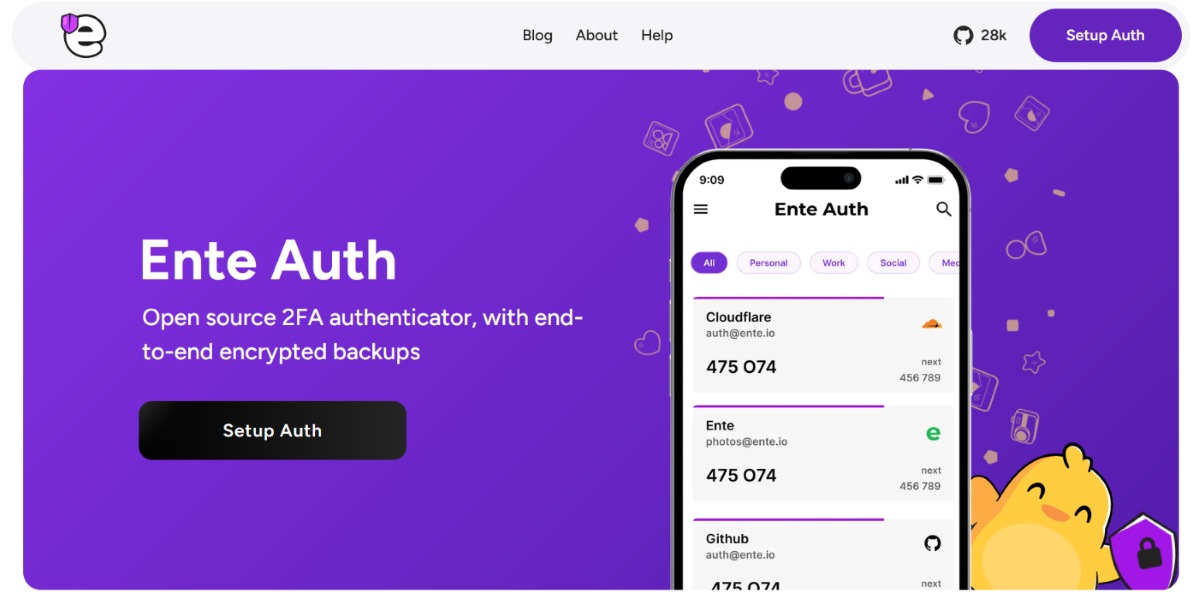
那麼, 將 Google Authenticator 匯入 Ente Auth 是否是個好主意? 許多用戶選擇切換平台的主要原因是出於隱私、資料控制和跨平台相容性方面的考慮。本文將詳細解釋這項變化背後的原因。
端對端加密
Google Authenticator 已整合與您的 Google 帳戶關聯的雲端同步功能。但是,它不具備端對端加密。因此,如果有人獲得了您 Google 帳戶的存取權限,您的所有雙重驗證碼都可能洩漏。那麼 Ente Auth 呢? 授權實體 對您的所有資料進行絕對加密 在上傳到雲端之前,請先在您的裝置上儲存這些檔案。這意味著即使是應用程式的創建者也無法存取您的雙重驗證碼。
開源工具
Ente Auth 是一個 100% 開源的應用程式。 它的代碼可供網路安全社群審計。 為了驗證是否存在後門或遙測追蹤器。相比之下,Google Authenticator 是專有且封閉的軟體。這也是許多用戶選擇將 Google Authenticator 匯入到 Ente Auth 的另一個原因。
更高的相容性:將 Google Authenticator 匯入 Ente Auth 的另一個原因
實際上, Google Authenticator 幾乎只能在 Android 和 iOS 行動裝置上使用。但你知道嗎? 授權實體 它是否擁有適用於 Windows、macOS、Linux、Android、iOS 甚至網頁版的原生應用程式?這使您幾乎可以從任何地方存取您的雙重認證代碼,而無需完全依賴手機。
匯出資料更便捷
Ente Auth 允許您匯出種子和程式碼。 使用者可以隨時以標準解密格式(JSON 或文字檔案)儲存資料。這是其他應用程式所不具備的;事實上,它們通常會設置重重障礙,讓使用者難以退出系統。這樣做有什麼好處呢?使用者始終擁有自己資訊的所有權,不會被困於單一的生態系統中。
組織和個性化
將 Google Authenticator 匯入到 Ente Auth 中,您可以獲得 進階組織和個人化功能 你以前沒有的東西。例如:
- 進階搜尋和標籤: Ente Auth 允許您按群組對您的程式碼進行分類(一個用於工作,一個用於個人用途,一個用於社交網路等)。
- 先進的生物辨識鎖: 您可以調整自動重新鎖定時間,並隱藏螢幕上的密碼,直到您觸摸它們為止。
- 自訂圖示: 該應用程式在註冊驗證碼時會自動偵測徽標。它還預置了一組圖示來顯示相應的徽標,從而方便用戶識別各項服務。
將 Google Authenticator 匯入到 Ente Auth,無需遺失您的雙重認證碼。
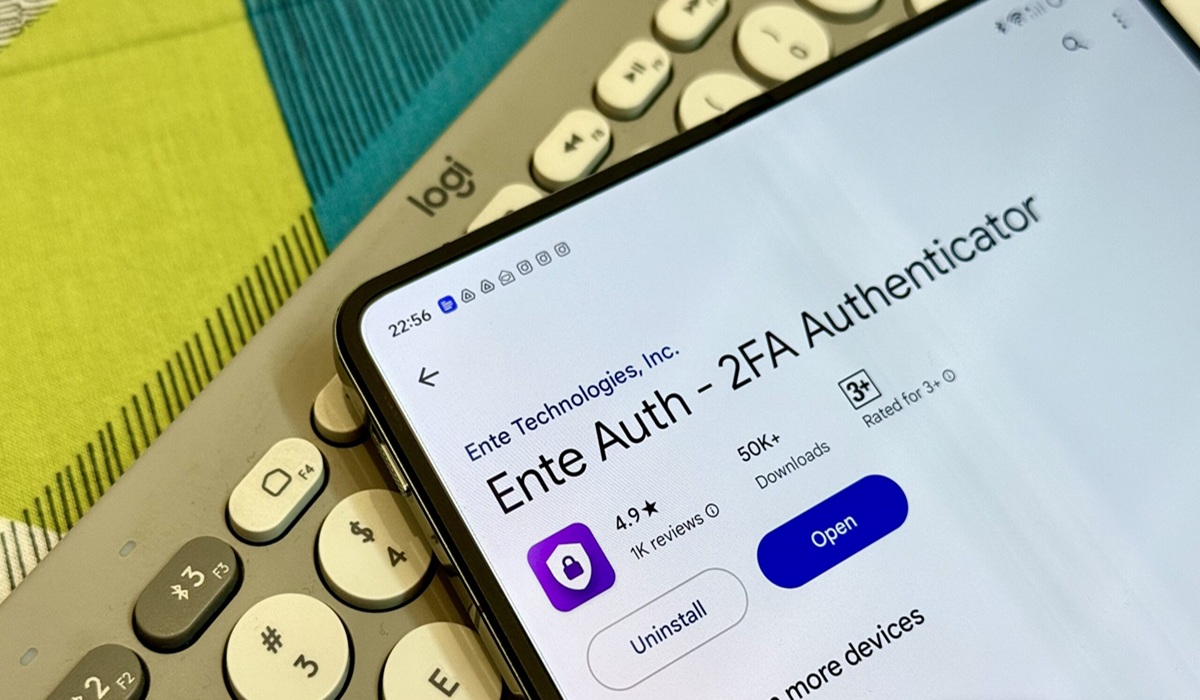
將 Google Authenticator 匯入至身分驗證實體 它是一種安全、可靠且靈活的替代方案。 如果您想保護您的數位帳戶,這是一個絕佳的選擇。一方面,過渡過程快速又方便。另一方面,您可以享受端對端加密帶來的安心保障,並完全掌控您的雙重認證碼,而無需依賴Google服務提供的封閉生態系統。
如果您按照匯出步驟操作並驗證兩個應用程式之間的同步情況, 您確保對所有服務的存取不間斷。此外,您還可以獲得更私密、透明的安全管理,這些管理都是根據您的實際需求量身定制的。
指數
