- Photoshop 中面板和選單的消失通常是由於螢幕模式、工作區損壞或首選項損壞造成的,而不是嚴重的程式故障。
- 從「視窗」功能表重設工作區,並使用 F 或 Tab 等快捷鍵,可快速恢復常用介面。
- 在多顯示器環境中,許多問題都是由於面板位於視覺區域之外造成的,因此建議重新整理這些面板,並將它們存放在自己的工作區中。
- 如果其他方法都無效,恢復首選項,以及(僅作為最後的手段)重新安裝 Photoshop,都可以恢復預設設定並修復持續存在的錯誤。
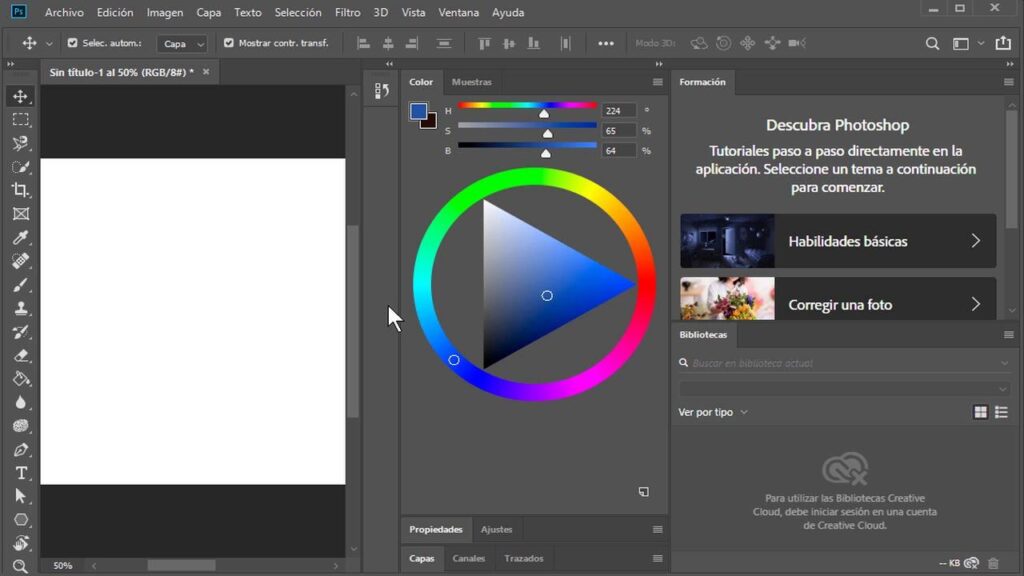
如果你曾經打開過 Photoshop 如此平靜,突然間 所有面板、選單和工具列都消失了。你不是唯一遇到這種情況的人。有時,重新啟動電腦或程式意外崩潰後,你可能會遇到這個問題。以下是如何恢復 Photoshop 編輯面板的方法。
大多數情況下,這只是一個問題。 介面或螢幕配置有問題而且通常無需重新安裝程式或進行任何複雜的操作即可解決問題。讓我們一步一步地了解恢復 Photoshop 編輯面板並將其還原到原始狀態的所有方法。
為什麼Photoshop面板和選單會消失?
當你打開 Photoshop 時 你看不到面板、選單列或工具。通常的第一個反應是認為自己不小心碰到了什麼東西。有時確實如此,但也可能是其他一些不太明顯的因素造成的,尤其是在 Photoshop CC 2019 及更高版本中。
最常見的原因之一是: 全螢幕模式可能被誤啟動了。此模式會隱藏部分介面,以釋放更多工作空間。它可以透過按下一個鍵來激活,因此很容易在工作時意外開啟。
另一個非常常見的觸發因素是 工作區配置可能已損壞或儲存不正確。強制關閉程式、Photoshop 崩潰,甚至重新啟動裝置後都可能發生這種情況,就像範例中的使用者重新開啟程式後發現視窗幾乎是空的一樣。
螢幕或解析度方面的問題也不能排除。有時, 在 Windows 或 macOS 系統中更換顯示器、使用第二個顯示器或修改螢幕縮放比例 這導致面板超出可見區域,就好像它們「逃逸」到邊緣之外一樣。
最後,還有一種可能是… Photoshop 的一個首選項檔已損壞。發生這種情況時,程式可能會以最小的介面啟動,不會以正常方式顯示面板或選單,需要恢復預設設定才能使一切恢復正常。

檢查螢幕模式和選單欄
在瘋狂地調整高級設定之前,值得先檢查一些非常簡單的東西: Photoshop 的螢幕顯示模式該程式有多種螢幕模式,可透過一個按鍵進行切換,其中一種模式可讓您看不到任何欄位或面板。
在大多數版本中,包括 Photoshop CC 2019,您可以 按 F 鍵切換螢幕模式。 透過鍵盤操作。每次按下此鍵,Photoshop 都會在標準模式、帶有功能表列的全螢幕模式和不含選單或邊框的全螢幕模式之間循環切換。如果您處於最後一種模式,您可能看不到面板或頂部功能表列。
嘗試緩慢地按幾次 F 鍵,看看是否 「檔案」、「編輯」、「影像」、「圖層」、「選擇」、「濾鏡」、「檢視」、「視窗」、「說明」工具列重新出現。 在視窗頂部。如果它再次出現,你就找到了關鍵訊息:你之前處於螢幕模式,幾乎隱藏了整個介面。
在 macOS 系統中,除了 Photoshop 的螢幕模式外,還可以選擇… 隱藏或顯示系統功能表列和 Dock 欄。如果您處於全螢幕模式,導覽列可能會被隱藏,您可能需要將滑鼠移到螢幕頂部才能使其顯示。請確保當您向上移動遊標時,可以再次看到應用程式選單。
如果在更改螢幕模式後仍然看不到選單欄,也值得檢查一下: Photoshop視窗沒有移出螢幕。在 Windows 系統中,您可以右鍵單擊工作列圖標,然後選擇「移動」或「還原」(取決於版本)來強制視窗在主螢幕上調整大小。
從「視窗」功能表重設工作區
如果您已經看到頂部欄,但是 圖層、屬性、歷史記錄或設定等面板已消失。最有效的解決方法通常是重置工作區。 Photoshop 會將面板、列和工具列的佈局組織在它所謂的「工作區」中,您可以隨時返回其中一個預先定義的工作區。
在工具列可見的情況下,請前往頂部功能表並輸入 視窗 > 工作區在本節中,您將看到幾個為不同類型的任務而設計的工作區範本:例如,「基本(預設)」、「攝影」、「圖形和網頁設計」、「繪畫」等。選擇「基本」或您通常使用的模板,以便 Photoshop 載入該標準佈局。
選定工作區後,建議點選該選項。 “恢復 ” 在同一選單內。這樣,如果您之前移動或關閉過面板,它們將恢復到 Adobe 設計的原始位置,您應該會再次看到左側工具列、右側面板和選單下方的選項列。
在“視窗”選單中,您還可以 手動啟用或停用每個面板例如,如果您只是找不到“圖層”窗口,只需在該選單中選擇“圖層”選項,它就會重新出現。同樣的方法也適用於「導航器」、「設定」、「歷史記錄」和其他模組。
一旦找到適合自己的佈局,不妨一試。 儲存您自己的個人化工作區您可以透過「視窗」>「工作區」>「新工作區」來完成此操作。這樣,如果將來再次出現問題,您可以透過選擇已儲存的預設快速恢復。

用於檢索面板的實用鍵盤快速鍵
Photoshop的許多介面功能都可以透過鍵盤快速鍵控制。這既有優點也有缺點: 它加快了工作速度,但有時也會導致我們不小心按下組合鍵。 突然間,一個面板或整個欄位消失了。
- 製表器(Tab)這個鍵可以同時隱藏或顯示 Photoshop 的所有面板和側邊欄,只留下畫布可見。如果有人不小心按了 Tab 鍵,程式看起來好像只是「略微顯示」了一部分,但實際上這是為了方便使用者專注於工作而設計的功能。
- Shift + Tab。 此快捷鍵僅顯示或隱藏側邊欄,而保留工具列和選項列。如果您發現只有右側面板消失,而介面其他部分正常,請嘗試此組合鍵將其恢復。
關於左側工具列,您可以檢查它是否已取消停靠或完全關閉。通常情況下, 如果您轉到“視窗”功能表並確保“工具”已啟用,則表示已開啟。它應該會顯示出來。再說一遍,它只是另一個面板,所以遵循與其他面板相同的規則。
此外,還應該記住一個快捷鍵,可以快速將某些工具恢復到原始狀態。如果某個工具因為設定被改變而運作異常, 您可以右鍵單擊頂部欄中的工具圖標,然後選擇“重置工具”或“重置所有工具”。這並不能恢復面板,但如果某些功能在行為上出現“故障”,則可以提供幫助。
多顯示器和螢幕解析度問題
如果您通常使用連接到外接顯示器的筆記型電腦工作,或使用 同時顯示多個螢幕當其中一個顯示器斷開連接或解析度變更時,Photoshop 面板很可能被移出了可視區域。
當程式記住面板的最後位置時, 由於您已斷開螢幕連接,該區域已不存在。即使您看不到面板,Photoshop 仍然「認為」它存在。在這種情況下,從「視窗」功能表啟用或停用面板並不能解決問題,因為從技術上講,它們已經處於活動狀態,只是位於您的視野之外。
一個簡單的解決方案包括 重新連接輔助顯示器 設定完成後,將所有面板拖曳回主畫面。然後,儲存包含此新佈局的工作區,這樣即使以後只使用一個螢幕,也不會有任何面板懸空。
如果無法重新連接顯示器,還有另一種選擇: 暫時更改螢幕解析度或縮放比例 從系統設定中。有時,當這些參數被修改時,系統會強制應用程式重新定位其視窗和麵板在可見區域內的位置,這可能會導致它們重新出現在主螢幕上。
您也可以在 Windows 系統上嘗試。 最大化 Photoshop 您可以透過右鍵單擊任務欄圖示並選擇「最大化」來最大化應用程序,或者在選取視窗的情況下使用 Windows + 向上箭頭快捷鍵。這有助於應用程式適應當前螢幕的限制,並且在某些情況下,還會重新排列面板。
將 Photoshop 首選項還原為預設值
如果以上方法都無效,且 Photoshop 仍然顯示極簡介面或出現異常行為,則很可能是… 程式偏好設定已損壞。在這種情況下,最有效的解決方法通常是將它們恢復到原始值,就像您第一次安裝 Photoshop 一樣。
在此之前,務必記住: 重置偏好設定會刪除自訂設定。 例如修改過的鍵盤快速鍵、已儲存的工作區、效能設定或某些顏色偏好。它不會刪除您的檔案或項目,但會將應用程式恢復到「出廠」狀態。
在 Photoshop CC 2019 等版本中,您可以直接在程式內還原首選項。只需前往… “編輯” > “首選項” > “常規” (在 macOS 系統中,前往 Photoshop > 首選項 > 常規),然後點選「退出時重設首選項」按鈕。之後,關閉 Photoshop,重新開啟時,系統將建立新的首選項檔案。
另一種經典方法是在啟動應用程式時使用鍵盤快捷鍵。在 Photoshop 關閉的情況下, 按住 Ctrl + Alt + Shift 鍵(Windows)或 Cmd + Option + Shift 鍵(Mac) 程式啟動後,如果操作正確,應該會彈出訊息詢問是否要刪除設定檔。點擊“確定”,Photoshop 將以預設設定啟動。
恢復偏好設定後,很可能 整個介面將再次正確顯示。加載了預設面板、可見功能表列和標準工作區後,您可以根據自己的喜好自訂所有內容,因為您是從一張白紙開始的。
只有在萬不得已的情況下才重新安裝 Photoshop。
當面板完全消失,並且您嘗試了上述所有方法無效時,您可以考慮解除安裝並重新安裝 Photoshop。雖然這是一個可行的選擇, 這通常不是首選建議 因為問題通常出在設定檔中,而不是程式本身。
如果你仍然決定這樣做,理想情況下你應該使用 Creative Cloud 桌面應用程式 若要解除安裝 Photoshop,請選擇同時刪除相關首選項的選項。這將確保您刪除任何可能導致介面問題的損壞檔案。
卸載完成後,重新啟動電腦再試一次。 從 Creative Cloud 安裝 Photoshop首次開啟時,它應該會顯示預設工作區和所有面板。如果您使用的是 CC 2019 版本,請確保已安裝所有可用的最新更新,以修復任何已知錯誤。
別忘了,在很多情況下, 問題的根源不在 Photoshop 本身。例如,在與顯示卡衝突、驅動程式問題或 幹擾的第三方應用程式 透過介面進行檢查。檢查GPU驅動程式並保持作業系統更新也有助於防止異常行為。
因此,建議僅在真正必要時才進行重新安裝。 所有介面和偏好設定重置選項均已失敗大多數情況下,只需調整顯示模式、重新選擇工作區或恢復首選項即可使一切恢復正常。
當 Photoshop 面板甚至選單列在重新啟動或意外崩潰後消失時,人們通常會認為出現了嚴重問題,但這種情況幾乎總是由以下原因造成的: 顯示設定、損壞的工作區或已損壞的首選項都可以恢復。檢查顯示模式、使用適當的快捷鍵、檢視「視窗」選單、調整顯示器設置,並在必要時重置首選項,通常足以使介面恢復正常狀態並繼續像往常一樣編輯。


專門研究技術和互聯網問題的編輯,在不同數位媒體領域擁有十多年的經驗。我曾在電子商務、通訊、線上行銷和廣告公司擔任編輯和內容創作者。我還在經濟、金融和其他領域的網站上撰寫過文章。我的工作也是我的熱情所在。現在,透過我的文章 Tecnobits,我嘗試探索科技世界每天為我們提供的所有新聞和新機會,以改善我們的生活。