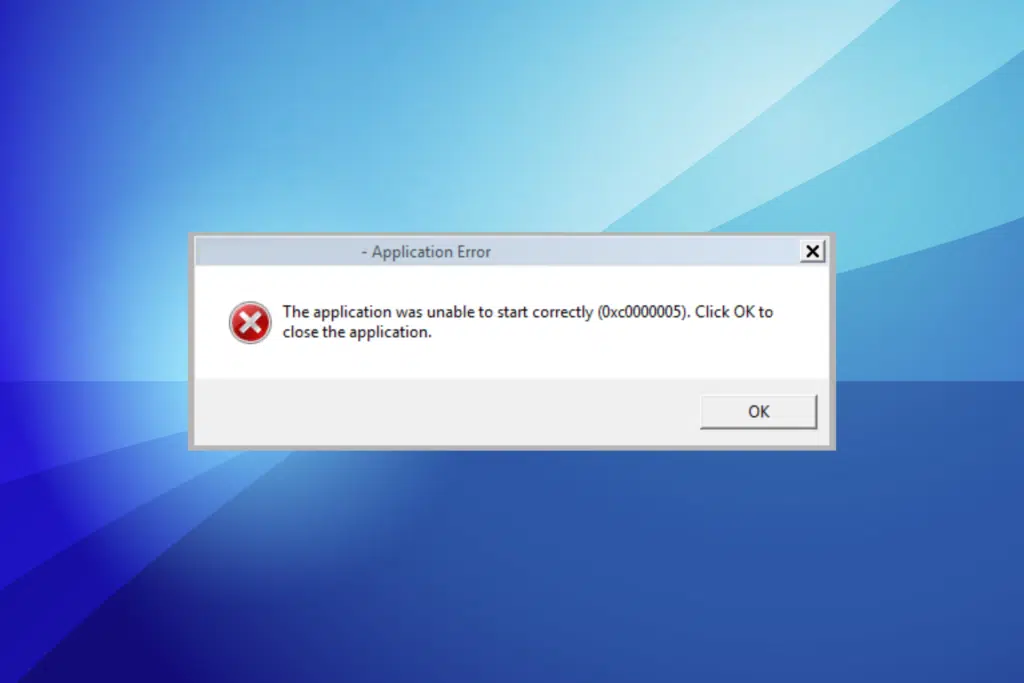
如果您已經走到這一步,那是因為您在使用 Windows PC 時必須處理一個障礙: error 0xc0000005。此錯誤代碼比看起來更常見,源自於存取衝突問題,即 未經許可嘗試訪問 到計算機上的某個記憶體位置。
這並不是一個特別嚴重的錯誤,事實是,應用於的典型解決方案 其他類型的錯誤。一如既往,關鍵是 檢測故障根源,在大多數情況下,這是由於安裝程式或運行應用程式造成的。有時,也與Windows啟動過程中的問題有關。
錯誤0xc0000005到底是什麼?
錯誤 0xc0000005 是 微軟作業系統的老熟人。 它不僅產於 Windows 11,而且在以前的版本中,甚至可以追溯到 Windows 7。

有 tres situaciones 它可能出現在其中,突然停止正在運行的進程,並讓我們面臨許多問題:
- 在 Windows 安裝過程中, con el siguiente mensaje: «Windows 安裝遇到意外錯誤。檢查安裝來源是否可用,然後重新啟動安裝。錯誤代碼:0xc0000005。
- 當嘗試開啟某個程式時。在這種情況下,我們可以讀到: «應用程式無法正確啟動(0xc0000005)。點選 接受 關閉應用程式。
- 當發生應用程式存取衝突時: “0xc0000005:讀取位置時發生存取衝突...”
不僅如此。也可能出現此錯誤 當我們更新Windows時,中斷該過程並且不給我們任何理由,因為在這種情況下通常沒有消息。這是最需要解決的複雜情況。很複雜,但並非不可能。
導致此錯誤最常見的原因
這種錯誤表現出來的方式常常讓我們知道它的根源在哪裡。解釋性文本如果存在的話,通常會為我們提供有價值的線索。無論如何,有一個列表 在 Windows 中引起此類故障的最常見原因。 它們分別是:
- 存在 驅動程式損壞或不相容 導致記憶體存取衝突。
- 系統檔案或 Windows 註冊表中的錯誤。
- Problemas de memoria RAM,例如嘗試存取某些故障或不可用的記憶體位置。
- 病毒或惡意軟體感染。這些入侵者對系統造成的損害通常會導致系統檔案出現錯誤,無法正常存取。
- 軟體問題:應用程式安裝不正確或損壞。
- Windows 更新 安裝不正確或不完整。
- 設定錯誤 作業系統.
Windows 0xc0000005錯誤的解決方案
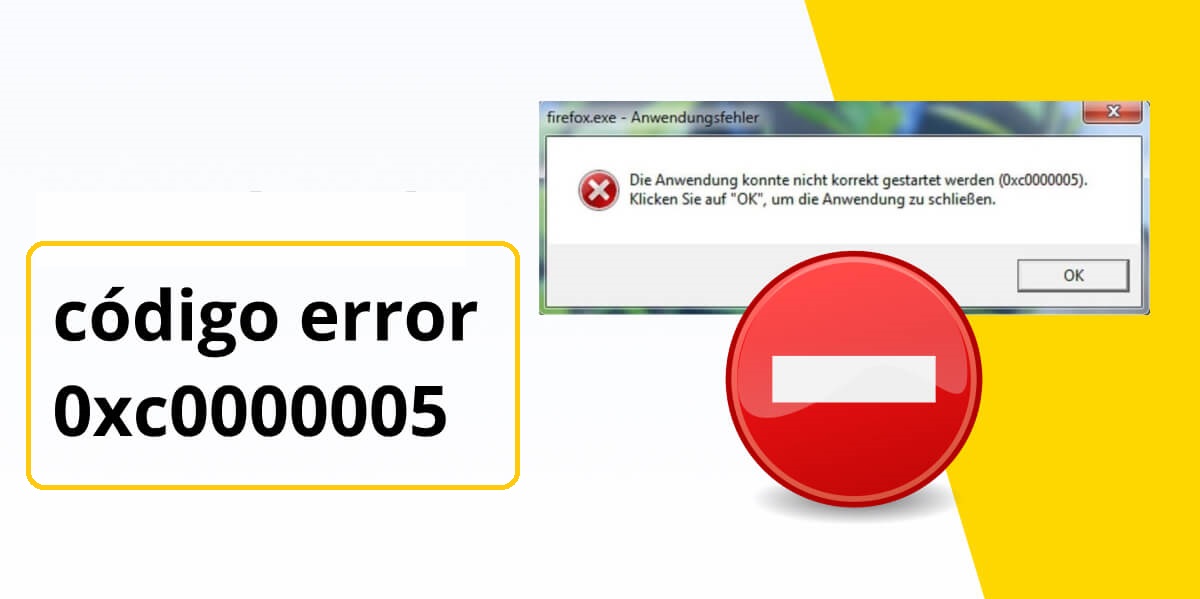
一旦我們回顧了最常見的原因,我們就會發現 我們可以做什麼來解決 Windows 中的錯誤 0xc0000005。根據錯誤訊息出現的方式和時間,我們將選擇一種或另一種:
停用資料執行保護 (DEP)
解決問題時這是一個有效的技巧 當程式嘗試存取特定的記憶體資源時。 有時,卸載並重新安裝程式就足夠了。如果這不起作用,我們可以嘗試停用資料執行保護(DEP)。操作方法如下:
- 首先我們去 首頁 我們打開對話框 «Ejecutar».
- 我們在那裡寫道 «sysdm.cpl» y pulsamos Intro.
- 在“系統檔案”頁面上,我們轉到選項卡 “高級選項。”
- Después, seleccionamos «Rendimiento».
- 接下來,我們點擊 “配置”。
- Abrimos la pestaña 《數據執行預防》 在那裡我們標記 “為所有程序和服務啟用 DEP,您選擇的程序和服務除外。”
- 最後,我們點擊 “添加” 然後我們尋找導致錯誤的程式的 .exe 檔案。
執行惡意軟體掃描
當問題是由病毒或惡意軟體引起時,採取措施並不是一個壞主意 Windows Defender 執行完整、深入的惡意軟體掃描。如果感染特別嚴重,可能更建議使用外部付費服務並使用他們的服務 惡意軟體掃描工具。
Miicrosoft 也提供其他此類解決方案。其中之一是 MSRT(Malicious Software Removal Tool),它會自動更新並在背景掃描系統,而無需使用者執行任何操作。
建立 Windows 硬碟分割區
當嘗試Windows時出現錯誤0xc0000005時,很可能是 硬碟上有缺陷或不相容的分區 將託管作業系統。為了解決這個問題,我們可以選擇刪除分割區並按照以下步驟建立新分割區:
- 第一的 我們選擇用於Windows安裝的分割區 然後我們點選「刪除」。
- Luego realizamos 對名為「系統保留」的分割區進行相同的操作.
- 刪除所有分割區後,安裝精靈將向我們顯示該項目 “磁碟 0 上未分配的空間”,我們必須選擇它。
- 接下來,我們點擊 «Nuevo», 之後嚮導會計算可用空間。
- Pulsamos “申請” 這樣至少會建立兩個新分割區。
- 現在我們點擊其中一個分割區(儲存空間最大的分割區)並點擊開始安裝 「下列的」。
其他解決方案
除了提到的這些之外,還有一些 我們可以嘗試其他解決方案 根據錯誤的來源,這可能很有用:
- 更新可能已過時的裝置驅動程式。
- 修復BCD文件,也叫啟動配置。
- 更換有缺陷的硬體(如果有)。
- 停用 Windows 登錄中的 AppInit_DLLs 機制。
- 更換有缺陷的 RAM 記憶體。

專門研究技術和互聯網問題的編輯,在不同數位媒體領域擁有十多年的經驗。我曾在電子商務、通訊、線上行銷和廣告公司擔任編輯和內容創作者。我還在經濟、金融和其他領域的網站上撰寫過文章。我的工作也是我的熱情所在。現在,透過我的文章 Tecnobits,我嘗試探索科技世界每天為我們提供的所有新聞和新機會,以改善我們的生活。