有時我們需要將網路從一台裝置分享到另一台裝置。我們的手機上可能沒有數據,或者我們可能需要連接到另一台設備,例如平板電腦。今天, 我們將了解如何在 Windows 11 中透過藍牙共享您 PC 的網路存取。。我們還將討論這樣做時的一些重要考慮因素。
在 Windows 11 中透過藍牙共享 PC 的網際網路存取的步驟
如果你想在 Windows 11 中透過藍牙共享你的電腦的互聯網,你需要做的第一件事是 在電腦上設定行動熱點。一旦啟動此工具,您將需要連接需要連接到此熱點的裝置(平板電腦、手機或其他任何裝置)。
說實話,我們大多時候都是透過Wi-Fi共享網路的。但是,在 Windows 11 中透過藍牙共享 PC 的互聯網可以幫助您 節省一點電池 和其他資源 有價值的。因此,以下我們將解釋實現此目標所需採取的詳細步驟。
設定移動熱點
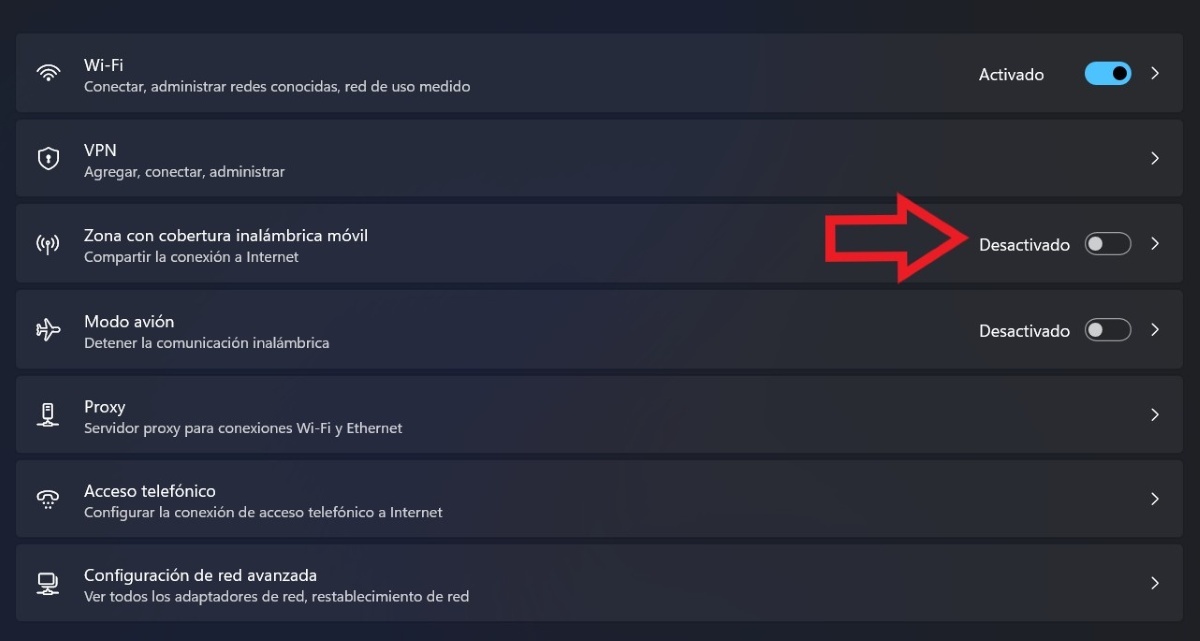
在 Windows 11 中透過藍牙共享 PC 的互聯網需要做的第一件事是 設定移動熱點。您可以從 Windows 設定或工作列上的快速設定群組執行此操作。具體步驟如下:
- 首先,請確保您的電腦已連接到網路並且已開啟藍牙。
- 打開 組態 (從「開始」或按 Windows + I 鍵)。
- 輸入至 網絡與互聯網.
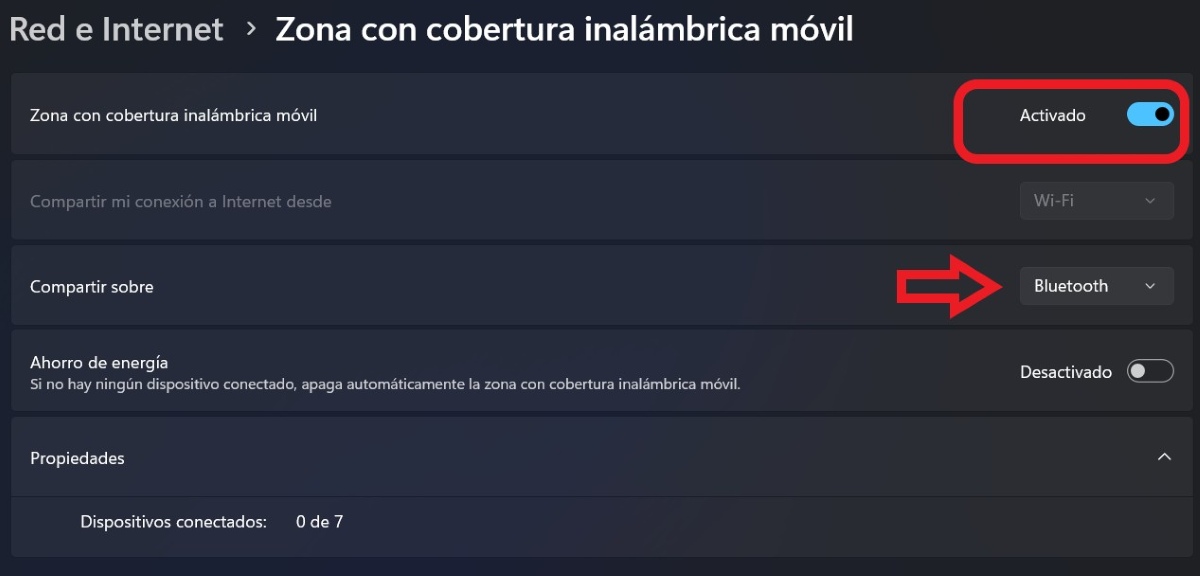
- 現在,啟動 移動無線覆蓋範圍.
- 按箭頭開啟更多選項。
- 在「共用我的 Internet 連線」下選擇您想要共用的 Internet 連線。
- 後來,在“分享“ 選擇 藍牙 這就是第一步。
除了確保已在 PC 上開啟藍牙之外,您還需要在其他裝置上開啟它。一旦完成, 您必須連結或配對兩個設備 這樣您就可以在 Windows 11 上透過藍牙共享您電腦的網路存取。完成後,從將接收網路的裝置繼續下一步。
將您的藍牙裝置連接到 Wi-Fi 熱點
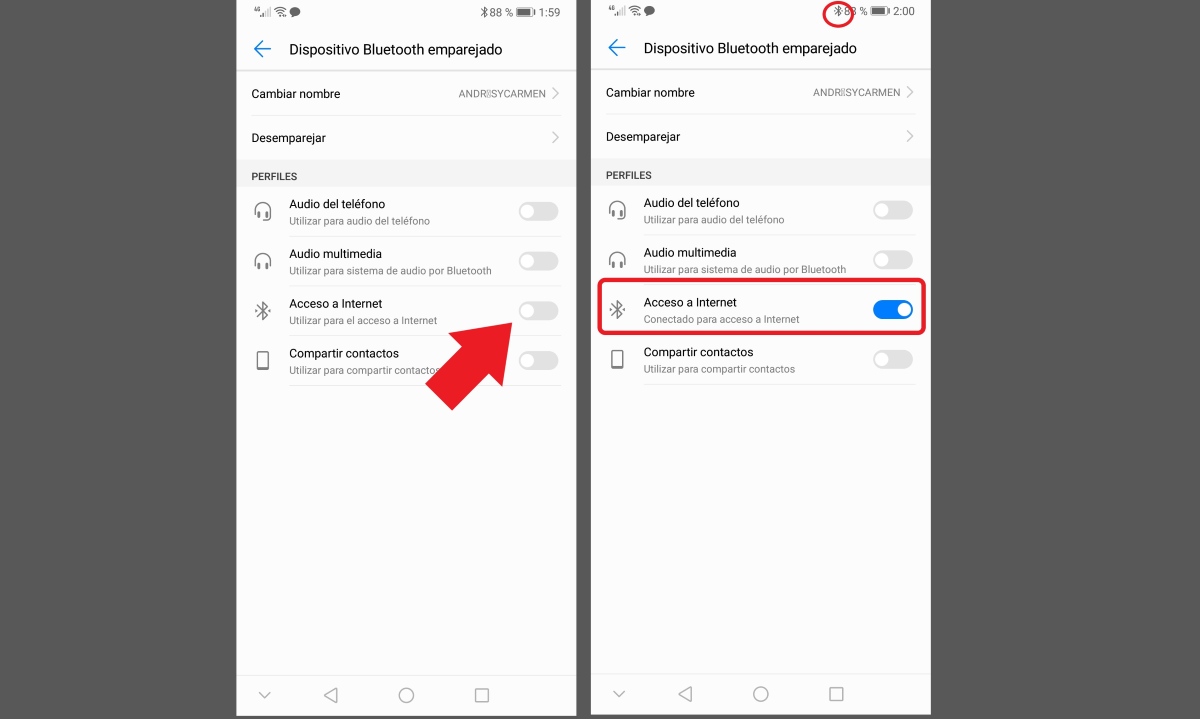
在 Windows 11 中透過藍牙共享 PC 互聯網的第二步是 將您的藍牙裝置連接到電腦上建立的熱點。為此,請按照以下步驟操作:
- 轉到手機上的“設定”。
- 選擇 Wi-Fi 和藍牙或具有藍牙選項的條目。
- 現在,找到您想要連接的網絡,然後按下旁邊的三個點(或一個小箭頭)以開啟更多選項。
- 您將看到一個選項,上面寫著“互聯網接入」。滑動開關即可啟動。
- 一旦建立連接,您將在手機上看到一條訊息,顯示「已連接到網路存取」。
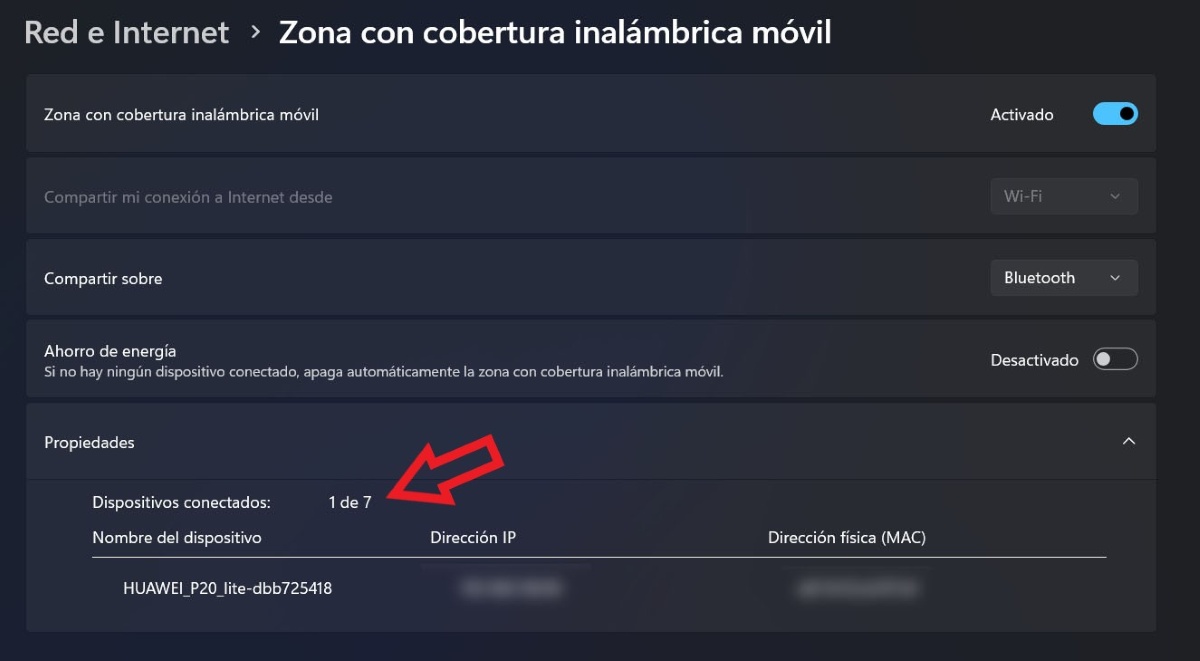
- 如果您的手機或藍牙裝置的名稱出現在行動熱點屬性中的「已連線裝置」清單中,則驗證連線是否成功。
- 最後,打開一個網頁或發送一條訊息,確認您能夠在 Windows 11 中透過藍牙共享您電腦的互聯網訪問,就完成了。
提示:為了讓透過藍牙連接的網路連線更準確, 停用先前與接收裝置建立的任何其他連接。例如,停用 Wi-Fi、行動數據和與其他裝置的藍牙配對。這樣,您就可以充分利用 Windows 11 PC 上的網路串流媒體。
在 Windows 11 中何時透過藍牙共享 PC 的網際網路存取?
儘管這種聯繫並不常見,但我們不能否認 藍牙仍然是裝置之間共享網路的一種方式。。但要注意的是,這項技術主要是為了低速資料和檔案傳輸而設計的,而不是為了連接網路。
因此,使用藍牙作為傳輸路線連接網路可能是效率最低、最快且最常見的方式之一。現在,這並不意味著它無法做到或缺乏優勢。其中之一是,當您在 Windows 11 中透過藍牙共享 PC 的網際網路時, 您可以節省設備電池電量.
這意味著,雖然 連接網路的最快方式是 Wi-Fi 或 USB 連接線。,也可以透過藍牙連接。但是,如果您想在 Windows 11 中透過藍牙共享 PC 的 Internet 訪問,則應牢記一些注意事項。
需要考慮的因素
如果您想在 Windows 11 中透過藍牙共享 PC 的互聯網,需要記住一些重要事項。首先, 確保你嚴格按照步驟操作,否則您可能無法成功連接兩個裝置。
另一方面,某些設備可能需要 加入 個人區域網絡 (麵包) 以使接入點能夠運作。您可以在設定 - 藍牙和裝置 - 其他裝置 - 加入個人區域網路(裝置名稱旁)中找到此選項。
此外,我們必須澄清的是 並非所有設備 (至少不是所有手機) 可選擇連接至網際網路 透過藍牙與電腦共享。部分手機型號沒有「網路存取」選項。只能透過 Wi-Fi 或 USB 連接到網路。
黃大仙禁運, 在其他品牌中,這可以毫無問題地完成。。一旦我們設定了行動熱點並連接藍牙設備,兩者都會成功連接,我們可以毫無問題地將網路從 PC 分享到手機。

從我很小的時候起,我就對一切與科學技術進步相關的事物都非常好奇,尤其是那些讓我們的生活變得更輕鬆、更有趣的東西。我喜歡了解最新的新聞和趨勢,並分享我對我使用的設備和小工具的經驗、意見和建議。這使我在五年多前成為網路作家,主要專注於 Android 裝置和 Windows 作業系統。我學會了用簡單的語言解釋複雜的事情,以便我的讀者可以輕鬆理解。