
你想知道 如何重置聯想平板電腦?格式化是一個擦除和重置為出廠狀態的過程,由於不同的原因,例如性能問題、應用程式崩潰或在出售設備之前需要擦除數據,格式化是必要的。此過程非常簡單,但請務必謹慎執行每個步驟,以避免造成任何不便。
下面,我們將提供一份詳細的指南。 如何重置聯想平板電腦但是在繼續恢復原廠設定或恢復之前,必須考慮以下注意事項,以便您了解要執行的操作:
資料備份
重置設備將刪除所有儲存的數據,其中包括應用程式、個人檔案和設定。所以, 我們建議備份所有重要訊息。您可以使用特定的備份軟體或透過與 Google 帳戶同步來執行此操作。
電池充電
確保平板電腦的電池電量高於 50%,因為這將阻止裝置在重新啟動過程中關閉,並可能導致其他問題。
網路連線
如果您要使用線上恢復功能, 確保裝置連接到穩定的 Wi-Fi 網路.
接下來,我們繼續提供有關如何重置聯想平板電腦的更多提示,我們將根據指南進行操作,其中包括 3 種方法 執行重置。如果您正在閱讀本文,我們知道您是 Android 用戶,那麼您可能會在以下位置找到本指南 什麼是 iPad? 它將幫助您繼續了解平板電腦的世界及其差異。
從設定重新啟動
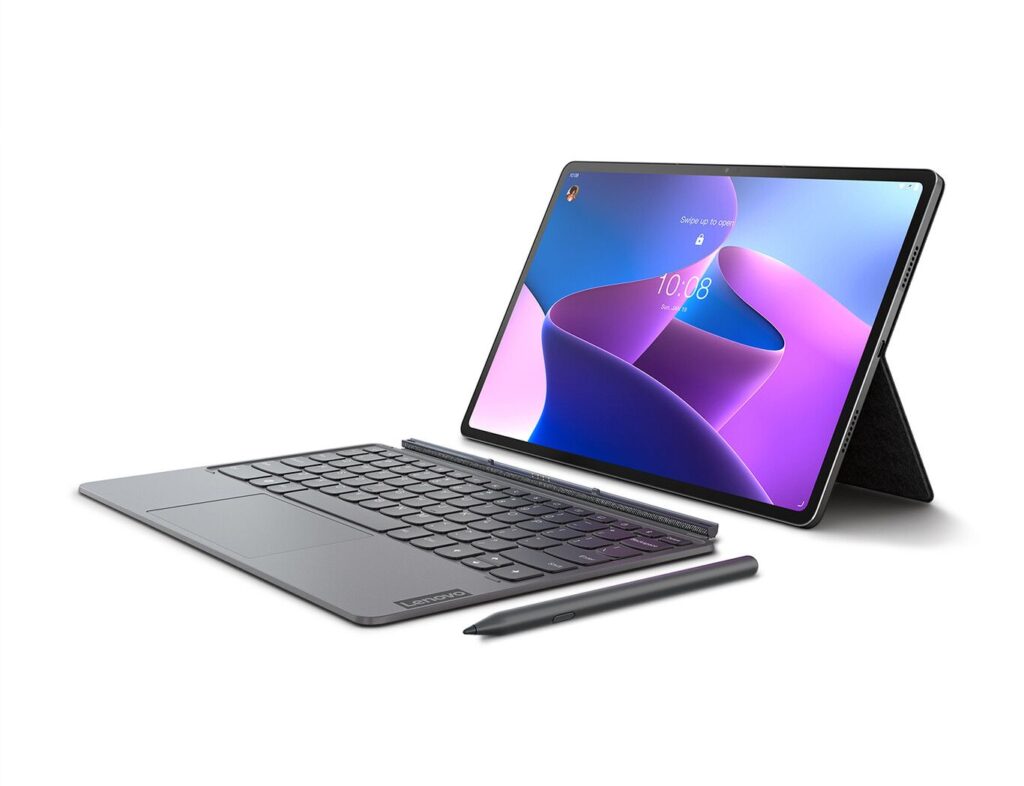
這是最直接的方法,透過平板電腦的設定選單和遵循的步驟完成。
- 在主畫面上,向上滑動以存取應用程式選單並點擊圖標 “配置”.
- 進入設定選單後,向下捲動,直到找到顯示以下內容的選項 “系統” o “系統和更新”;這取決於您的平板電腦的型號。然後搜尋 “恢復” o “恢復出廠設定”.
- 選擇“恢復出廠設定”選項。您將收到一則通知,告知您將刪除哪些內容。點擊“重置平板電腦”開始該過程。
- 在此過程中,平板電腦將開始重置,可能需要幾分鐘才能完成。完成後,設備將自動重新啟動,您可以將其設定為新設備。
從復原模式重新啟動
當您因某些故障而無法存取裝置設定時,此方法非常有用。下面,我們指出步驟。
- 首先關閉平板電腦,然後進入恢復模式: 同時按住電源按鈕和音量增加按鈕。繼續按住它們,直到您在螢幕上看到 Lenovo 徽標。
- 進入恢復模式後,您將看到一個包含多個選項的選單。使用音量按鈕導航和選擇 “清除資料/回復原廠設定” (清除資料/回復原廠設定) 使用電源按鈕進行確認。
- 確認操作:將出現另一個螢幕,要求您確認。導航至 “是的” 並確認開始重置。
重新啟動設備:流程完成後,選擇 “現在重新啟動系統。” 這將重新啟動平板電腦,並將其設定為新的。
方法3:使用聯想復原工具
在了解了之前有關如何重置 Lenovo 平板電腦的方法後,如果這些方法都不適合您,您可能需要考慮使用 聯想復原工具 您可以從官方網站下載。下面,我們詳細介紹如何做到這一點。
- 訪問官方網站 聯想 並尋找特定的工具來恢復您的設備。按照說明將其安裝到您的電腦上。
- 使用 USB 連接線將平板電腦連接到安裝了該工具的 PC。
- 轉到該工具並按照螢幕上的指示執行重置。
現在您已經知道如何重置 Lenovo 平板電腦了。作為提醒,讓我們考慮一些最後的考慮因素。
後續考慮因素
完成重置過程後,您的平板電腦將再次煥然一新。現在您可以開始設定語言、Google 帳戶和其他首選項,就像您第一次使用它一樣。 如果您需要還原檔案和應用程序,請確保恢復先前所做的備份.
我們希望這些有關如何重置聯想平板電腦的提示有用且有效。既然您已經了解了不同的方法,我們相信下次您需要格式化裝置時將會更加輕鬆快速。最重要的是,請記住, 資料刪除是不可逆的過程,因此您應該始終製作先前的備份和備份副本。
按照我們的步驟和建議, 您可以解決效能問題或準備安全且有效率地銷售您的設備。我們希望您想知道如何重置聯想平板電腦?你已經學會如何正確地做這件事。

從小就對科技充滿熱情。我喜歡了解該領域的最新動態,最重要的是,進行交流。這就是為什麼我多年來一直致力於技術和視頻遊戲網站的交流。您可以找到我撰寫的有關 Android、Windows、MacOS、iOS、任天堂或您想到的任何其他相關主題的文章。