在這篇文章中,我們將教您如何在 Windows 11 中將網站安裝為應用程式。 無需開啟瀏覽器即可存取網站內容。接下來,我們將了解什麼是網頁應用程式以及如何在 Windows 11 中安裝它們,無論您使用 Microsoft Edge 還是 Google Chrome。
如果網站是您經常造訪的頁面,則將網站安裝為應用程式尤其實用。因為?因為透過將網站安裝為應用程序,您將能夠 直接從PC的桌面或工具列輸入。事實上,其中一些網站允許您離線瀏覽,這很棒。讓我們再來談談這個話題。
什麼是網站應用程式?
在了解如何在 Windows 11 中將網站安裝為應用程式之前,有必要先了解「網站作為應用程式」這一表述的含義。什麼是網站應用程式或網頁應用程式?一個網路應用程式 它是為網站創建的應用程序,您可以從任何設備訪問該應用程式:PC 或 Android 手機或 iPhone。
在英語中,網頁應用程式的縮寫為:PWA,意思是 漸進式Web應用程序。基本上,PWA 他們使網站像電腦上的應用程式一樣工作。這意味著您可以從 Windows 應用程式、工具列或桌面存取網站。
另一方面,根據網頁應用程式的開發人員,這 可能還有附加功能,例如:
- 通知
- 圖示徽章
- 檔案系統訪問
- 後台更新
- 離線操作
如何在 Windows 11 中將網站安裝為應用程式?
到目前為止,我們已經看到可以將網站安裝為應用程式。實際上, 程序很簡單,但是非常有用。現在,在 Windows 11 中安裝 Web 應用程式最簡單的方法是透過 Microsoft Edge 瀏覽器。使用 Google Chrome 也可以做到這一點,只是「安裝頁面作為應用程式」選項在某些地區尚不可用。
使用 Microsoft Edge
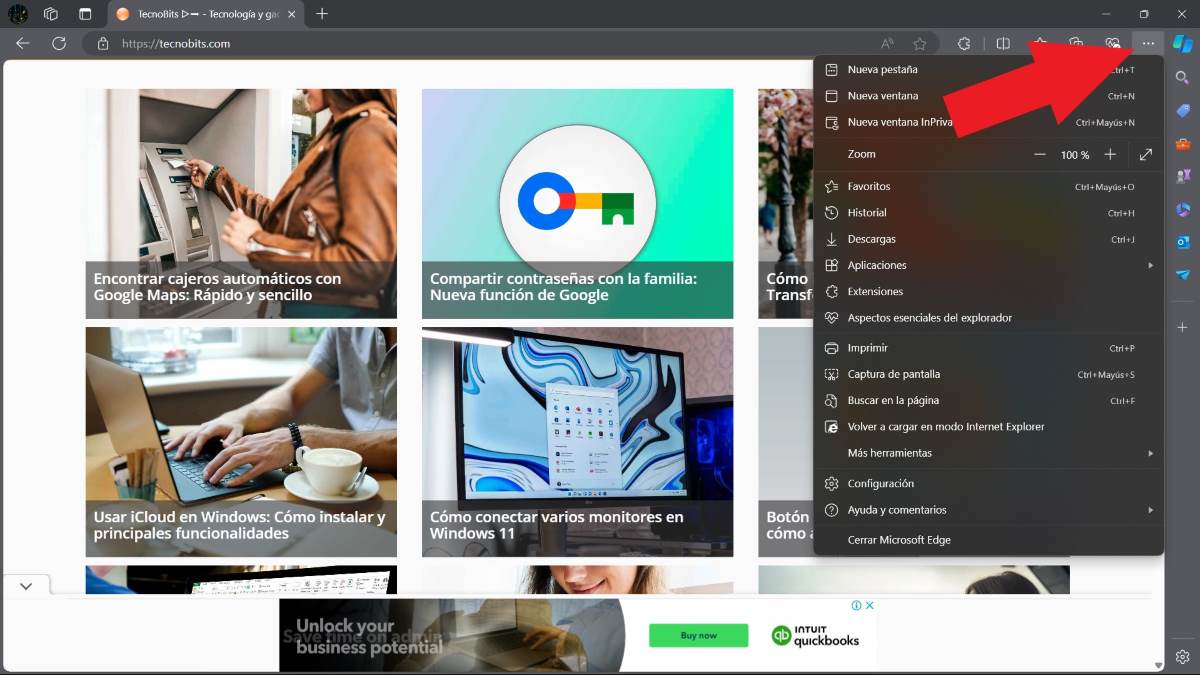
讓我們先來看看如何在 Windows 11 中將網站安裝為應用程式 使用 Microsoft Edge 瀏覽器。為此,請按照以下步驟操作:
- 打開 Microsoft Edge 瀏覽器。
- 開啟您要安裝的網站。
- 點擊右上角的三個點即可轉到「更多」(如上圖)。
- 選擇應用程式 - 將此網站安裝為應用程式。

- 輸入您要指派給應用程式的名稱。
- 點選安裝。
- 等待幾秒鐘,選中您要新增的方塊即可。
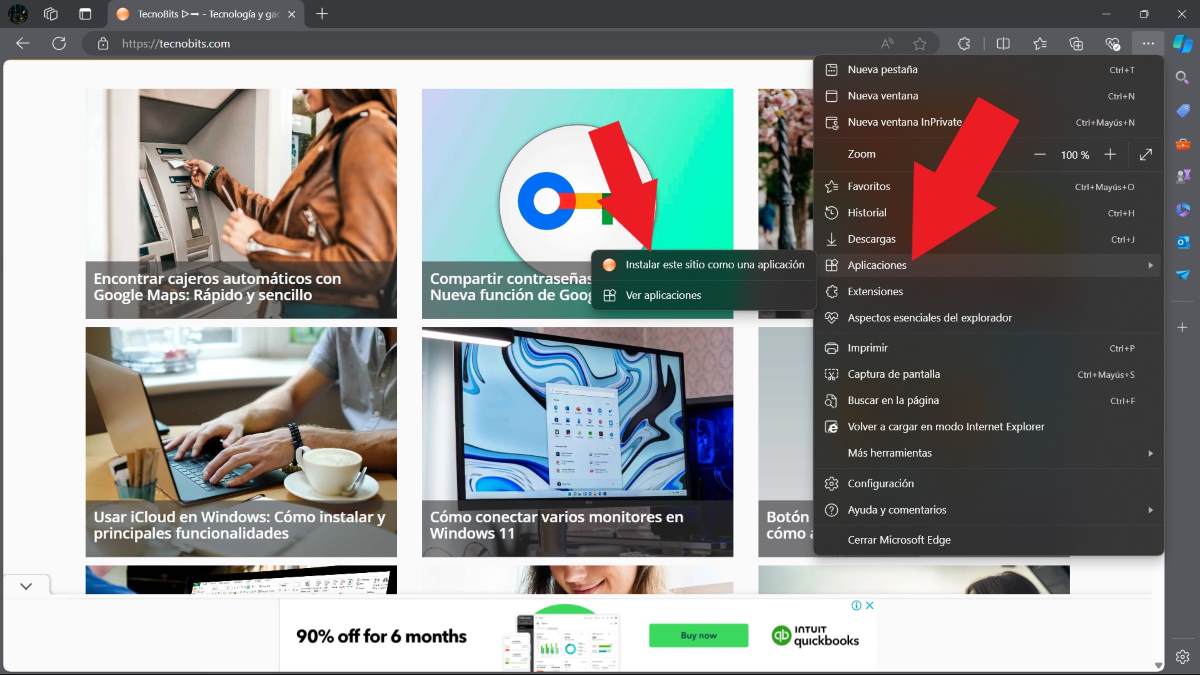
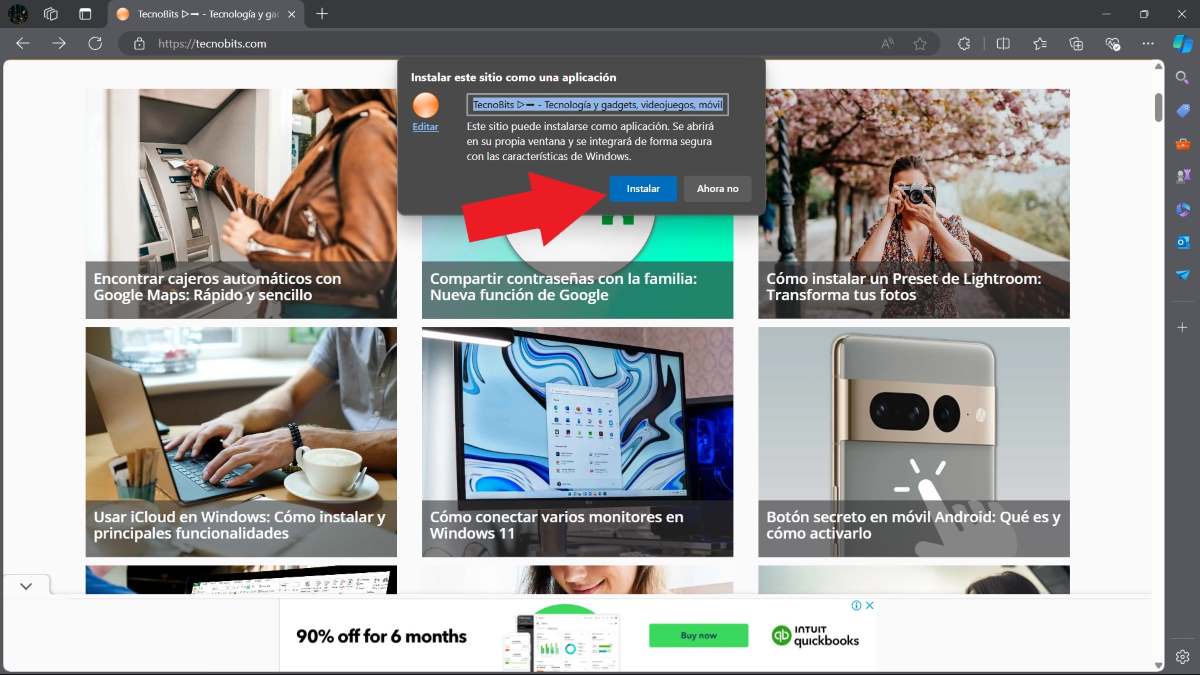
將網站作為應用程式安裝到您的 PC 上後,您可以透過 Windows 開始按鈕存取它。此外,一旦進入應用程序, 您有機會將其新增至工作列或建立捷徑 從桌面。通常,這些應用程式只能在有網路連線的情況下使用,除非開發者添加了此特殊功能。
使用谷歌瀏覽器
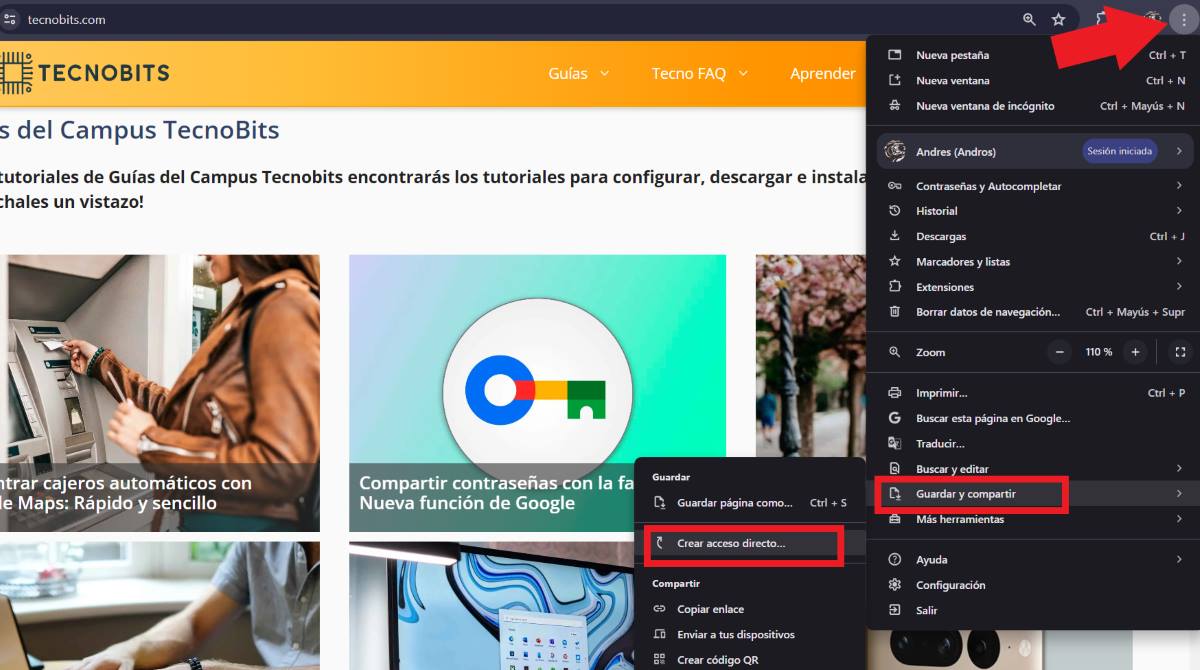
據一些用戶反映 谷歌Chrome測試版 (實際上是相同的 Google Chrome 幫助頁面),現在可以 從 Google Chrome 搜尋引擎將網站安裝為應用程式。為此,您必須按照以下步驟操作:
- 在您的 PC 上,輸入 Google Chrome。
- 前往您要安裝的網站。
- 在右上角,點擊三個點選擇更多。
- 現在,找到選項儲存並共用 - 將頁面安裝為應用程式。
- 請依照螢幕上的指示操作即可完成。
現在,在執行該過程時,您可能不會在任何地方看到“將頁面安裝為應用程式”選項。如果這種情況發生在你身上, 您可以使用“建立快捷方式”選項,選擇名稱並點擊“作為視窗打開”框。這樣,您實際上將實現與將網站安裝為應用程式相同的效果。這樣你就可以進入應用程式而無需進入瀏覽器。
如何將網站作為應用程式卸載?

此外, 要卸載作為應用程式安裝的網站,您需要做什麼? 無論是因為您停止使用它,因為它不像以前那麼實用,還是如果您只是想知道如何卸載它,這個過程都很簡單,您也可以從 Microsoft Edge 和 Google Chrome 卸載。
在這裡我們給您留下 從 Microsoft Edge 解除安裝 Web 應用程式的步驟:
- 再次輸入 Microsoft Edge 瀏覽器。
- 點擊右上角的三個點。
- 選擇應用程式 – 查看應用程式。
- 將打開一個名為“應用程式”的選項卡,在其中點擊頂部的三個點,上面寫著“更多選項”。
- 現在點擊“管理應用程式”選項。
- 找到您要卸載的應用程序,然後按一下“詳細資料”。
- 向下滾動,您將找到最後一個選項“卸載”,單擊它。
- 準備好。這將從網站上卸載該應用程式。
至 從 Google Chrome 卸載網頁應用程式, 請執行下列操作:
- 開啟 Chrome 瀏覽器。
- 開啟您要卸載的應用程式。
- 點選右上角的三個點。
- 現在,選擇卸載(應用程式名稱)-刪除。
- 準備。
現在,萬一 您已透過建立捷徑安裝了該應用程式,您必須執行以下操作才能卸載它:
- 開啟已安裝的應用程式。
- 點選右上角的三個點。
- 按一下卸載(應用程式名稱)。
- 最後,點擊刪除即可。
在 Windows 11 上將網站安裝為應用程式有許多優點
說實話,在 Windows 上將網站安裝為應用程式有很多好處。一方面, 它們佔用更少的空間並使用更少的電腦資源。。另一方面,這些應用程式不僅可以在 Windows PC 上使用,還可以在 Mac 上使用,也可以在 Android 和 Apple 裝置上使用。
這些應用程式的另一個非常顯著的特點是 您不必手動更新它們。這是因為該應用程式是網路服務的一部分,因此它將始終以最新版本啟動。總而言之,如果您正在考慮將網站作為應用程式安裝在電腦上,那麼我們在本文中分析的方法可以為您提供很大幫助。

從我很小的時候起,我就對一切與科學技術進步相關的事物都非常好奇,尤其是那些讓我們的生活變得更輕鬆、更有趣的東西。我喜歡了解最新的新聞和趨勢,並分享我對我使用的設備和小工具的經驗、意見和建議。這使我在五年多前成為網路作家,主要專注於 Android 裝置和 Windows 作業系統。我學會了用簡單的語言解釋複雜的事情,以便我的讀者可以輕鬆理解。