在本文中,我們將解釋如何在不遺失格式的情況下從 Word 文件中刪除元資料。雖然市面上有各種清理元資料的工具,但有些工具最終會改變文件的佈局。幸運的是,微軟的文字編輯器包含一個 匿名化文字的原生工具 而不會影響其原始設計。讓我們看看。
Word 中的元資料是什麼?
刪除 元數據 在公開共享文件的環境中,從 Word 文件中刪除文件是常見的做法。這樣做是必要的,因為: 在編輯文件期間,所做的修訂和更改的標記或痕跡會保留下來。如果不刪除,所有這些附加資訊都可能被第三方查看,從而洩露敏感甚至危及安全的資料。
在 Word 文件中,元資料通常包括 作者姓名 文件的使用者名,通常與使用者名稱或 Microsoft 帳戶相同。其他嵌入資料包括 建立日期和最後修改日期、修訂歷史記錄、 插入的評論, 隱藏文字、所用軟體和作業系統的資訊以及先前版本的資料。
當然啦 從 Word 文件中刪除元資料並不總是必要的這些數據在協作、管理或技術環境中發揮著寶貴的作用。例如,它允許協調多個作者之間的任務,在文件系統中執行更精確的搜索,恢復先前版本,或驗證文本的作者身份。那麼,什麼時候刪除這些資料才合適呢?當這些數據構成風險或對他人造成不必要的暴露時。
- 大多數客戶、機構或公共平台很少需要存取文件的內部資料。
- 某些組織要求您從 Word 文件中刪除元數據,例如 其安全政策的一部分.
- 評論、評價或隱藏文字可能 揭示分歧、錯誤或內部決定 這不應該公開。
- 在新聞、法律諮詢或醫學等敏感環境中,洩露作者或貢獻者的姓名可能會侵犯隱私。
如何從 Word 文件中刪除元數據

最終,從 Word 文件中刪除元資料可以防止資訊意外洩露,並有助於使文件呈現更專業的效果。鑑於元資料在各個領域的重要性,了解如何執行此操作將大有裨益。 而不會遺失相關文件的格式換句話說,如何從文件中刪除元資料同時保留其原始佈局?
過程非常簡單,只需使用 Microsoft Word 編輯器內建的工具。該工具名為 文檔檢查器,讓您輕鬆查看和清理元數據當然,有一些非常有效的第三方應用程式可以從 Word 文件中刪除元數據,例如 文檔洗滌器 或元資料清理器。這些工具非常適合實現高級結果,但在大多數情況下,文件檢查器就足夠了。
使用文件檢查器清理 Word 中的元數據
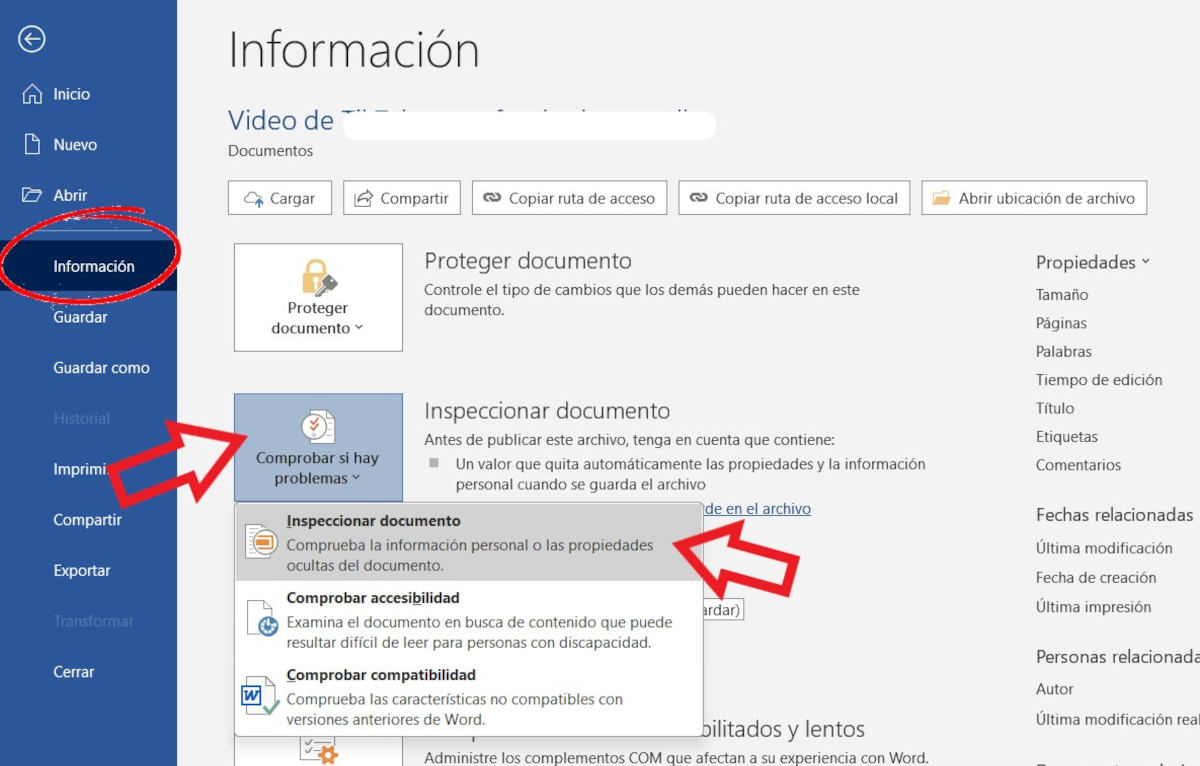
使用文件檢查器清理 Word 中的元資料的優點是 您無需下載或安裝任何其他內容該工具內建於最新版本的編輯器中。讓我們看看如何使用它快速輕鬆地從 Word 文件中刪除元資料。
- 在 Word 中開啟完成的文件。
- 現在點擊標籤 存檔。
- 在左側選單中,按一下 資訊中心
- 在資訊選項下,按一下框 檢查問題.
- 然後選擇選項 檢查文件.
- 螢幕中央會開啟一個有複選框的小視窗。確保所有複選框都已選中,然後點擊按鈕。 檢查。

- 經過簡短的審核後,您會看到「文件屬性和個人資訊」部分出現一個注意符號 (!)。它會告訴您已找到文件屬性和作者等元資料。您也會看到按鈕 移除所有 在右邊。點擊它。
- 最後,點擊 關閉 就是這樣
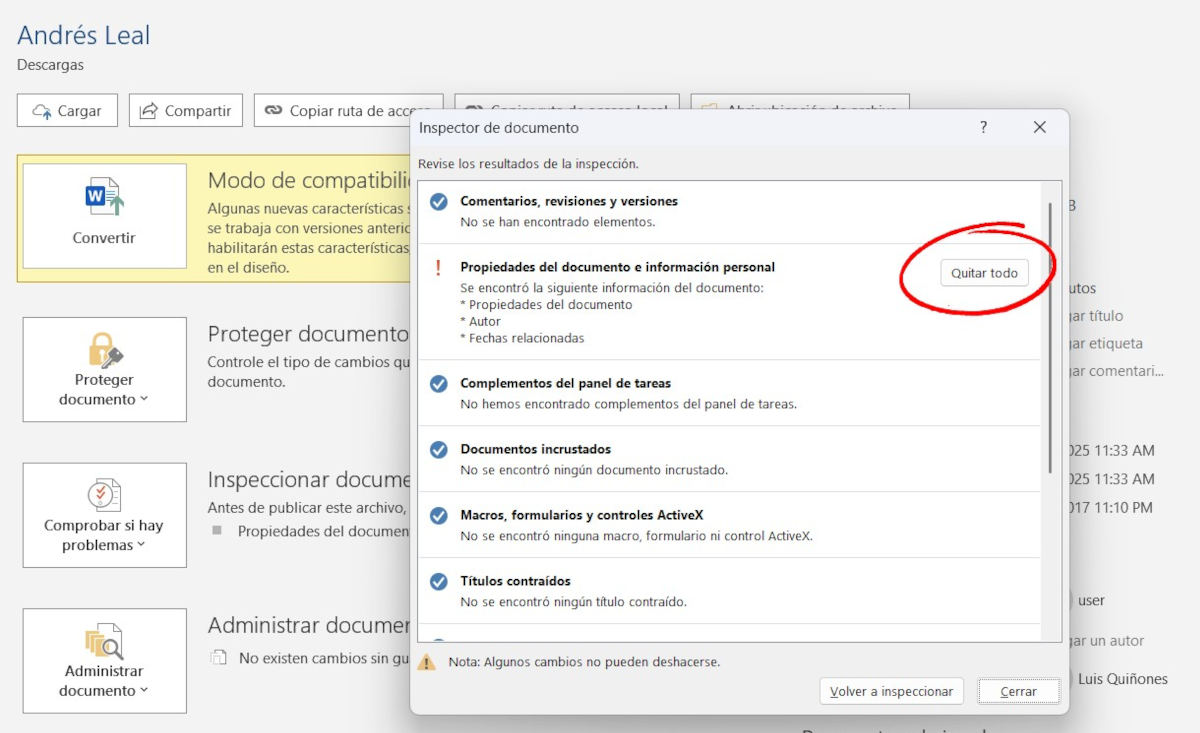
此操作將從 Word 文件中刪除元數據,例如 作者姓名、文件屬性、相關日期以及來自 AI 輔助功能的情報數據如您所見,這是一個簡單而有效的方法,可以讓文字檔案保持乾淨,方便共享。如果您遇到這種情況,最好的方法是在發送之前將其轉換為 PDF,以防止不必要的修改。
另存為乾淨的 PDF 以從 Word 文件中刪除元數據
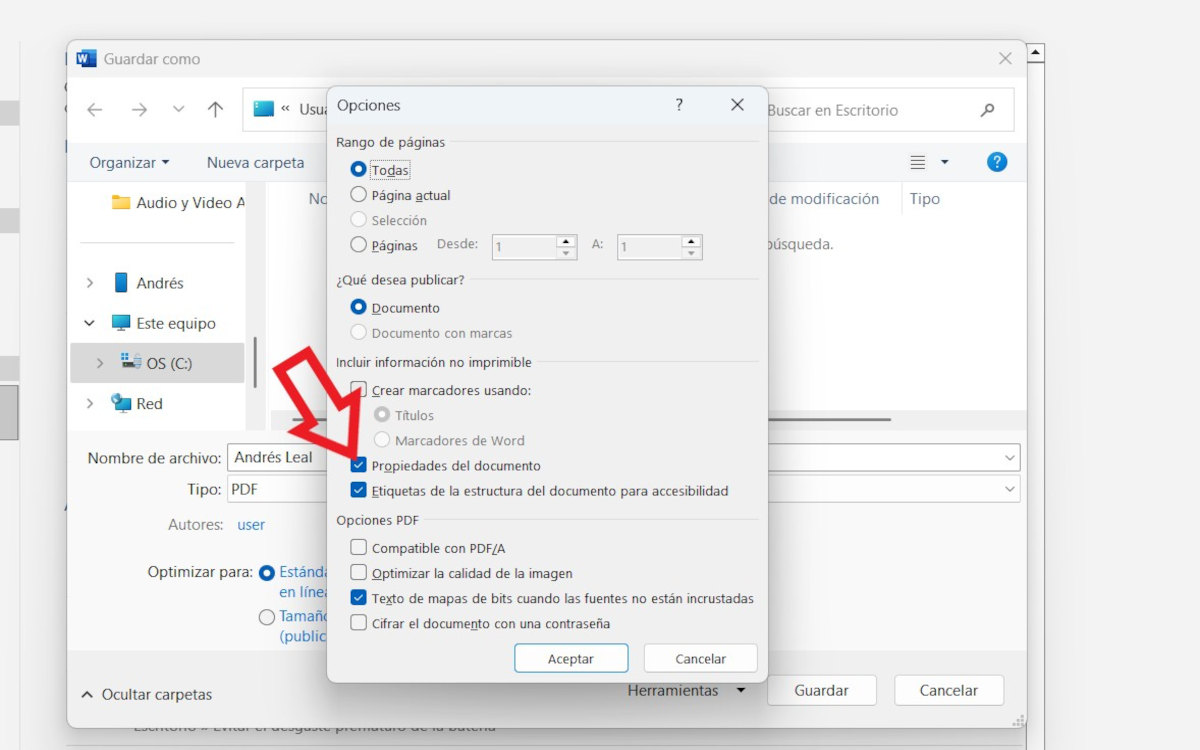
假設您已經準備好文檔,並決定將其轉換為 PDF 格式以便分享。您可能知道,Microsoft Word 允許您在儲存選項中將文件格式從 .docx 變更為 PDF。但您可能不知道的是,在此過程中, 您可以從文件中刪除所有元資料並將其儲存為乾淨的 PDF。如何使用此方法從Word文件中刪除元資料?請依照以下步驟操作:
- 在 Word 中打開文檔。
- 點擊標籤 存檔。
- 選擇選項 另存為.
- 現在選擇儲存文件的位置。
- 接下來,展開文件類型標籤並 選擇 PDF 在列表中。
- 儲存前,點選 選項。
- 在下一個視窗的「包含不可列印資訊」部分下, 取消選取文檔屬性框.
- 點擊 接受 然後在 保存。 準備。
這是從 Word 文件中刪除元資料的另一種簡單有效的方法。生成的 PDF 文件將不包含原始文件的元數據,並且 將保持視覺格式不變。此外,無論您使用什麼作業系統或工具來開啟它,它看起來都是一樣的。
結論
毫無疑問,從 Word 文件中刪除元資料是一個好習慣,我們應該明智地採用。另外 保護隱私,防止資訊洩露,展現更專業的形象。.
最好的部分是,有安全且簡單的方法可以做到這一點:您可以使用 Word 的文件檢查器或將文件轉換為乾淨的 PDF。 這兩種方法都不會改變文件的格式或視覺設計。,並確保隻共享您想要共享的資訊。

從我很小的時候起,我就對一切與科學技術進步相關的事物都非常好奇,尤其是那些讓我們的生活變得更輕鬆、更有趣的東西。我喜歡了解最新的新聞和趨勢,並分享我對我使用的設備和小工具的經驗、意見和建議。這使我在五年多前成為網路作家,主要專注於 Android 裝置和 Windows 作業系統。我學會了用簡單的語言解釋複雜的事情,以便我的讀者可以輕鬆理解。