- 定期檢查活動和連接的裝置有助於檢測 Google 和 Facebook 上的可疑訪問。
- 強密碼、唯一密碼和正確配置的雙重身分驗證是防止入侵的基礎。
- 撤銷第三方應用程式、關閉遠端會話、僅使用官方應用程序,可以限制入侵點。
- 保護您的 WiFi 網路、保持系統更新以及使用防毒軟體可以降低惡意軟體竊取您的憑證的風險。

見 未知裝置已連線至您的 Google 帳戶 這確實令人恐懼,而且理應如此。這個帳號往往是你存取Gmail、手機備份、照片、文檔,甚至是付款方式的關鍵。即使你已經更改了密碼、啟用了雙重驗證並檢查了設置,但那個疑似入侵者仍然不斷出現,你感到不知所措,感覺有人未經允許就閱讀你的郵件或控制你的數字生活,這都是人之常情。
在本文中,我們將冷靜地分析這對你來說意味著什麼。 來自您不認識的設備或位置的訪問Google 活動日誌的實際運作方式、常見的誤解(例如,MacBook 突然顯示為三星或裝置在登出後消失)以及最重要的是,當基本措施不足時,您可以採取哪些進階步驟來保護您的帳戶。
為什麼查看 Google 帳戶中的未知裝置如此重要
您的 Google 帳號和您在 Facebook 等社群網路上的個人資料是 通往個人和職業資訊的門戶電子郵件、家庭照片、工作文件、手機備份、位置資訊、搜尋記錄等等。如果有人未經授權存取這些訊息,他們不僅可以窺探,還可以冒充你、更改你的密碼、竊取你的身份,或利用這些資訊進行詐騙和勒索。
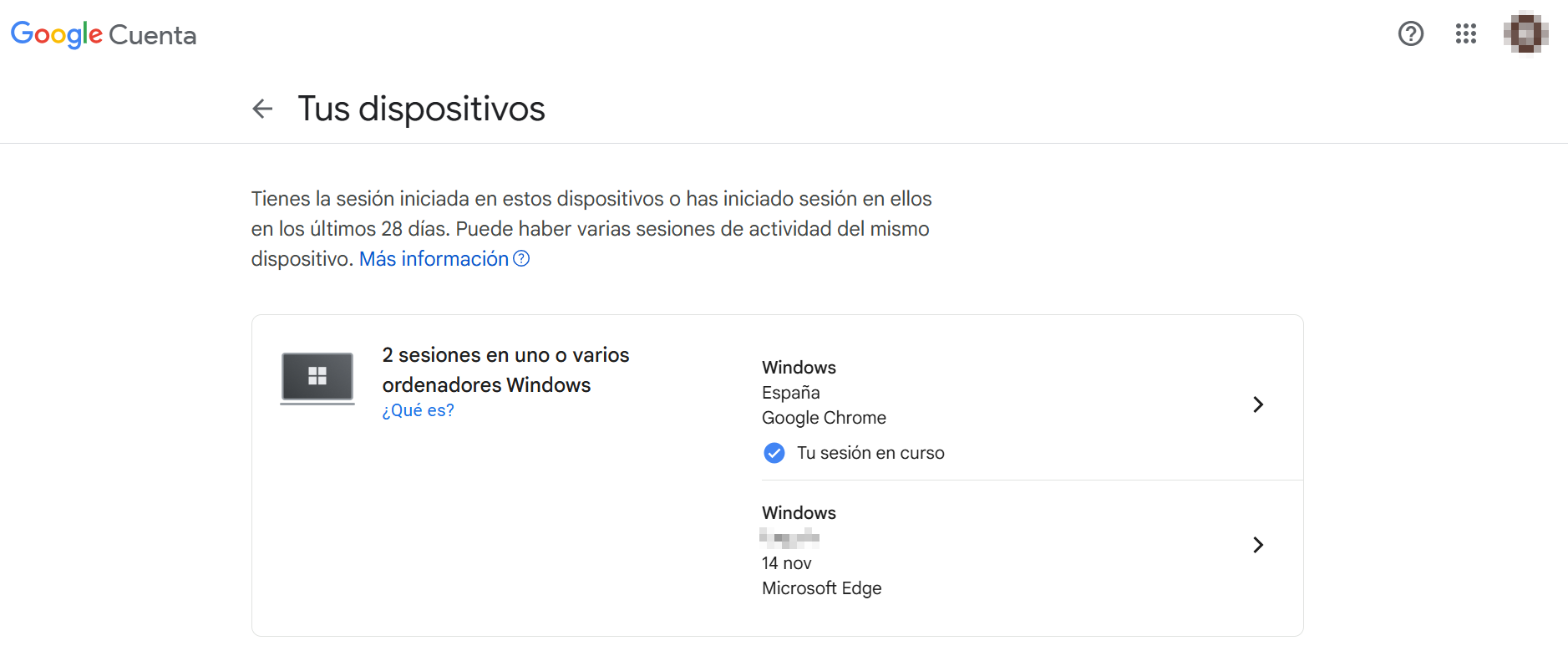
所以定期檢查非常重要。 登入活動和設備列表 有權存取您帳戶的使用者。 Google和臉書都提供控制面板,您可以在其中查看哪些裝置和地點登入過您的帳戶,以及登入日期、瀏覽器、作業系統,在許多情況下,還可以查看存取發生的近似 IP 位址或所在城市。
當你開始看到 你不認識的設備(你沒有的Mac電腦、你不認識的三星手機、與你居住地不同的城市)如果您遇到未經授權的登入或在不尋常的時間訪問,即使您已經採取了更改密碼或啟用兩步驟驗證等基本措施,也最好假定可能存在安全性問題。
此外,Google面板本身也可能顯示令人困惑的訊息,例如“由於該會話已數月未使用,因此沒有相關數據。「但這些資訊並不能真正幫助我們理解發生了什麼。因此,了解谷歌如何解讀設備活動、保留歷史記錄的時間長短,以及在哪些情況下可能會出現看似黑客攻擊但實際上並非如此的簡單識別錯誤,就顯得非常重要。”
真實案例:入侵者不斷重現
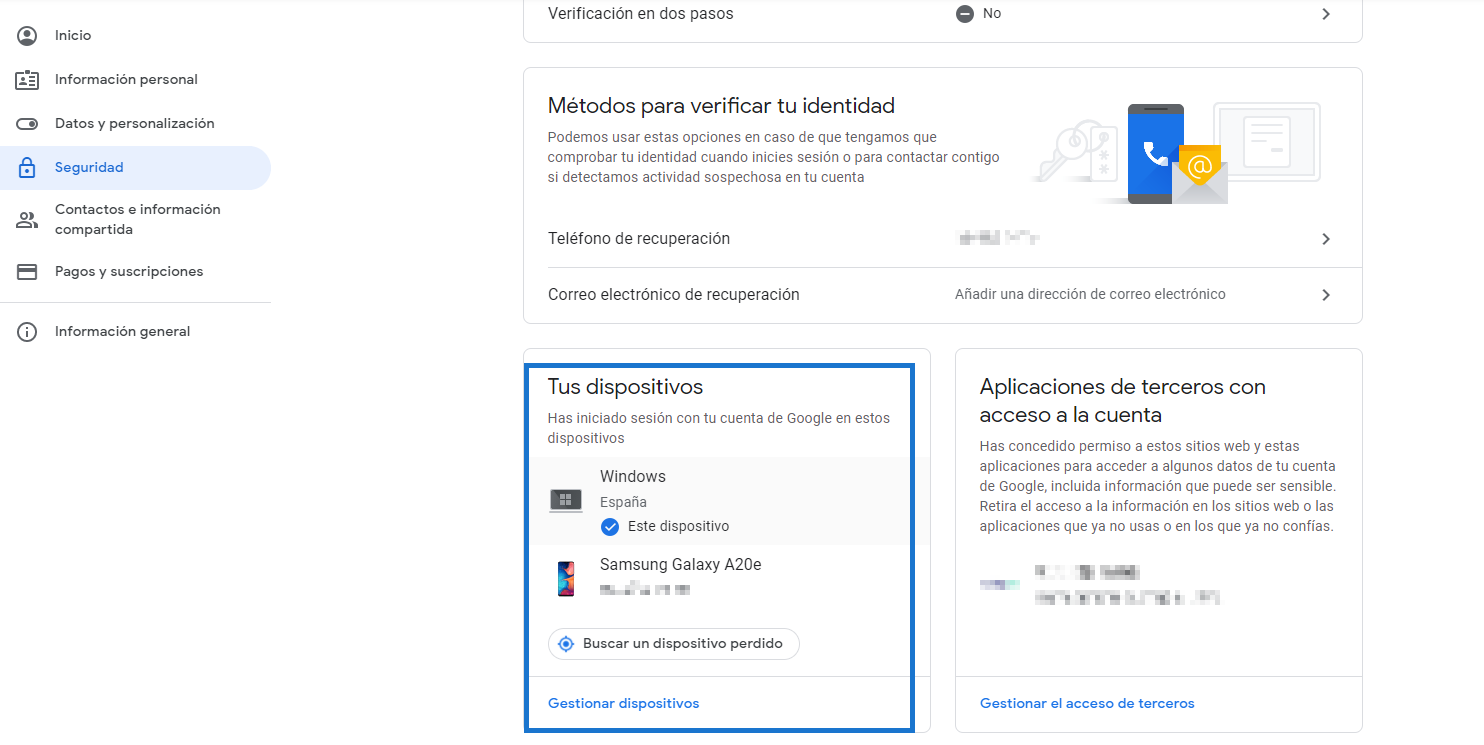
為了說明這個問題,請設想以下基於幾個真實案例的情況:一個人觀察了幾個月,發現… Google 的「您的裝置」部分顯示了一台 Mac 電腦。 對此他深有體會。他多次更改密碼,禁用路由器上的WPS功能,修改WiFi密碼,禁止他父親(也就是遇到問題的人)使用公共網絡,檢查安卓設備上安裝的應用程序,看看是否有可疑的,但該死的設備仍然會再次出現,並顯示最近的會話記錄。
在另一個案例中,有人發現自己的Google帳號已被盜用。 六月未經通知登入。直到八月他才再次看到它。他更改了密碼,啟用了雙重驗證,更新了恢復號碼,禁用了受信任設備上的「繞過密碼」功能,清除了 Cookie,並快取了所有未識別的會話…但他仍然發現一些奇怪的裝置。更令人困惑的是,先前顯示為 MacBook 的同一個登入資訊現在卻顯示為三星手機,登入和登出日期都相同,而那台 Mac 卻「消失了」。
有其他人看過類似的廣告嗎?由於該會話已數月未使用,因此沒有相關數據。「他在一個未知裝置上登入了帳號。他從安全面板登出後,該裝置消失了,而不是像通常那樣顯示為『已關閉』28天。他感到震驚,於是更改了密碼,從雙重驗證中移除手機號碼並替換為身份驗證器應用,重新生成了谷歌代碼,並檢查是否添加了新的恢復郵箱或然而,他不禁有一個故障:這只是一個故障了他的手機號碼。
這類故事說明了兩點:首先,如果我們不完全了解谷歌生態系統的運作方式,合法的訪問權限很容易變得可疑;其次, 即使您已經採取了基本的安全措施,攻擊者仍然有可能入侵。 如果您發現任何未註意到的漏洞(惡意軟體、第三方應用程式、重複使用或洩漏的密碼等)。
如何查看 Google 帳戶中的活動和設備
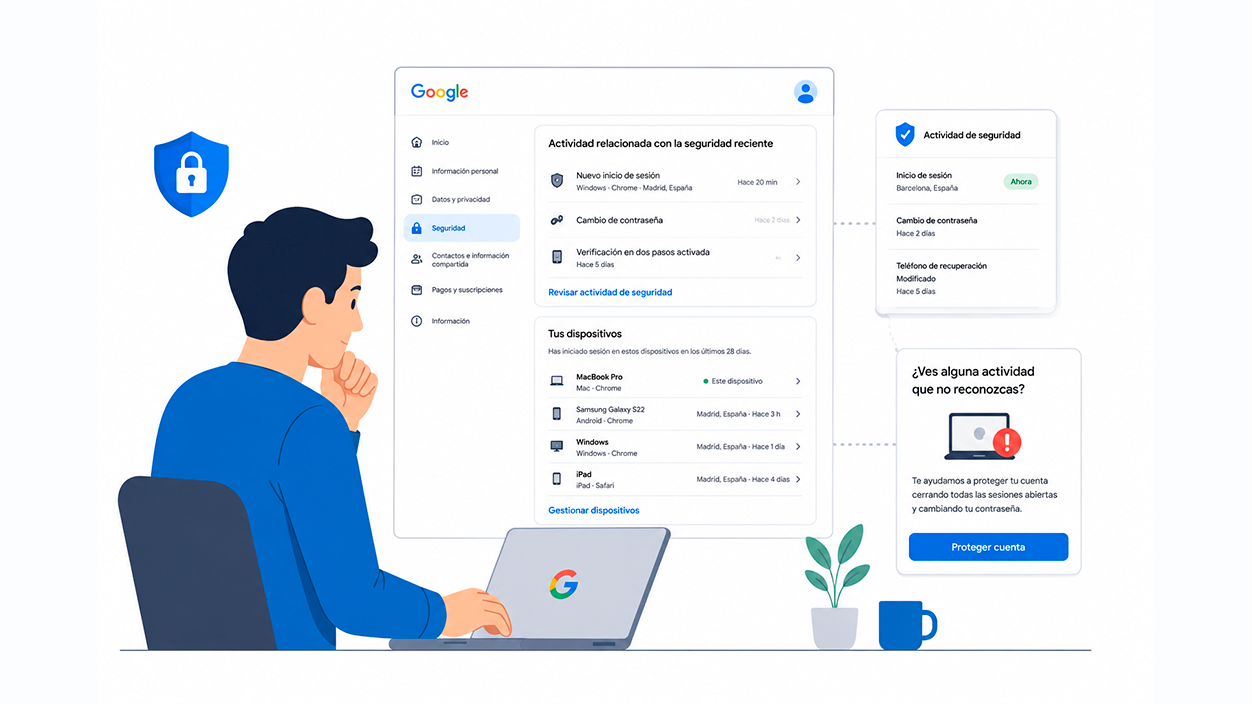
Google 在其帳戶控制面板中提供了幾個關鍵部分。 監控可疑存取並管理設備最好先充分了解它們,再下結論。
要存取安全面板,只需登入任何 Google 服務(例如 Gmail),然後點擊右上角的個人資料圖片,再點擊… “管理您的 Google 帳戶”您會看到幾個選項卡,包括“安全”,這正是我們現在感興趣的選項卡。
在“安全”類別中,最有用的部分之一是 “近期安全相關活動”您可以在這裡找到重要事件清單:新登入、密碼變更、啟用或停用兩步驟驗證、恢復電話號碼變更等。您可以點選「檢視安全活動」展開每個事件,查看事件發生的裝置和位置。
另一個關鍵部分是 “你的設備”如果您選擇“管理設備”,您將看到過去 28 天內曾造訪您的帳戶或處於活動狀態的手機、電腦和平板電腦清單。對於每台設備,您都會看到設備類型(例如,「Mac」、「Windows」、「Android」、「Samsung」等)、使用的瀏覽器或應用程式,以及上次使用該設備登入您帳戶的時間。您可以在此處登出特定設備,或將其標記為您不認可的存取。
如果您在「最近的安全相關活動」中看到不熟悉的登入記錄,Google 會提供檢舉選項。 “你有沒有發現任何你不熟悉的現象?”這樣做時,平台通常會引導您關閉所有開啟的會話,並建議您立即變更密碼。如果您有任何疑慮,強烈建議您這樣做。
案例研究:如何查看 Facebook 上的登入活動
雖然本文重點是谷歌,但Facebook也提供了許多有價值的工具。 檢測來自未知裝置的登入通常情況下,任何獲得你 Google 帳戶存取權限的人也會嘗試存取你的社群媒體,因此檢查你的 Facebook 個人資料是個好主意。
若要查看您目前登入的平台,在 Facebook 網頁版上,只需點擊右上角,點擊您的個人頭像,然後輸入即可。 “設定和隱私”從那裡進入“活動日誌”,找到“登入位置”部分。您將看到最近登入的裝置、作業系統和大致位置清單。
如果您發現某個存取點不適合您,無論是由於城市、時間或設備類型等原因,您都可以使用選單。 每次會話旁邊都會出現三個點 立即關閉它,或找出方法 清除登入記錄此操作不僅可以驅逐潛在的入侵者,而且如果您登入了共用電腦但忘記打開它,還可以幫助您重新獲得控制權。
此外,如果有什麼事情讓你覺得哪怕有一點點奇怪,都強烈建議你去做。 立即更改您的 Facebook 密碼使用強密碼和獨一無二的密碼。我們稍後會討論安全密碼,但重要的是要明白,任何異常的 Facebook 或 Google 帳戶存取都應該被視為所有帳戶的危險信號。
奇怪設備出現的原因:錯誤、舊會話和其他因素
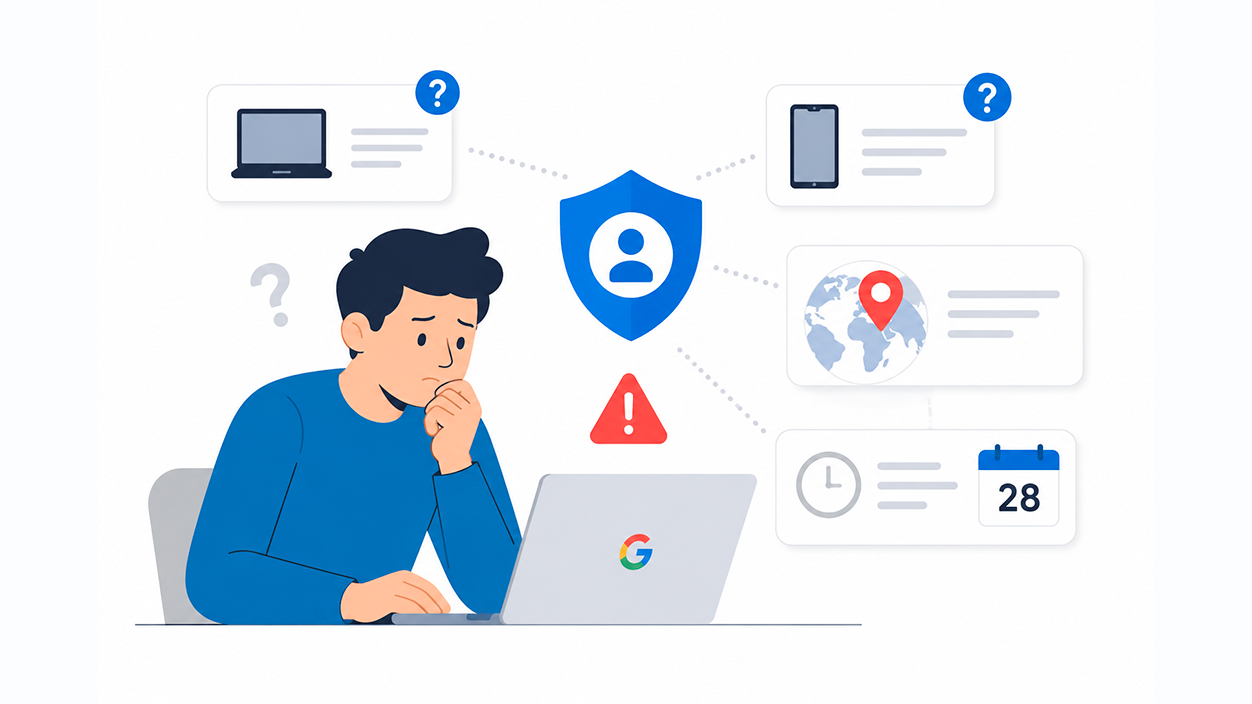
在認定某人可以存取您的帳戶之前,值得先了解可能的原因。 即使沒有實際的駭客攻擊,Google也可以顯示看起來很奇怪的設備。.
首先,谷歌識別設備的方式並非總是完美無缺。例如, 同一個接入點的標籤會隨著時間推移而改變。最初,它可能顯示為“MacBook”,但經過一些內部平台調整或瀏覽器用戶代理更改後,它可能會顯示為“三星”或其他型號,同時保持相同的登入日期。這並不一定意味著設備實際發生了變化;這僅僅意味著谷歌對其進行了不同的分類。
也常常會看到一些接入點,其位置資訊與你無關。 它們看起來很奇怪,但它們很親近。 這可能與您實際所在的城市有關。這通常是由於網際網路服務供應商 (ISP) 分配和定位 IP 位址的方式所造成的。例如,您住在瓦倫西亞,但 Google 卻將某個 IP 位址識別為屬於附近另一個城市,甚至另一個省份。這種情況並不罕見,本身並不意味著您的網路遭到入侵。
另一個令人困惑的地方是訊息類型“由於該會話已數月未使用,因此沒有相關數據。這通常表示這是一個很久以前的會話,近期沒有任何活動。如果會話時間非常久遠,或者設備已被 Google 視為不活躍設備,那麼從安全面板註銷可能會在通常的 28 天期限到期之前將設備從清單中移除。
說了這麼多,如果你看到 重複出現同一可疑裝置 如果在更改密碼、啟用兩步驟驗證並查看恢復資料後,密碼仍然出現,那麼很可能存在您尚未發現的漏洞,建議您採取更高級的保護措施。
基本措施:強密碼和正確配置的雙重認證
防止未知裝置存取您的 Google 或 Facebook 帳戶的第一道防線是: 強密碼和正確配置的雙重身份驗證這聽起來可能很老套,但實際上,這正是使用者最容易失敗的地方。
一個好的密碼至少應該具備以下特質: 8至10個字符然而,如今如果可能的話,最好採取更進一步的措施。密碼越長,使用自動暴力破解或字典攻擊就越難破解。理想情況下,密碼應該結合大小寫字母、數字以及特殊符號,例如@、#、$、%等,形成一個看似毫無意義的字串。
避免這種情況至關重要。 任何明顯的個人數據姓名、出生日期、電話號碼、寵物或伴侶的名字……所有這些資訊都很容易透過社群媒體或快速搜尋獲取,攻擊者會利用這些資訊嘗試各種常見組合。同樣,最好避免使用常見的字典詞彙或簡單的序列,例如“123456”、“qwerty”或“password”,因為這些正是自動化攻擊程式最先嘗試的內容。
另一個常見的錯誤是在多個服務中重複使用同一個金鑰。如果您使用完全相同的密鑰, Google、Facebook 和其他網站都使用同一個密碼如果其中一個帳戶發生資料洩露,其餘帳戶都可能受到影響。為了最大程度地降低風險,請為每個重要帳戶使用唯一的密碼;如有必要,可以使用密碼管理器來幫助您記住密碼並定期更新(例如,敏感服務每六個月更新一次)。
關於雙重認證 (2FA),啟用它固然重要,但選擇合適的身份驗證方式也同樣重要。 最安全的方法Google和臉書允許使用簡訊驗證碼、身份驗證器應用程式(例如Google身份驗證器或類似應用程式)甚至實體安全金鑰。雖然簡訊驗證碼總比沒有好,但它更容易受到SIM卡欺騙或訊息重定向攻擊,因此,盡可能使用身份驗證器應用或實體金鑰顯然是更佳選擇,而且您還應該考慮如何使用它們。 對行動裝置上的資料進行加密.
如何在 Google 和 Facebook 上啟動和加强两步驟驗證
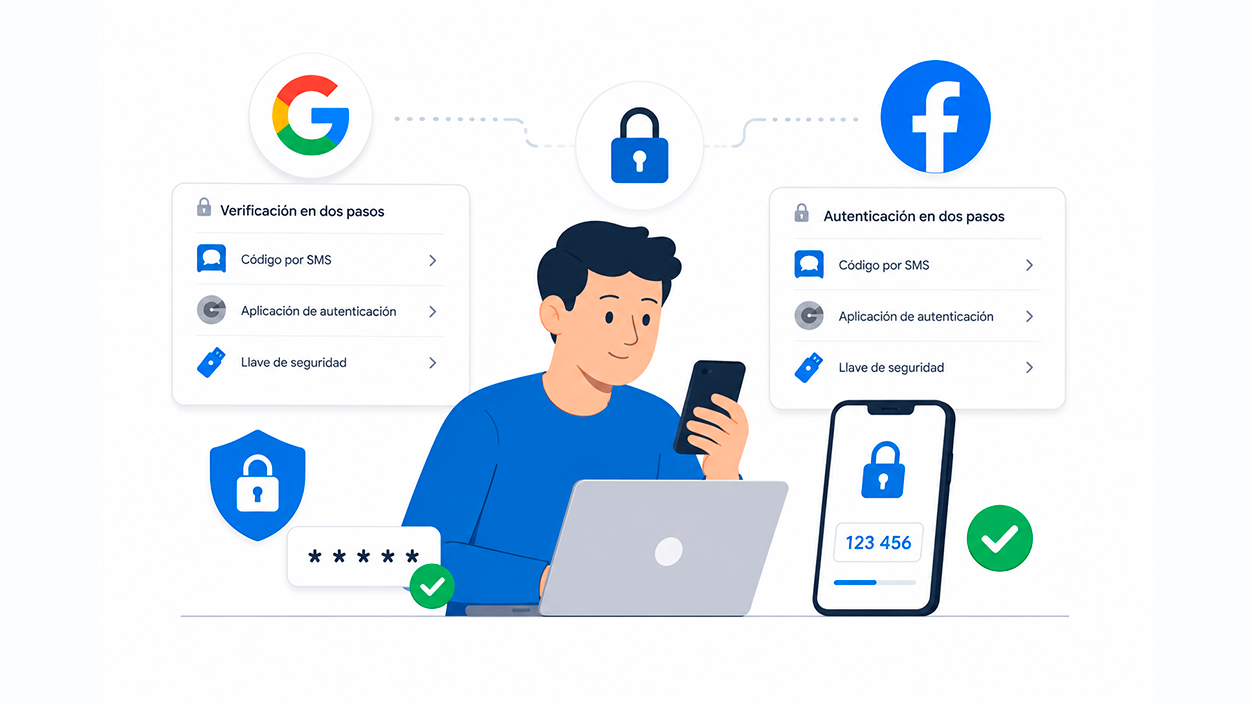
在 Google 上,您可以從帳戶控制面板設定兩步驟驗證。進入「管理您的 Google 帳戶」後,請前往「設定兩步驟驗證」部分。 選擇“安全性”,然後輸入“兩步驟驗證”。您可以在這裡選擇接收簡訊驗證碼、使用身份驗證器應用程式或設定相容的實體安全金鑰。如果您之前一直依賴簡訊驗證碼,請務必考慮切換到身份驗證器應用程式或使用安全性金鑰,並檢查您的復原碼,如果您懷疑有人可能已查看過這些程式碼,請重新產生它們。
在 Facebook 上,操作過程類似:從右上角的選單進入 “設定和隱私”,然後點擊“設定”。在「密碼與安全性」部分,您可以找到「雙重驗證」選項,您可以選擇簡訊驗證碼、身份驗證器應用程式或安全性金鑰。啟用後,每次從未知裝置登入都需要使用雙重驗證,這將大大增加他人取得您密碼的難度。
無論哪種情況,除了啟用雙重驗證之外,您還應該仔細檢查 恢復電話號碼和電子郵件 與您的帳戶關聯。如果您發現任何不認識的密碼,請立即刪除並更改您的密碼和密碼恢復方式。這是高級攻擊者未經您同意強制重置密碼的常用手段。
當你懷疑自己的Google帳號遭到入侵時,通常最先想到的就是… 撤銷第三方應用程式的權限 清除瀏覽器的cookie和快取。這是一個很好的步驟,但最好按部就班地進行,以免留下任何隱患。
在您的 Google 帳戶的「安全性」部分,您可以查看以下內容 應用程式和服務可以存取您的數據通常情況下,您曾經在安卓手機上試用過的應用程式、瀏覽器擴充功能或您授權存取電子郵件、聯絡人或日曆的網路服務都會出現在那裡,建議您… 檢查您的裝置是否有追蹤軟體如果您不記得某些應用程式或不再使用某些應用程序,最好撤銷它們的存取權限;開放的權限越少越好。
此外,更改密碼後,使用以下選項非常有用: 退出所有設備 此功能由 Google 在偵測到可疑活動時提供。它會強制任何使用您帳戶的裝置(無論是否合法)重新輸入新密碼並啟用第二重驗證。
清除 cookie 和瀏覽器快取也有助於清理舊會話並防止它們儲存。 已儲存的存取令牌 這或許仍然有效。請在您常用的所有裝置(家用電腦、工作電腦、筆記型電腦、手機、平板電腦…)上執行此操作,並確保刪除後僅在您個人控制的裝置上重新登入。
如果經過上述步驟後,您仍然發現某些裝置似乎不正常,則應考慮是否有更深層的問題,例如惡意軟體感染或家庭網路本身遭到入侵。
WiFi、路由器和公共網路:關閉實體大門
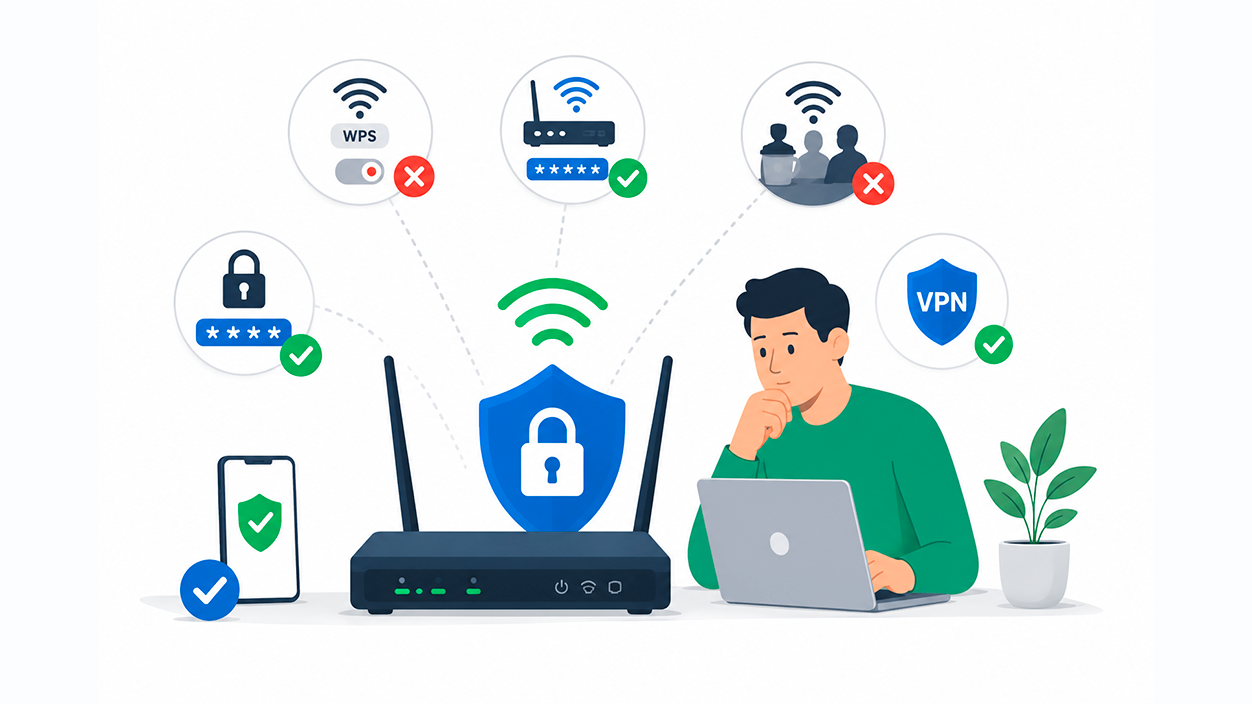
問題不僅僅在於密碼和應用程式。通常,薄弱環節在於… 家庭WiFi網路和路由器如果網路存取沒有得到很好的保護,那麼身處附近的攻擊者就可以進入網絡,並從那裡對您的裝置發動攻擊或截獲未加密的流量。
至關重要的第一步是停用 WPS(WiFi保護設定) 路由器內建的一鍵連接功能可讓您透過按下按鈕或輸入簡化的PIN碼進行連接。這固然方便,但也被證明有嚴重的安全漏洞。最好進入路由器設定並確保該功能已關閉,如有必要,請學習如何… 從 WiFi 路由器移除設備.
改變這一點也至關重要。 預設 WiFi 密碼和路由器密碼不要保留貼紙上的密碼或安裝人員第一天給你的密碼。選擇一個長而複雜的密碼,就像我們之前討論過的那些,並且避免使用會暴露你身分的網路名稱(SSID)(例如,你的姓氏或公寓號碼)。這樣,任何試圖入侵的人都會面臨更大的困難,你也知道該怎麼做。 阻止裝置存取我的 WiFi 如有必要。
另一點也很重要,那就是避免連結到 公共或開放的WiFi網絡尤其是在存取敏感帳戶(例如 Google、Facebook 或銀行帳戶)時。雖然現在許多連線都經過加密,但在不安全的環境中,更容易遭受中間人攻擊、網站欺騙或會話資訊竊取。如果您別無選擇只能使用公共網絡,請考慮透過可信賴的 VPN 進行連線。
最後,如果家裡有人經常安裝很多應用程式或不斷嘗試新設備,最好向他們普及以下方面的重要性: 請勿將未知設備連接到您的家庭網路。 如果沒有事先採取某些預防措施,並且始終在電腦和行動裝置上安裝最新的防毒軟體,以降低感染病毒導致憑證被盜的風險。
官方應用、更新和防毒軟體:保護您的設備
一個非常常見的攻擊途徑是 非官方或過時的應用程式對於安卓系統而言,從 Google Play 或受信任的應用程式商店以外的管道安裝應用程式可能會為惡意軟體敞開大門,惡意軟體會竊取密碼、記錄鍵盤輸入或將您的資料傳送到遠端伺服器。
最佳做法是始終從官方網站下載應用程式。 官方應用程式商店,例如 Google Play 或 App Store此外,也要警惕在一些不知名的網站、論壇或聊天群組中流傳的APK檔案。雖然它們有時看起來像是付費應用程式的“修改版”或“免費版”,但它們包含惡意程式碼的風險非常高。
保持作業系統(Windows、macOS、Android、iOS 等)和應用程式的更新同樣重要。更新不僅帶來新功能;許多更新還包括… 修復嚴重漏洞的安全性補丁 這些問題在先前的版本中已經發現。如果您一再推遲更新,就會留下安全漏洞,攻擊者可以利用這些漏洞進行攻擊。
就防毒軟體而言,它仍然是關鍵元件,尤其是在Windows電腦和經常瀏覽網頁或安裝大量應用程式的裝置上。一款優秀且保持更新的防毒軟體可以偵測並清除惡意軟體。 旨在竊取憑證的惡意軟體封鎖惡意網站,並在您瀏覽時提供即時保護。
設定您的防毒軟體,使其定期掃描並自動更新,以便始終抵禦最新威脅。如果您懷疑有人未經授權存取了您的帳戶,並且更改密碼或調整安全設定後問題仍然存在,強烈建議您進行安全檢查。 對您的所有裝置進行全面掃描桌上型電腦、筆記型電腦、手機和平板電腦都可能出現問題。有時,問題源於某個裝置上的某個受感染的應用程序,該程式會不斷捕獲您輸入的新密碼,因此也建議您… 平衡安全性和性能 在您的裝置上。
最終,看到未識別的裝置連接到您的 Google 帳戶可能會讓人非常沮喪,但透過以下方式可以解決這個問題: 良好的數位化實踐、定期活動審查、強密碼、正確配置的雙重身份驗證、對第三方應用程式的控制、安全的網路和受保護的設備即使無法徹底清除入侵者,也有可能大大降低真正的入侵者留在屋內的幾率,而你卻無法發現他們。
指數
