
在 Android 上使用剪貼簿的快速指南
如果您是 Android設備,您可以按照以下步驟存取剪貼簿:
- 按住要貼上複製內容的文字欄位。
- 在彈出的菜單中,選擇選項 “粘貼”.
- 如果您複製了多個項目, 剪貼簿圖標 在“貼上”選項旁邊。當您觸摸它時,將顯示一個列表,其中包含您最近複製的文字、圖像或連結。
- 選擇您要貼上的元素即可。
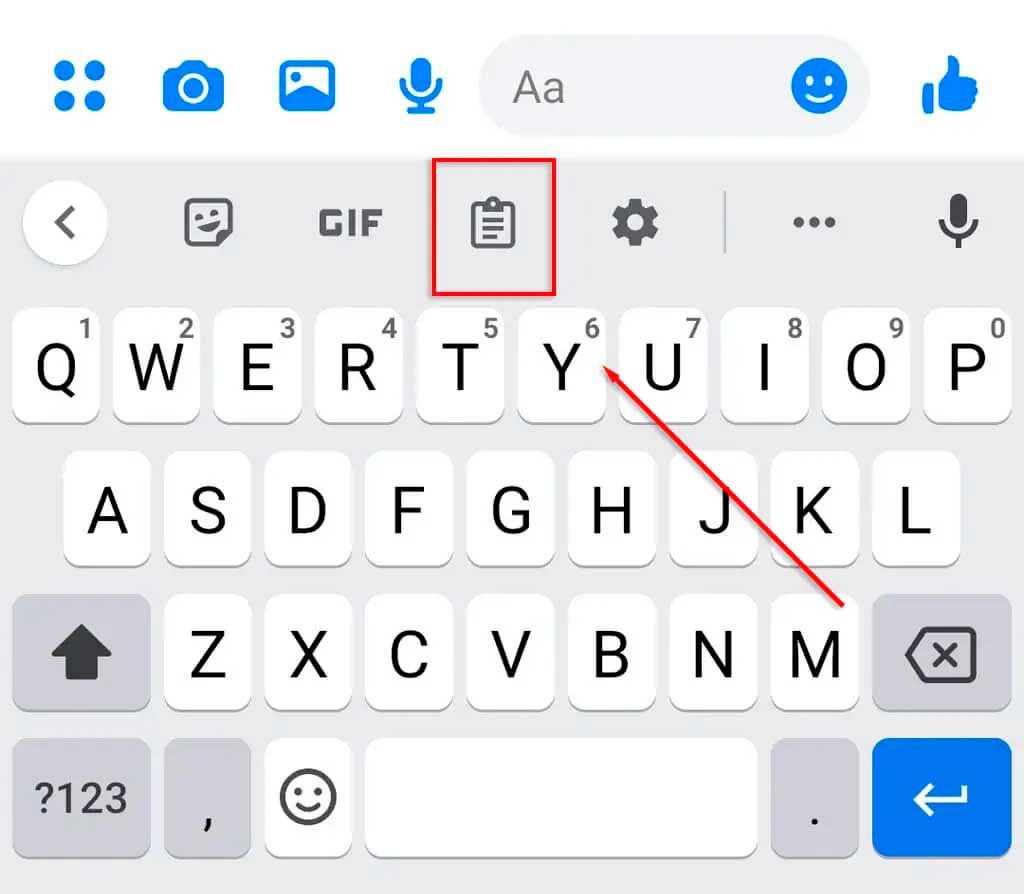
此外,一些 Android 智慧型手機製造商,例如 Samsung,包括虛擬鍵盤上剪貼簿的捷徑。您只需觸摸 剪貼簿圖標 位於鍵盤頂部,可存取您最近複製的項目。
如何在 iOS 裝置上尋找剪貼簿
另一方面,如果您使用 iPhone或iPad,存取剪貼簿的過程略有不同:
- 按住要貼上內容的文字欄位。
- 從彈出菜單中,選擇 “粘貼”.
- 如果您複製了多個項目,您將看到該選項 “剪貼板” 在頂部功能表列中。點擊它將顯示最近複製的文字、圖像或連結的清單。
- 選擇所需的元素,即可貼上。
要注意的是,iOS 裝置有一個函數叫做 “捏”,這允許 更快、更準確地複製和貼上文本。只需使用三指捏合手勢即可複製並張開手指進行貼上。
用於管理剪貼簿的第三方應用程式
如果你正在尋找一個 更先進的剪貼簿管理 在您的行動裝置上,有一些第三方應用程式可以為您提供幫助。這些應用程式可讓您儲存和組織多個複製的項目,同步不同裝置之間的剪貼簿,甚至保存複製項目的歷史記錄。一些最受歡迎的應用程式是:

我是 Sebastián Vidal,一位熱衷於技術和 DIY 的電腦工程師。此外,我是 tecnobits.com,我在其中分享教程,以使每個人都更容易訪問和理解技術。