
團隊合作中,透明度和協作至關重要。及時掌握文件的更改和編輯情況對於…至關重要。 優化工作流程,節省時間 重點來了。今天我們將學習如何尋找 Google 雲端硬碟中最後編輯或修改檔案的使用者。學習如何使用詳細資訊面板和版本歷史記錄來完成此操作。讓我們開始吧。
如何找出最後一位編輯或修改 Google 雲端硬碟中檔案的人是誰?

了解誰最後編輯或修改了 Google 雲端硬碟中的文件,不僅可以簡化專案管理,還能確保資料安全。使用此工具至少有兩種方法可以實現這一點;首先, 使用“詳細資訊”功能另一方面, “版本歷史”接下來,我們將解釋每種情況下應該如何進行。
使用“詳細資料”面板
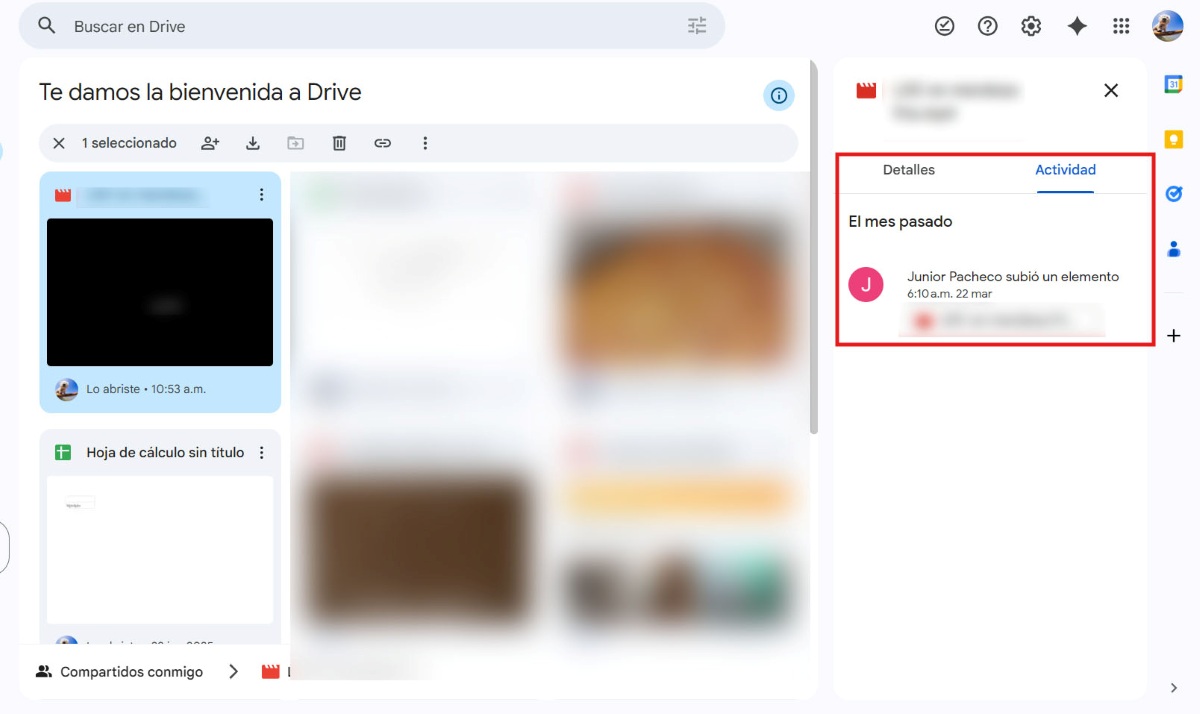
“詳細資料”面板是最快的方法 要查看誰最後編輯或修改了 Google 雲端硬碟中的文件,您可以存取任何文件類型(文件、表格、簡報、Word 文件、多媒體文件、壓縮文件、程式碼等)的最近活動。
遵循這些步驟 存取「詳細資料」面板的步驟 來自 Google 雲端硬碟中的檔案:
- 打開 Google 雲端硬碟.
- 選擇 檔案 (單擊一次,無需打開)。
- 現在點擊 資訊圖示 (圓圈內的「i」)位於右上角。
- 你會看到一個側邊欄。選擇該選項卡。 活動。
- 在這裡,您可以找到最後一位編輯或修改 Google 雲端硬碟中檔案的人,以及他們進行編輯或修改的確切時間。
使用版本歷史記錄
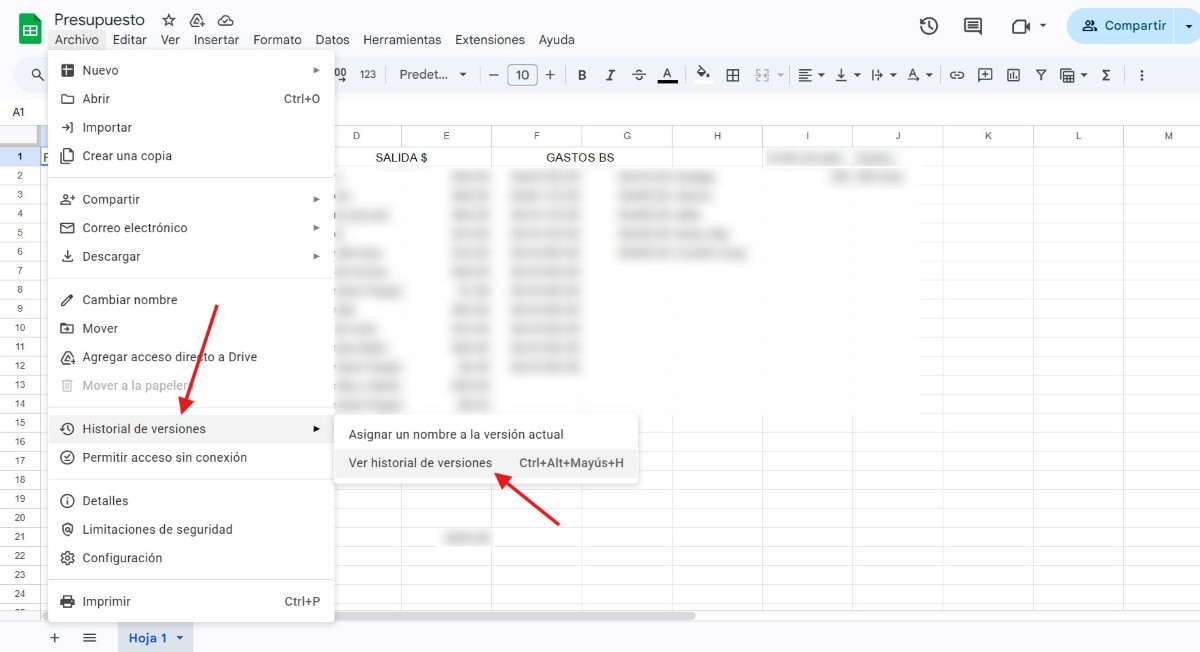
如果您想查看文件中具體進行了哪些更改以及由誰進行的更改,可以使用版本歷史記錄。但是,請記住: 此功能適用於文件、電子表格或簡報。請依照以下步驟,使用版本歷史記錄查看最後編輯或修改 Google 雲端硬碟中檔案的人是誰。
- 開啟文件 (雙擊它)
- 前往選單 檔案 – 版本歷史記錄 – 查看版本歷史記錄.
- 在右側欄中,您將看到 所有已儲存版本的列表 也會顯示更改者的姓名、日期和時間。頂部的版本是最新版本。您還會注意到,雲端硬碟會為每位變更者分配不同的顏色,以便您更輕鬆地識別他們。
查看誰有權存取雲端硬碟中的檔案。
如果您除了想知道誰最後編輯或修改了 Google 雲端硬碟中的檔案之外,還想知道誰有存取權限, 您可以透過按鈕查看。 分享如果您懷疑有人訪問過某個文件但沒有留下任何編輯痕跡,那麼此選項非常理想。要查看誰有權存取雲端硬碟中的某個文件,請按照以下步驟操作:
- 光束 右鍵單擊 關於雲端硬碟中的檔案。
- 選擇 分享。
- 在那裡,您會看到擁有編輯權限的人員清單。如果文件設定為“擁有連結的任何人都可以編輯”,那麼除非用戶登入了他們的 Google 帳戶,否則很難確定具體是哪個用戶。
重要提醒如果您是 Google Workspace 帳戶(企業或教育機構)的管理員,請記住,您可以存取管理控制台,其中包含更詳細的審核日誌。即使內容沒有發生任何更改,您也可以透過此控制台追蹤瀏覽和互動。
在哪些情況下,了解 Google 雲端硬碟中最後編輯檔案的人是誰是合適的?
在共享或協作的工作環境中,了解 Google 雲端硬碟中最後編輯或修改文件的人是誰尤其重要。 在很多情況下,取得這些資訊都非常重要。這些只是其中的一些例子。
控制與安全
您是否發現任何錯誤、刪除的資訊或不正確的格式? 識別文件的最後編輯者有助於了解文件內容。這不僅節省時間,還能簡化溝通,方便更正數據或修改,而無需猜測是誰做的。同樣,如果文件包含預算或個人資訊等機密數據,監控存取權限至關重要。了解誰「修改」了文件,可以確保只有授權人員才能存取這些資訊。
專案管理和節省時間
但是,如果你是工作團隊的一員, 查看最新版本有助於了解同事是否已完成他們的工作部分。如果文件最近被專案負責人編輯過,則表示專案正在順利進行。此外,雲端硬碟歷史記錄不僅顯示誰存取了文件,還顯示每個人具體做出了哪些貢獻。
另一方面,了解誰是最後編輯或修改 Google 雲端硬碟中檔案的人也很重要。 這樣可以避免重複勞動。如果你看到有人正在編輯某個文件,或是幾分鐘前剛編輯過,你可能會決定不去修改,以免破壞已經完成的工作。
隨時了解最新信息
查閱報告時,了解最新版本的日期和作者很有幫助。 可以幫助你判斷資訊是否仍然有效。 必要時,請聯絡編輯以取得更新資訊。由此可見,了解 Google 雲端硬碟中文件的最後編輯者或修改者,可以節省時間、優化工作流程並減輕壓力。
最後編輯或修改 Google 雲端硬碟中文件的人是誰:結論
學習如何使用現有工具對於了解 Google 雲端硬碟中文件的最後編輯者至關重要。無論是透過版本歷史記錄或活動資訊中心, 找出是誰做了更改,就能消除疑慮。修正錯誤,提升團隊協作效率。立即實施這些功能,優化您的工作流程和安全性。
指數
