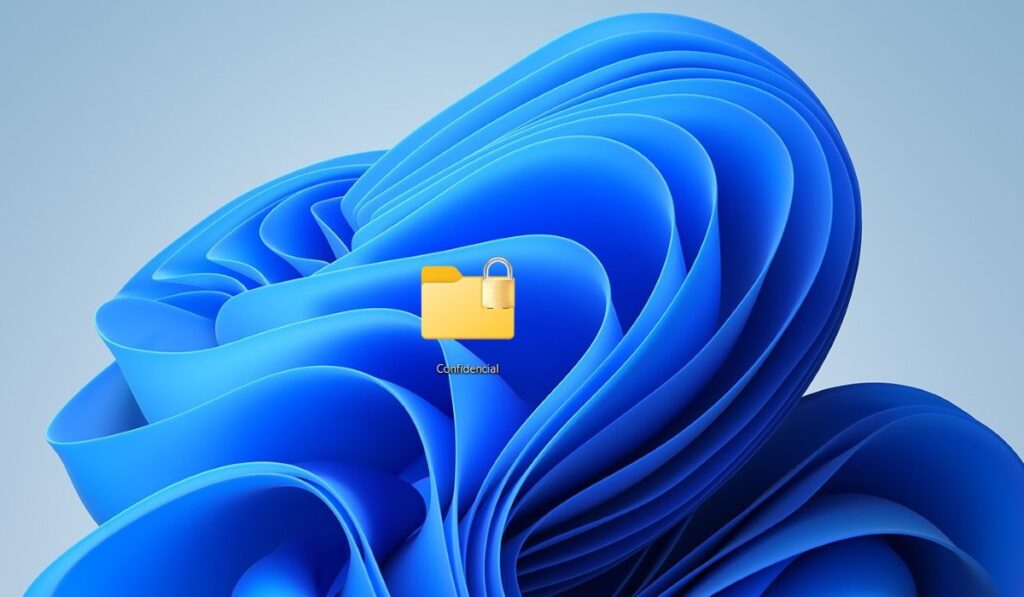
想知道如何在 Windows 11 中加密資料夾而不安裝第三方程式嗎?這很容易做到,而且非常簡單。有了它,您可以保護這些資料夾的內容免受未經授權的存取。非常適合 保護機密或私人文件或內容,尤其是當其他人正在使用您的個人設備或您處於工作環境中時。
Windows 11 中加密資料夾的目的為何?
為了加密 Windows 11 中的資料夾,作業系統使用 稱為 EFS(加密檔案系統)的內建功能這表示您無需借助第三方程式或工具來加密電腦上的資料夾(或檔案)。使用 EFS,Windows 會將資料轉換為防止未經授權存取的程式碼。
但 為什麼有人想要加密他們電腦上的資料夾? 主要原因如下:
- 保護機密數據:Windows 11 中的加密資料夾可協助您保護個人文件、密碼、私人照片等。
- 共享電腦上的安全性:只要您電腦上的其他使用者未登入您的 Windows 會話,他們就無法存取加密資料夾。
- 避免資訊被盜- 如果您的裝置遺失或被盜,您可以透過加密資料夾來防止他人存取您的資料夾。
- 遵守法規在商業環境中,有時需要加密資料夾以保護公司或客戶資料。
這就是無需安裝第三方程式即可在 Windows 11 中加密資料夾的方法。
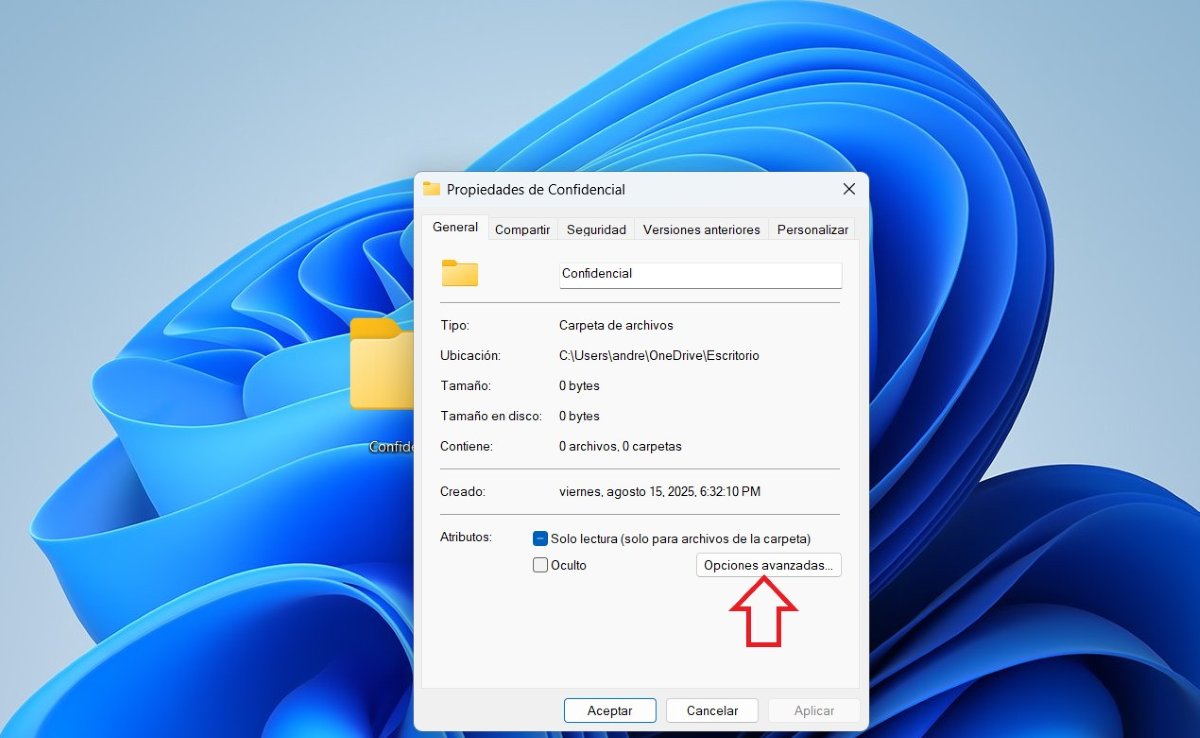
在 Windows 11 中加密資料夾非常簡單。你唯一需要記住的是 此功能在 Windows 基本版本(例如 Windows 11 Home)中不可用加密功能僅適用於 Windows 專業版、企業版和教育版。以下是 無需安裝第三方程式即可在 Windows 11 中加密資料夾的步驟:
- 找到您想要加密的資料夾。
- 右鍵單擊它。
- 在下拉式選單中,按一下屬性(您也可以右鍵點擊它並按Alt + Enter進入屬性)。
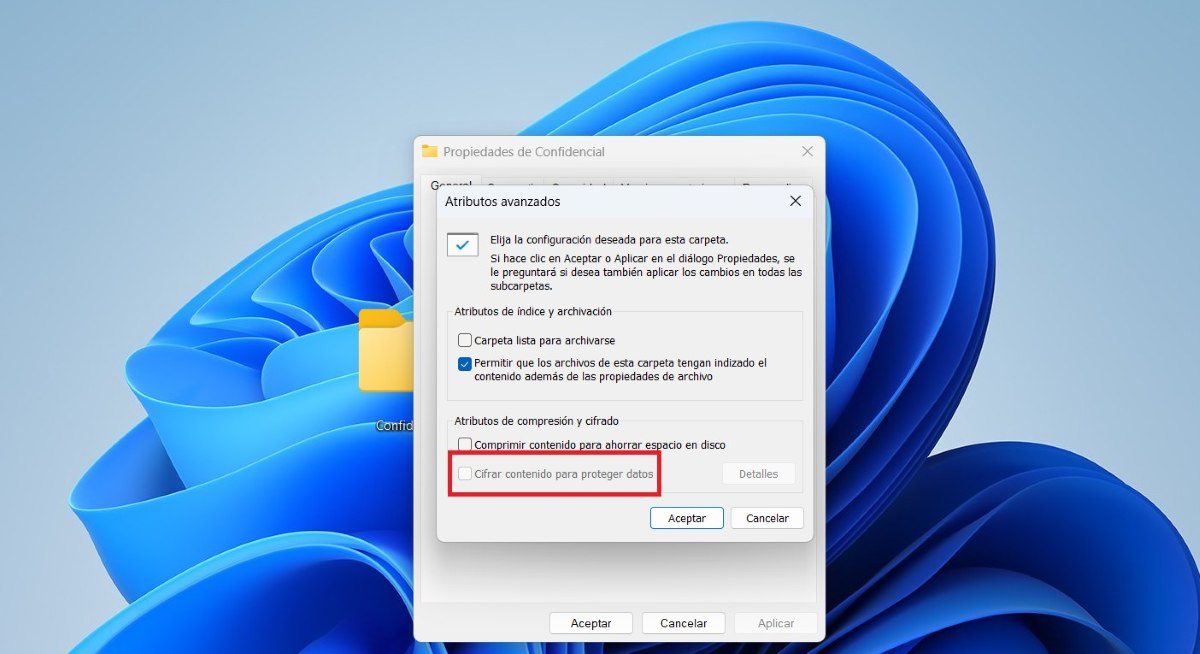
- 在「常規」標籤(最初開啟的位置)中,按一下「進階選項」。
- 現在點擊「加密內容以保護資料」。
- 按“確定”。
- 之後,將出現另一個窗口,詢問您是否要加密整個資料夾或僅加密單一檔案。選擇所需的選項,然後按一下「確定」。
注意! Windows 可能會提示您執行 您的加密證書副本如果發生這種情況,最好按照說明操作。如果您無法存取個人帳戶,這對於恢復加密資料夾中儲存的文件至關重要。
Windows 11 中的資料夾加密如何運作?
Windows 11 中的資料夾加密是什麼意思?它是如何運作的?作業系統 將資料夾的內容轉換為不可讀的格式,只能使用與您的帳戶關聯的金鑰進行逆轉或解密。這並不意味著當您加密資料夾時會產生手動金鑰,就像 我們用密碼保護 PDF相反,它是一個與您的使用者帳戶本質上相關的「隱形」金鑰。
這表示只要您登入了帳戶,Windows 就不會要求您提供任何其他金鑰或資訊來顯示已加密的資料夾。但是 如果其他人使用其他帳戶存取您的電腦,他們將無法開啟該資料夾。,因為它沒有與您的憑證關聯的憑證。此外,如果有人將加密資料夾複製到另一台計算機,他們會看到錯誤或無法讀取的檔案。即使他們從其他作業系統(例如 Linux)存取該驅動器,加密檔案仍然受到保護。
誰可以看到您的加密資料夾?
現在,誰可以看到您的加密資料夾?Windows 11 中的加密檔案和資料夾僅對加密它們的使用者可見:您。執行此操作後,您會在預覽中看到資料夾上出現一個鎖定圖示。但這不會阻止您打開和查看它。當您複製該檔案或將其傳送到另一台電腦時,情況會發生變化。在這種情況下,也會出現一個鎖定圖標,但預覽不會顯示。因此,只要您沒有使用 Windows 帳戶登錄,就無法查看或解密其中的內容。
另一方面,其他人可以存取你的加密資料夾嗎?說實話,如果你想發送加密資料夾,你可以使用其他工具來設定密碼保護,例如 WinRAR的例如。因為其他人可以透過 Windows 存取你的加密資料夾, 你必須先破解它 或匯出您的加密憑證。
加密不能做什麼?
然而,在 Windows 11 中加密資料夾也有其缺點。有些操作是資料夾或檔案加密無法阻止的。例如, 無法阻止某人刪除該資料夾,也無法阻止病毒或惡意軟體的入侵。而且,如果你想在未解密的情況下共享文件,它也毫無用處。
此外,如果有人造訪了您的 Windows 帳戶(例如,知道了您的密碼),他們就可以開啟加密的檔案或資料夾。這是因為 Windows 會假定您就是您的使用者。 如果第三方有權存取您的使用者設定文件,Windows 將無法區分第三方。:名稱、密碼和加密證書(保存在您的個人資料中)。
Windows 11 中的加密資料夾:其他提示
在 Windows 11 中加密資料夾確實是一個好主意,這樣只有您才能存取其中儲存的資訊。但是,您可以透過保護電腦上的機密文件或內容來更好地保護您的隱私和安全。我們將與您分享一些技巧。 更好地保護您的個人 Windows 帳戶的提示:
- 使用強密碼- 避免使用明顯的訊息,例如姓名、日期或環境中的常用字。
- 啟用自動鎖定:將電腦設定為幾分鐘不活動後自動鎖定。
- 使用生物特徵認證或 PIN 碼安全 如果可能的話。
- 不要分享您的會話如果其他人需要使用您的計算機,請為他們開設訪客會話。這是最謹慎的做法。

從我很小的時候起,我就對一切與科學技術進步相關的事物都非常好奇,尤其是那些讓我們的生活變得更輕鬆、更有趣的東西。我喜歡了解最新的新聞和趨勢,並分享我對我使用的設備和小工具的經驗、意見和建議。這使我在五年多前成為網路作家,主要專注於 Android 裝置和 Windows 作業系統。我學會了用簡單的語言解釋複雜的事情,以便我的讀者可以輕鬆理解。