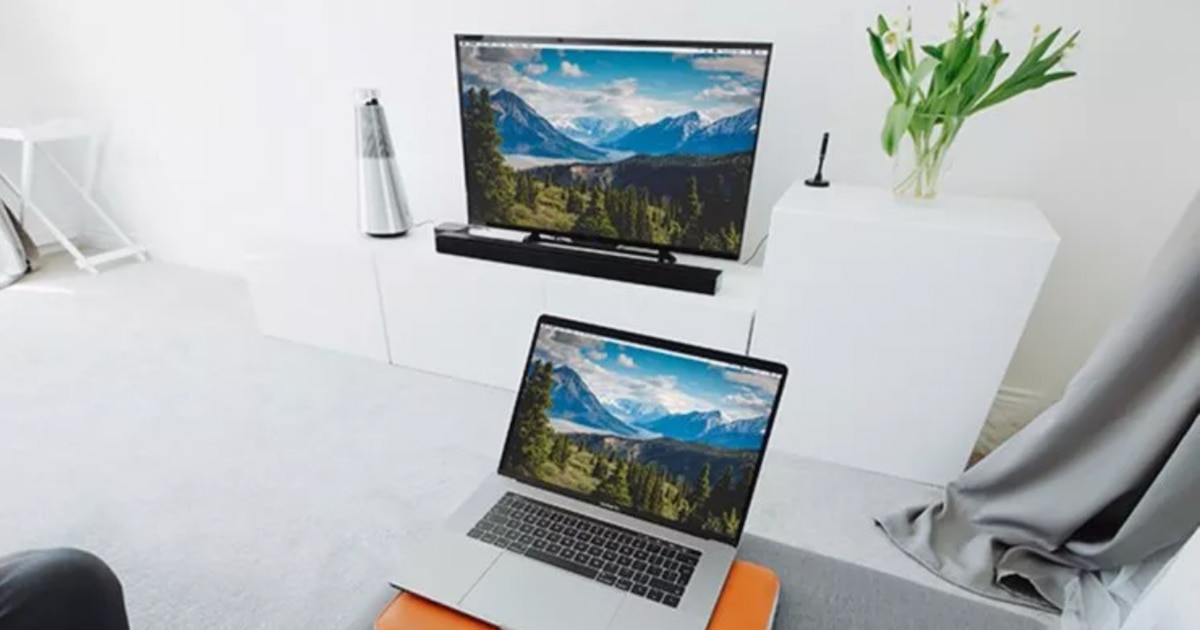
將電腦無線連接到電視螢幕是越來越多的用戶想要探索的實用且現代的解決方案。 窗戶11 得益於以下技術,大大簡化了這個過程 Miracast,無需線纜,讓您可以在更大的螢幕上欣賞您喜愛的內容。
厭倦了處理 HDMI 電纜或複雜的設定?不用擔心,該系統只需要一些基本設置,幾分鐘後您就可以將電腦螢幕鏡像到您的電腦上 智能電視 在客廳舒適地工作、玩電玩或看電影。
無線連線的先決條件
在開始之前,請確保您的雙方 PC 喜歡你 電視 滿足某些基本要求。以下是您應該查看的基本要點:
- 作業系統: 確保您的計算機運行在 Windows 10或Windows 11,因為這些版本本身支持 Miracast.
- 無線網絡: 兩台設備(PC 和電視)必須連接到同一台設備 WiFi網絡.
- 電視類型: 你的電視需要有模型 相容於 Miracast 的智慧電視 或有作業系統,例如 Google TV 或 Android TV.
電腦和電視設定
下一步是配置電腦和電視,以便它們可以通訊。這是您必須遵循的程序:
在計算機中: 按組合鍵 贏+ K. 按鍵盤上的 鍵開啟「投影」視窗。所有可連接的設備都會出現在這裡。
在電視上: 當連線請求出現在螢幕上時,請務必接受它。這將允許兩個設備連結並開始共享內容。
如何從 Windows 11 投射螢幕
一旦你的電腦和你 智能電視 連接到同一網絡,請按照以下步驟投影您的電腦螢幕:
- 打開設置: 右鍵單擊桌面並選擇“顯示設定”選項。
- 螢幕選擇: 在顯示選項中,選擇“連接到無線顯示器”。
- 投影: 從可用選項中選擇電視。幾秒鐘後,您的螢幕將反映在電視上。
如果您喜歡快捷方式,也可以按 贏+ P 在鍵盤上開啟投影選單。從那裡您可以在多個選項之間進行選擇,例如 鏡屏 o 延長它.
電玩遊戲和多媒體優化
如果您的目標是玩視訊遊戲或在電視螢幕上欣賞多媒體內容,您應該考慮一些其他方面:
- 電腦電源: 用好電腦 顯卡 和處理器,特別是如果您要玩高解析度遊戲。
- 週邊設備的使用: 很多 老鼠, 鍵盤 o 無線控制器 它們非常適合這種設置,特別是如果它們是基於藍牙的。
- 設備位置: 避免可能幹擾電腦和電視之間無線訊號的物理障礙。
如果您的電視不是 智能電視,您可以使用類似的設備 亞馬遜消防電視棒 或 谷歌電視 啟用此功能。這些替代品價格低廉且非常容易安裝。
透過遵循本指南,您可以輕鬆地將 PC 連接到電視,並充分利用無線投影的優勢。從在更大的螢幕上工作到在沙發上享受您最喜歡的視頻遊戲,這種方法徹底改變了您與技術設備互動的方式。

我是一名技術愛好者,已將自己的“極客”興趣變成了職業。出於純粹的好奇心,我花了 10 多年的時間使用尖端技術並修改各種程序。現在我專攻電腦技術和電玩遊戲。這是因為五年多來,我一直在為各種技術和視頻遊戲網站撰寫文章,力求以每個人都能理解的語言為您提供所需的資訊。
如果您有任何疑問,我的知識範圍涵蓋與 Windows 作業系統以及手機 Android 相關的所有內容。我對您的承諾是,我總是願意花幾分鐘幫助您解決在這個網路世界中可能遇到的任何問題。