- Windows Sandbox 創建了一個隔離的、一次性的、安全的環境,用於測試擴充功能、可執行檔和附件。
- 適用於 Windows 10/11 Pro、Enterprise 和 Education;需要啟用虛擬化。
- 允許您複製/貼上、下載或映射資料夾(最好是唯讀)來傳輸檔案。
- 可透過 .wsb(RAM、vGPU、網路、資料夾)進行設定;非常適合快速測試而不影響系統。

如果您擔心安裝擴充功能、執行檔或開啟可疑附件,我們有一個不容忽視的寶貴資源: Windows Sandbox,用於測試引起懷疑的擴充功能或可執行程序這就像打開一個乾淨的會議,當結束時,它會被完全抹去:零浪費,零恐懼。
這個想法很簡單: 在隔離環境中測試、調試或偵察 它不會影響您的主安裝。它啟動迅速,使用 Windows 自身的虛擬化技術,並且經過精心設計,任何擁有相容版本的用戶只需單擊幾下即可啟動它。
什麼是 Windows Sandbox?它是如何運作的?
Windows Sandbox (Windows Sandbox 或 WSB)是 輕量級、臨時、硬體隔離的桌面 它像其他應用程式一樣運行。在底層,它利用微軟的虛擬機器管理程式啟動一個獨立的、分區的內核,將內核內部發生的事情與主機系統完全隔離。
他的建議很明確: 每次打開它時,它都會從新安裝的 Windows 啟動,沒有任何先前會話的痕跡。您在其中安裝的任何程式或檔案都受到限制;當您關閉視窗時,所有內容都會消失,下次開啟時,您將擁有一個乾淨的實例。
與傳統虛擬機器相比,WSB 提供 秒啟動,記憶體消耗更低 無需管理任何系統映像。它也不需要準備虛擬磁碟或範本:它是 Windows 專業版、企業版和教育版內建的一次性沙盒。
- 包含在 Windows 中:是相容版本系統的一部分,無需額外下載映像。
- 宜人的:關閉時,內部發生的一切都會被刪除。
- 每次啟動時都清潔:以全新 Windows 安裝形式啟動。
- 保險:透過基於硬體的虛擬化和 Microsoft 虛擬機器管理程式進行隔離。
- 高效:敏捷啟動, 虛擬 GPU 可選和智慧的記憶體管理。
對於日常使用,這意味著你可以 無風險測試程序造訪可疑網站或掃描附件,而不會危及您的電腦安全。如果出現問題,您可以關閉沙盒,一切就緒。
什麼是沙盒軟體?
「沙盒」軟體創建 虛擬且有限的環境 你可以以受控的方式運行進程。它在測試和真實系統之間設定了一層隔離,因此任何副作用或惡意行為都無法被偵測到。 被封裝.
是的,這種技術會增加一些資源開銷,但作為回報,它確保 你不會污染你的主要設施 您甚至不會「弄髒」註冊表或實際的檔案系統。 Windows 將其整合到 WSB 中,並將其作為專業版和企業版(Windows 10 和 Windows 11)的標準配置提供。
除了安全性之外,沙盒也非常有用 軟體測試、演示、品質保證和開發。它允許您透過點擊重現乾淨的環境、重複場景並放棄更改。
明確其性質很重要: 它不是一個「普通」的持久虛擬機這裡的關鍵是波動性,讓您可以輕鬆進行實驗,並在每次開始時回到原點。
相容版本和許可證
WSB 已啟用 Windows 10/11 專業版、企業版及教育版 (看到 Windows 11版本),包括 Pro Education/SE 等變體。在 Home 中,根據設計, 不可用.
關於使用權, Windows Pro/Pro Education/SE 許可證 和商業計劃 企業版(E3/E5) 和教育 教育(A3/A5) 包括使用 Windows Sandbox 的權利。如果您來自家庭並且對此功能感興趣, 跳到 Pro 這通常是最直接的路線。
硬體需求和建議
為了讓它工作,你需要一個 具有虛擬化功能的 64 位元 CPU(Intel VT-x 或 AMD-V)、BIOS/UEFI 中啟用的虛擬化功能以及相容的作業系統。對於 Windows 10,專業版/企業版需要 1903 或更高版本;對於 Windows 11,專業版或企業版需要 1903 或更高版本。
微軟至少談到 4GB RAM、1GB 可用空間和 2 個核心。現在,為了掌控一切,理想的做法是 8 GB或更多RAM 如果您要測試更重的軟體,則需要現代 6 核心/12 執行緒處理器。
請記住,無論您在裡面運行什麼也會消耗資源: 如果你測試要求高的應用程式預留 RAM 和 CPU 空間,確保主機順利運作。 SSD 固態硬碟對確保一切順利運作大有裨益。
安裝並啟動 Windows Sandbox
您可以從 Windows 介面本身啟動它,也可以透過查閱如何 啟用並使用沙盒。 去 控制台 > 程式 > 開啟或關閉 Windows 功能 並選擇“Windows Sandbox”(或根據您的語言選擇“Windows Sandbox”)。出現提示時接受並重新啟動。
如果您喜歡控制台,只需以管理員身份開啟 PowerShell 並執行: Enable-WindowsOptionalFeature -FeatureName "Containers-DisposableClientVM" -All -Online。完成後,重新啟動電腦。
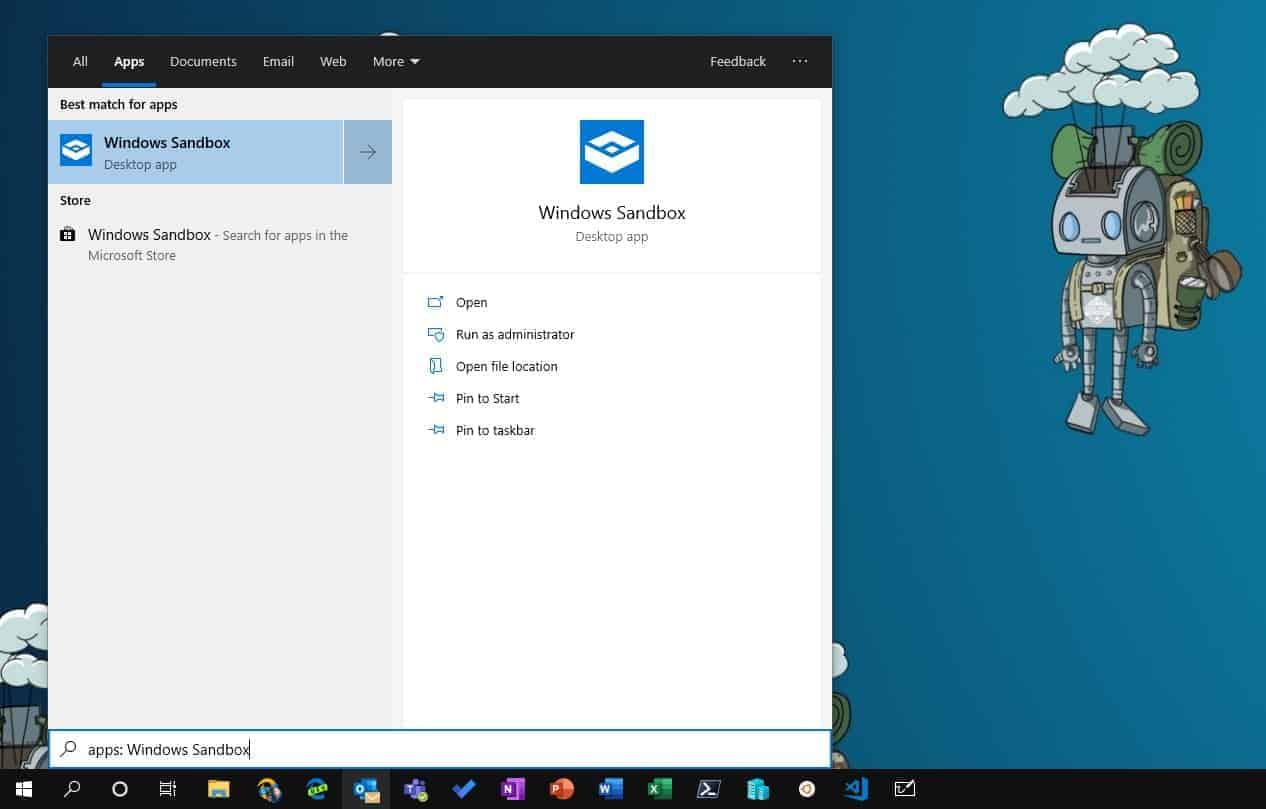
重啟後,打開開始選單,輸入 “Windows 沙盒” 並運行它。由於初始設定的原因,第一次啟動可能需要更長的時間,但後續啟動將非常順利。
當你啟動時,你會看到 在一個視窗中清潔 Windows,隨時可以安裝任何你想要的東西。這是一個獨立的環境:無論你在真實電腦上安裝了什麼 沒有出現在裡面,反之亦然。
視窗解析度為 動態調整 無論規模大小,您都無需建立帳戶或啟動許可證:我們的目標是「順利開業、測試、關閉」。
默認, WSB 在沒有加速 GPU 的情況下啟動 並具有基本配置(在許多指南中,您會看到環境參考值是 4 GB)。如果您需要更多記憶體或啟用 vGPU,則可以使用 .wsb 設定檔來實現,我們稍後會看到。
如何將檔案、安裝程式和擴充功能移至 Windows Sandbox
這是一個價值百萬美元的問題:如何將安裝程式或文件放入沙盒?有幾種方法,最好選擇 最安全的取決於你想嘗試什麼例如 測試 Chrome 擴充功能.
- 1選項: 複製並粘貼。在大多數情況下,您可以從主機複製並貼上到沙盒中(典型的快捷方式 Ctrl+C / Ctrl+V)。如果您要嘗試一些有風險的操作,建議將其與停用網路或唯讀資料夾結合起來,以減少攻擊面。
- 2選項: 在沙盒內下載. 在沙盒中開啟 Edge 並 下載 EXE/ZIP 從製造商的網站上取得。這樣,您就避免了從主機傳輸文件,並保持電路 100% 沙盒化。
- 3選項: 映射資料夾 處於唯讀模式。您可以使用 .wsb 檔案配置主機資料夾,使其顯示在沙盒中,並將其標記為 只讀,這樣內部發生的任何事情都無法刪除或修改您的真實文件。
- 4選項: 網路分享 (如果您允許的話)。另一種方法是掛載主機共享並從沙盒存取它,但出於安全原因, 不是最喜歡的 查找潛在危險的文件。
重要事項: 不要依賴拖放 作為移動文件的一種方法;並且,根據設計, USB 隨身碟無法直接安裝 在 WSB 中。如果您需要 USB 磁碟機中的文件,請先將其複製到主機,然後使用上述方法之一。
使用 .wsb 檔案進行進階配置
WSB承認 XML 設定檔 調整環境的行為:分配的記憶體、vGPU、網路、剪貼簿、音訊/視訊和映射資料夾。你只需要建立一個副檔名為 .wsb,儲存並開啟它,Windows 將使用該配置啟動它。
記憶體:分配明確的 RAM 使用 記憶體(MB)例如,8192 表示 8 GB。如果您要運行 要求更高的應用程式 在隔離會話中。
<Configuration>
  <MemoryInMB>8192</MemoryInMB>
</Configuration>
GPU:若要啟用虛擬圖形加速,請新增 使能夠。預設情況下,它是禁用的,考慮 主機安全 並減少攻擊面。
<Configuration>
  <vGPU>Enable</vGPU>
</Configuration>
映射資料夾:帶有 映射資料夾 您可以在沙盒中公開主機路徑。如果您勾選 只讀 確實如此, 避免在真實電腦上進行刪除或更改 即使你在沙箱內犯了錯。
<Configuration>
  <MappedFolders>
    <MappedFolder>
      <HostFolder>C:\Users\Public\Downloads</HostFolder>
      <SandboxFolder>C:\Users\WDAGUtilityAccount\Downloads</SandboxFolder>
      <ReadOnly>true</ReadOnly>
    </MappedFolder>
  </MappedFolders>
</Configuration>
組合選項:您可以混合使用記憶體、vGPU 和資料夾來 建立測試設定檔 當你需要它們時,只需雙擊打開即可。如果你要運行特別可疑的文件,請考慮 停用網路 在 .wsb 中並使用唯讀資料夾。
限制和安全注意事項
WSB 並不是靈丹妙藥: 某些進階惡意軟體 它能夠檢測虛擬環境並“表現良好”,直到到達主機。然而,硬體隔離和一次性特性使其 非常有效的保護層 對於大多數場景。
關閉沙盒時, 一切都失去了:非常適合系統衛生,但對於需要持久性的長期測試來說不太實用。在這種情況下,最好還是使用有快照的虛擬機器。
還有其他限制需要牢記: 無法執行 多個同時發生的實例; 內部不受支援 某些應用程式(Microsoft Store 和一些實用程序,如計算器或記事本);而且您無法載入沙盒內主機 Windows 以外的「另一個 Windows」(例如,忘記透過 WSB 在 Windows 11 上啟動 Windows 7)。
關於 USB、印表機或其他週邊設備, WSB 不會暴露主機設備 直接。它優先考慮安全隔離,因此標準方法是複製/貼上、在資料夾內下載或映射資料夾。
常見問題
- 我可以在 Windows Home 上使用 WSB 嗎? 不,僅限專業版、企業版和教育版(包括專業教育版/SE)。如果您有興趣,可以考慮升級。
- 我可以使用拖放功能嗎? 可靠的方法是複製/貼上、下載或映射資料夾。不建議使用 DnD 方式。
- Windows Sandbox 是否支援 USB? 根據設計,USB 驅動器和周邊設備無法直接掛載。您可以透過映射資料夾或內部下載來保持資料移動。
- 預設情況下它使用多少記憶體? 許多指南將 4 GB 作為基本配置;如果空間不足,請在 .wsb 中使用 MemoryInMB。
- 我可以一次運行多次嗎? 不,它不支援並行運行多個實例。
- 它對所有惡意軟體都有效嗎? 對於大多數測試來說,是的,但一些高級威脅可以檢測到沙盒。它只是一層很好的保護,但並非完全的屏障。
Windows Sandbox 已經成為了“安全通配符”,為自信測試鋪平了道路: 每次都為您提供全新的 Windows無需安裝虛擬機,無需配置鏡像,並且每個 .wsb 檔案都具有高級設置,可平衡 RAM、vGPU、網路和唯讀資料夾。如果您正在使用擴充功能、執行檔或配件,但不確定是否可以在電腦上安裝, 啟動沙盒,進行實驗,然後關閉它;你真正的團隊將保持和以前一樣乾淨。

專門研究技術和互聯網問題的編輯,在不同數位媒體領域擁有十多年的經驗。我曾在電子商務、通訊、線上行銷和廣告公司擔任編輯和內容創作者。我還在經濟、金融和其他領域的網站上撰寫過文章。我的工作也是我的熱情所在。現在,透過我的文章 Tecnobits,我嘗試探索科技世界每天為我們提供的所有新聞和新機會,以改善我們的生活。