- NotebookLM 可讓您透過「發現資源」功能,使用自然語言匯入和搜尋 Google 雲端硬碟文件。
- 必須使用來源面板中的特定按鈕手動同步雲端硬碟中已更新的檔案。
- 該工具支援多種格式,從 Google 文件和幻燈片到 PDF、音訊和 YouTube URL。

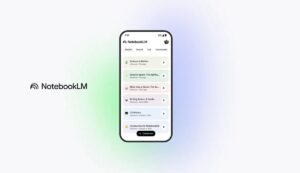
如果你喜歡整理思路和分析數據,你可能已經聽說過… NotebookLM這款谷歌工具並非普通的筆記本。它是一個 基於人工智慧的研究助手 它利用人工智慧幫助你消化大量訊息,而不會讓你的大腦因此而崩潰。 NotebookLM 與 Google 雲端硬碟同步 這對於提高工作效率來說是個好主意。
這個平台真正脫穎而出的原因在於它與Google生態系統的整合能力。雖然最初看起來完全需要手動操作,但最近的更新已經使其變得如此便捷。 管理您的雲端硬碟資源 將分散在雲端的知識與智慧分析中心連接起來,就像在公園散步一樣輕鬆。
NotebookLM:它是什麼以及它的優點是什麼
在我們繼續之前,讓我們花點時間解釋一下。 NotebookLM究竟是什麼?. 這是一個谷歌人工智慧工具,它可以根據你的文件充當助理。 一個重要的細節是:不要只用來自網路的一般資訊來回應,而要分析使用者提供的資訊來源。 (PDF、Google Docs、簡報、網站等)並根據該內容產生回應。
由此可以提取 明顯優勢:
- 處理您的文檔您可以僅使用已上傳的資訊進行總結、解釋和回答問題。
- 減少幻覺通常會註明資訊的具體來源。
- 產生自動摘要幾秒鐘內即可建立大綱、常見問題、時間表和要點。
- 人工智慧播客(音訊概述):將文件轉換為易於收聽的音訊對話。
- 與Google雲端硬盤集成這樣,您就可以直接使用儲存在雲端硬碟中的文檔,而無需下載。本文將介紹如何將 NotebookLM 與 Google 雲端硬碟同步。
- 非常適合學習和研究它對學生、記者、顧問、律師和內容創作者等需要處理大量資訊的人員非常有用。
例如,使用者可以上傳 20 份 PDF 報告,並向 NotebookLM 提出以下問題: 所有文件的共同結論是什麼? o 請給我一份一頁紙的概要。將 NotebookLM 與 Google Drive 同步後,原本需要花費數小時才能閱讀的內容,現在可以輕鬆完成。
在 Google 雲端硬碟中發現資源的奇妙之處
直到最近,如果你想在 NotebookLM 中添加文檔,你必須知道確切的文件名並手動搜尋。現在,Google已經實現了一項新功能。 發現資源這改變了遊戲規則。您不再需要記住您是將該檔案命名為「Final_Summary_v2」還是「March_Meeting_Notes」。
基本上,你可以在搜尋欄中輸入簡單的短語,例如“太陽能文件”或“勞拉發給我的文件”,人工智慧就會掃描你的雲端硬碟來查找它們。 建議最多 10 個文件 符合這個主題。對於研究生或記者來說,這簡直是救星,他們要處理數百頁文件,不想浪費時間在無盡的文件夾中翻找。
此外,您也可以申請 時間篩選器用於縮小搜尋範圍如果您知道所需資訊來自九月份,只需進行相應設置,工具就會自動篩選結果。選擇後,這些文件將匯入您的電子筆記本,用於產生學習指南、音訊摘要或概念圖。

同步過程:是自動的嗎?
將 NotebookLM 與 Google 雲端硬碟同步很簡單…只要操作正確。很多用戶都在這裡遇到了問題。關鍵是要明白,NotebookLM 並不會創建指向原始文檔的即時鏈接,而是… 產生靜態副本 導入時文件的原始格式。這意味著,如果您更改了原始 Google 文件中的一個逗號,更改不會自動反映在 AI 中。
要更新訊息,您必須轉到“來源”面板並找到該按鈕。 點擊即可與 Google 雲端硬碟同步只有當系統偵測到原始檔案已被修改,且您擁有該文件的寫入權限時,此按鈕才會顯示。如果您使用 Google 以外的格式(例如上傳的 PDF 文件),則很遺憾,您將不得不… 刪除來源檔案並重新上傳。 手動操作。
在將 NotebookLM 與 Google 雲端硬碟同步之前,需要注意一些限制:該工具無法匯入評論或腳註。此外,對於電子表格,雖然它可以從多個工作表中提取數據,但它會將所有內容視為單一資料來源。
支援的格式和儲存限制
NotebookLM 的功能非常廣泛,但並非無限。您可以處理文字檔案(例如 [文字檔案]),以及 Microsoft Word、PDF、純文字、Markdown 和 CSV 檔案。它甚至允許您嵌入網頁和公開 YouTube 影片的 URL,前提是這些內容帶有字幕。
至於音訊文件,它支援多種語言和格式,例如: MP3 和 WAV它會自動轉錄音訊內容,方便您透過聊天提問。對於圖片,它幾乎支援所有常見格式,從 JPEG 到 WebP。
如果您擔心將 NotebookLM 與 Google 雲端硬碟同步時儲存空間不足,請放心,每個來源檔案最大可達 200 MB。每個筆記本最多可添加 50 個來源文件,這對於絕大多數研究或業務管理專案來說綽綽有餘。
筆記本的協作和共享
對於那些在團隊中工作的人來說,尤其是在企業環境中工作的人,存在著這樣一種可能性: 共享筆記本您可以透過電子郵件地址邀請其他用戶,並為其指派編輯角色。編輯擁有與所有者幾乎相同的權限,但他們無法刪除筆記本或管理存取權限。
一個重要的細節是,如果您使用 Gemini 的深度研究功能將其他使用者添加到您的筆記本中,這是該工具的安全性和操作限制,您在規劃協作工作流程時應該考慮這一點。
如果您需要分享人工智慧產生的音訊(例如流行的播客),請記住,這些音訊不會永久保存在筆記本指南中。最安全的分發方式是: 下載文件將其上傳到 Google 雲端硬碟,並分享文件鏈接,設定公開查看權限,任何擁有該鏈接的人都可以查看。
將 Google 雲端硬碟的智慧搜尋功能與人工智慧的分析能力相結合,可以將這款工具轉變為資訊指揮中心,資訊不再雜亂無章,而是井然有序,只需單擊即可更新,並可輕鬆與團隊共享。由此可見,將 NotebookLM 與 Google 雲端硬碟同步是個絕妙的主意。了解如何正確操作至關重要。

專門研究技術和互聯網問題的編輯,在不同數位媒體領域擁有十多年的經驗。我曾在電子商務、通訊、線上行銷和廣告公司擔任編輯和內容創作者。我還在經濟、金融和其他領域的網站上撰寫過文章。我的工作也是我的熱情所在。現在,透過我的文章 Tecnobits,我嘗試探索科技世界每天為我們提供的所有新聞和新機會,以改善我們的生活。