- Kernel-Power 41 表示異常關機;它不是原因,而是有東西中斷了關機的跡象。
- 事件上下文(BugcheckCode、PowerButtonTimestamp、volmgr 46)面向驅動程式或電源供應器。
- PSU、BIOS/UEFI 和驅動程式集中了大部分解決方案;停用超頻並監控熱量。
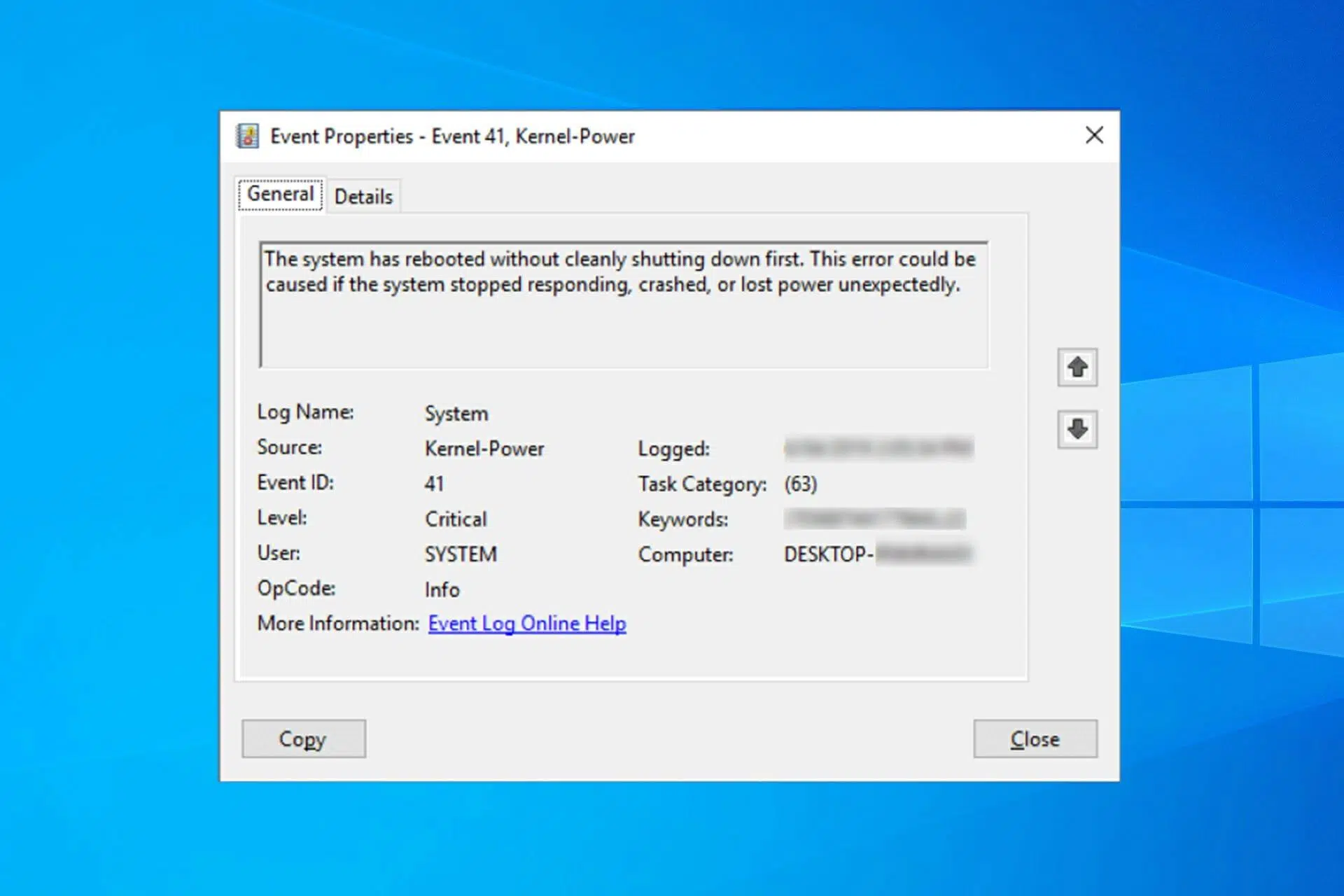
如果您的 PC 不斷重啟,並且在返回 Windows 時看到 Kernel Power 41 提示,那麼您並不孤單: 這是最令人不安的失敗之一 因為它指的是突然關機,而不是完全關機。有時它會出現藍屏,有時甚至不會發出警告。沒錯,它會以隨機重啟的形式造成不穩定和恐慌。
首先,重要的是要明白 Kernel Power 41 不是原因,而是結果Windows 偵測到上次關機失敗並記錄下來。您需要交叉參考相關症狀、日誌和測試。在本指南中,您將了解事件 41 的含義、如何在事件檢視器中解讀它, 微軟官方描述的場景、真實案例以及不浪費時間或資料攻擊軟體和硬體的路線圖。
什麼是 Kernel Power 41,為什麼會出現它?
Windows 正常關機時,它會關閉服務、通知應用程式並儲存狀態。如果發生電源或系統中斷 它掛了,你強行關閉它下次啟動時,日誌會記錄事件 ID 41(Microsoft-Windows-Kernel-Power,嚴重等級)。典型的文字如下: “系統未先徹底關閉就重新啟動了”.
此事件在下次啟動的核心階段生成,並且可能包含其他資訊(例如,如果出現藍色畫面則包含錯誤檢查代碼)。 如果沒有上下文,僅僅 41 是不夠的。,但它有助於理清思路:之前發生了什麼,是否真的停電,設備是否處於靜止狀態,等等。
其他相關事件有助於解開這個謎團:
- 1074 (當使用者/應用程式啟動合法關機或重新啟動時)。
- 6006 (正確關機)。
- 6008 (意外關機)。
看看這些事件的順序 在系統和應用程式註冊表中給出了黃金線索。
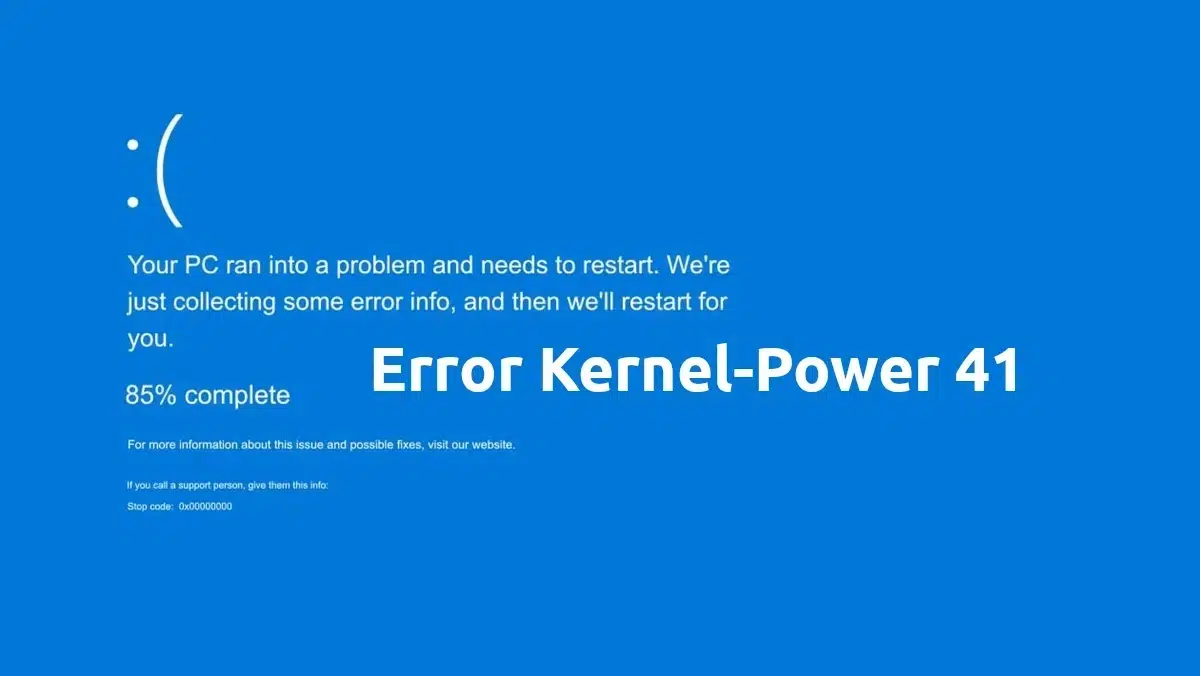
如何解釋事件檢視器和事件數據
開啟事件 41 時,您會看到一些有用的欄位。例如, BugcheckCode 指示藍色畫面代碼(如果發生)(十進位)。一個典型的例子是 159(十六進位 0x9F),在 驅動程式電源狀態故障 以及驅動程式的電源管理問題。 如果 BugcheckCode 為 0,沒有出現BSOD或無法寫入的情況。
其他欄位: 電源按鈕時間戳 除 0 之外的其他數字表示有人按住了電源按鈕; SleepInProgress 指示系統是否處於睡眠狀態。如果您看到所有內容均為 0,並且還看到 volmgr 事件 46 報告初始化記憶體轉儲失敗,請注意: 系統可能在沒有配置轉儲檔案的情況下啟動。 或者頁面文件定義不明確,這就是沒有小型轉儲的原因。
您可能會發現類似這樣的資料結構(釋義): 錯誤檢查代碼=126,帶有 c0000005(存取衝突)的參數,指向核心位址的指針, PowerButtonTimestamp=0此組合可相容於因軟體或硬體錯誤而導致的突然關機,但無需手動幹預按鈕。
如果事件 41 根本沒有出現怎麼辦? 全面停電 可能會阻止 Windows 在關機前記錄任何內容。這進一步證實了電源、接線板、插座或電氣裝置不穩定的假設。
微軟的三個典型場景
當遇到 Kernel Power 41 錯誤時,我們可能會遇到三種不同的情況:
- 場景 1(使用 BugcheckCode):系統因停止錯誤而關閉。事件 41 包含校驗碼(例如 0x9F)及其參數。您的 分析小型轉儲,檢查最近的驅動程式和電源。
- 場景 2(PowerButtonTimestamp ≠ 0):有人按住了電源按鈕。 這是一種緊急資源;除非徹底崩潰,否則最好避免這種情況。確認是強制的,並力求造成嚴重的崩潰。
- 場景 3(沒有 41 或所有內容均為零):關機太突然,無法記錄任何內容。 這聽起來像是電氣或硬體問題。 (PSU、短路、電湧保護器等)如果電腦凍結並且無法寫入磁碟,它也適用。
不會失敗的硬體檢查
- 電源:檢查實際功率、導軌和品質。如果您新增了 RAM、磁碟或 GPU,則您的電源可能功率不足。 GPU 啟動峰值 它們很危險。考慮換個電源或 UPS 排除削減。
- 超頻:停用所有內容(CPU、GPU、XMP/EXPO RAM)。 檢查庫存穩定性許多不穩定因素在這裡消失。
- 溫度:監控 CPU 和 GPU(SpeedFan、HWiNFO)。過熱保護並不總是會導致 BSOD,但 關閉設備以進行保護 (如有必要,檢查如何 強制 GPU 風扇 無需額外的軟體)。
- 記憶體盡可能使用相同的模組。在實際使用中,三根 DDR4 記憶體條可能會導致不對稱配置。 記憶體測試 擴充和模組測試。清潔接點和插槽。
- 連接:重新固定 24 針 ATX、8 針 CPU、 PCIe 轉 GPUSATA 和 NVMe 已穩固固定。注意分離的 PCIe 轉接器和舊線纜。
- 主機板:更新 BIOS,如果更換了硬件,請清除 CMOS。 舊版 BIOS 可能無法與較新的 CPU 或 DDR5 相容。
- 氧化或污垢:PSU 開關和接點的背面可能會生鏽或積滿灰塵。 按時清潔 避免虛假接觸。
您應該檢查的 Windows 中的電源設置
某些電源計劃設定有時會導致設備在空閒或關閉驅動器時卡死,尤其是在使用儲存驅動程式和某些韌體時。請前往“電源選項”,然後在目前計劃下開啟“進階設定”。 快速入門 (快速啟動)結合了休眠和關機功能。這本身並沒有什麼不好,但可能會與驅動程式和核心電源狀態發生衝突。 暫時禁用它 在「選擇電源按鈕的功能」中檢查它是否會回到 41。如果一切正常,您可以決定是否要關閉。
這些改變並不能解決所有問題,但是 限制暫停和恢復場景 其中許多 0x9F 和 41 事件都源自於最近的電腦。
驅動程式、BIOS 和韌體:另一條腿
驅動程式過時或故障是常見原因。您可以從裝置管理員強制更新,但最好的方法是訪問 製造商網站 來自主機板(晶片組、ME/AM5/AM4、LAN、音訊)和 GPU。 避免混音音訊驅動程式如果您在「聲音、視訊和遊戲控制器」下看到重複項,請停用您不使用的控制器。如果您使用的是 AMD 處理器,請參閱如何安裝 AMD 腎上腺素 正確。
在 BIOS 中,請謹慎更新: 不正確的閃光可能會導致您失去車牌。請查看手冊,使用建議的方法(Q-Flash、EZ Flash、Flashback),如果系統因電源問題而不穩定,請勿執行此操作。在較新的平台(Z790、搭載 Ryzen 5000 的 AM4 等)上,現代 BIOS 改善相容性和電源管理.
重要提示:如果更新後一切仍然相同,並且您安裝了最新版本的 Windows,請考慮 恢復到穩定版本有記錄顯示,從 24H2 切換到 23H2 後,輕量級任務中每天的 BSOD 問題就消失了。這雖然不正常,但 當出現退化時,順著樹枝下去是一種靈丹妙藥。.
防止自動重新啟動和安全記憶體轉儲
若要分析錯誤,請前往進階系統設定、「啟動和復原」和 取消選取“自動重新啟動”這樣你就能看到藍屏死機並能注意到錯誤。啟用小型轉儲(小記憶體轉儲)的創建,並 將頁面檔案保留為自動 (或夠大)以便寫入轉儲。
如果在事件 41 中所有值都為零,並且你看到 volmgr(id 46)初始化轉儲時出錯,檢查頁面檔案配置。 Windows 預設使用頁面檔案作為轉儲支援;如果沒有它,就沒有崩潰轉儲,並且 你的證據不足.
作為測試,您可以強制進行系統和組件檢查:運行 sfc /scannow, 然後 DISM /線上 /清理影像 /掃描健康 y DISM /Online /Cleanup-Image /RestoreHealth。如果一切順利, 更有可能是驅動程式或硬體 多麼腐敗的製度。
乾淨關機內幕:Bootstat.dat 和 Tracker
Windows 將其生命週期記錄在 %SystemRoot%\Bootstat.dat,它會記錄啟動和關閉是否成功,或是否偵測到錯誤。然後它會決定恢復選項(安全模式、上次成功、啟動修復)。 它是一個未經編輯的二進位文件.
在正常關機期間,系統會向應用程式發送訊息 WM_QUERYENDSESSION 如果他們不回應, WM_ENDSESSION. shutdown.exe 記錄事件 1074,來源為 User32,包括使用者、時間和原因。 Windows 等待約 30 秒 終止服務(按字母順序,很有趣)。使用 NET STOP 或 SC 手動停止某些服務 可能會略微加速 過程。
如果關機操作是非正常關機,Windows 會反映這一點,並可能顯示關機事件追蹤器。如果您遇到此問題,可以使用 HKLM\SOFTWARE\Microsoft\Windows\CurrentVersion\Reliability (例如 DirtyShutdown、LastAliveStamp、TimeStampInterval 等值) 清潔風險自負 這樣就不會出現提示,雖然這並不能解決根本問題。
Kernel Power 41 會提醒你上次關機是「髒」的。現在是時候匹配一下日誌和症狀了: 如果有 BugcheckCode,則拉動驅動程式;如果一切都顯示為零,則指向電源。電源-主機板-記憶體三角關係往往是電腦突然斷電的根源;各種程式碼的藍屏死機通常是驅動程式和BIOS的問題。透過一套完善的方法、安全備份和一些交叉測試(另一個來源, 停用快速啟動,更新驅動程式),正常情況下就是敲擊按鍵,不要發瘋。


指數