- 如果正確識別原因,大多數 USB 識別問題都可以解決。
- 更新驅動程式、檢查電源設定和測試其他連接埠是關鍵步驟。
- 正確的彈出和維護可防止外圍設備和 USB 驅動器將來出現錯誤。
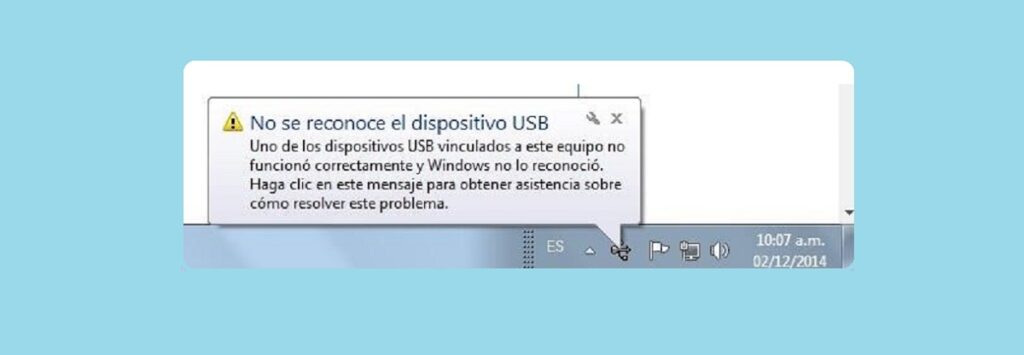
你可能遇到過令人煩惱的事情 嘗試將 USB、印表機或任何其他配件連接至電腦時出現「裝置無法辨識」訊息。 儘管很煩人,但這種問題比您想像的更常見,並且有簡單的解決方案可以解決它。
在本文中,我們將分析所有 causas y soluciones 對於 Windows 中無法辨識的裝置。我們也提供了一些提示,以防止將來再次發生此類故障。
為什麼我的 USB 裝置或週邊裝置無法被辨識?
Windows 顯示「裝置無法辨識」訊息的原因有很多。了解常見原因將幫助您更好地找出問題的根源並應用適當的解決方案。以下是最常見的原因:
- USB連接埠問題: 連接埠可能會隨著使用而磨損或損壞,從而阻礙正確的實體連接。
- 電纜或設備本身故障: 如果 USB、硬碟或配件受到撞擊、損壞或故障,任何裝置都可能無法辨識它。
- 損壞或過時的驅動程式: 驅動程式管理 Windows 和裝置之間的通訊。如果它們損壞或過時,肯定會出現錯誤。
- 電源配置錯誤: Windows 可能配置為關閉 USB 連接埠以節省電量,導致周邊裝置消失。
- Windows 內部錯誤: 有時,待處理的更新或系統元件的錯誤安裝可能會導致此衝突。
- BIOS/UEFI 問題: 如果主機板韌體過時,可能會出現與較新的裝置不相容的情況。
常見錯誤和常見訊息
連接 USB、外部硬碟、印表機或任何其他配件時,最常見的訊息和錯誤如下:
- USB裝置無法辨識
- 設備描述符請求失敗
- 裝置管理員中的錯誤代碼 43
- 該設備未顯示在檔案總管中
- 無法存取該設備
快速檢測問題的第一步
在著手解決「設備無法辨識」問題的技術解決方案之前,最好先檢查一些可以節省我們大量時間的基本面向:
- Reinicia el ordenador: 簡單的重啟即可解決暫時錯誤並釋放被阻塞的資源。
- 使用另一台裝置測試 USB 連接埠: 如果該連接埠與其他配件相容,則問題出在裝置上。如果它也無法辨識其他設備,則故障出在電腦身上。
- Cambia de puerto USB: 有可能一個連接埠損壞,而其他連接埠正常工作。
- 在另一台電腦上檢查該設備: 如果在另一台電腦上也偵測不到,則很可能是有缺陷。
- Desconecta otros dispositivos USB: 有時連接埠過載或設備之間的衝突可能會導致故障。

針對每個案例的詳細解決方案
如果執行這些步驟後問題仍然存在,我們會向您顯示 根據原因選擇最有效的解決方案:
Actualiza Windows y los controladores
擁有 Windows 和所有 controladores actualizados 至關重要。識別問題通常透過安裝待處理的更新來解決。請依照以下步驟操作:
- 打開 配置 en el menú de inicio.
- 使用權 更新和安全.
- 選擇 Windows 更新 y pulsa en 請檢查更新.
為了 更新 USB 驅動程式:
- 按 Windows + R 並寫 devmgmt.msc para abrir el Administrador de dispositivos.
- Despliega el apartado Controladores de bus serie universal 並找到您的 USB 裝置(它可能有一個警告圖示)。
- Haz clic derecho y selecciona Actualizar software de controlador.
- Elige la opción de 自動搜尋更新的驅動程式軟體.
如果自動更新無法解決問題,請嘗試 卸載驅動程式並重新啟動計算機 讓 Windows 重新安裝它。
手動重新安裝或修復驅動程式
有時驅動程式會損壞,需要 reinstalación completa 或手動選擇正確的一個:
- 從裝置管理員中,選擇您的 dispositivo USB 並右鍵單擊 Desinstalar dispositivo.
- 重新啟動計算機,以便 Windows 可以重新安裝預設驅動程式。
- 如果仍未解決,請從同一選單中嘗試選項 更新驅動程式 > Buscar software de controlador en el equipo 進而 允許您從可用驅動程式清單中進行選擇.
- 選擇 Concentrador USB genérico 並按 下列的.
更改 USB Root Hub 設定
Windows 經常會關閉 USB 裝置以節省電量,這會導致它們消失,直到 PC 重新啟動。然後我們遇到了可怕的“設備無法識別”訊息。 停用此選項以避免中斷:
- 打開裝置管理員並轉到 Controladores de bus serie universal.
- 按兩下 Concentrador raíz USB.
- 在標籤頁上 Administración de energía, desmarca la casilla Permitir que la computadora apague este dispositivo para ahorrar energía.
- 對所有 USB 根集線器重複此過程,然後重新啟動電腦。
停用 Windows 快速啟動
快速啟動功能可能會在重新啟動和關機後與外部設備發生衝突。 按照以下步驟停用它:
- 打開 控制面板 然後前往 硬體和聲音 > 能源選項.
- 選擇 Elegir lo que hace el botón de encendido 進而 目前無法更改設定.
- Desmarca la opción 啟用快速啟動 並儲存變更。
掃描硬體是否有變化並執行故障排除程序
最近對硬體或軟體進行更改後,或連接了新設備後, 手動檢查更改或運行內建的 Windows 疑難排解程式很有用:
- 連接有問題的 USB。
- 打開 裝置經理, haz clic en Acción > Buscar cambios de hardware.
- 您也可以輸入以下命令啟動硬體疑難排解 msdt.exe -id DeviceDiagnostic 在運行框中(Windows + R)。
- 請依照螢幕上的指示套用建議的修復。
停用 USB 選擇性暫停
選擇性掛起是一種暫停 USB 連接埠以節省電量的功能,但它可能會導致隨機斷開連接並出現「裝置無法識別」訊息。為了避免這種情況,您可以這樣做:
- 打開 控制面板 > 能源選項.
- 點選 Cambiar configuración del plan 您的活躍能量概況。
- 使用權 Cambiar configuración avanzada de energía.
- Expande Configuración USB 進而 Configuración de suspensión selectiva USB.
- 確保它在 已停用 既有「電池供電」也有「插入電源」的情況。
- Aplica los cambios y reinicia el sistema.
更新電腦的 BIOS/UEFI
La BIOS o UEFI 主機板上的管理與外部設備的低階相容性。如果你的電腦比較舊或你從未更新過 BIOS, 可能會出現與現代設備不相容或電源管理問題。
- 造訪您的主機板製造商/筆記型電腦品牌的官方網站。
- 找到支援部分並下載相容的 BIOS 更新。
- 按照製造商的官方步驟更新 BIOS。請非常小心地執行此操作(如果該過程中斷,則可能會導致您的 PC 無法使用)。
筆記: 更新 BIOS 之前請備份您的資料。
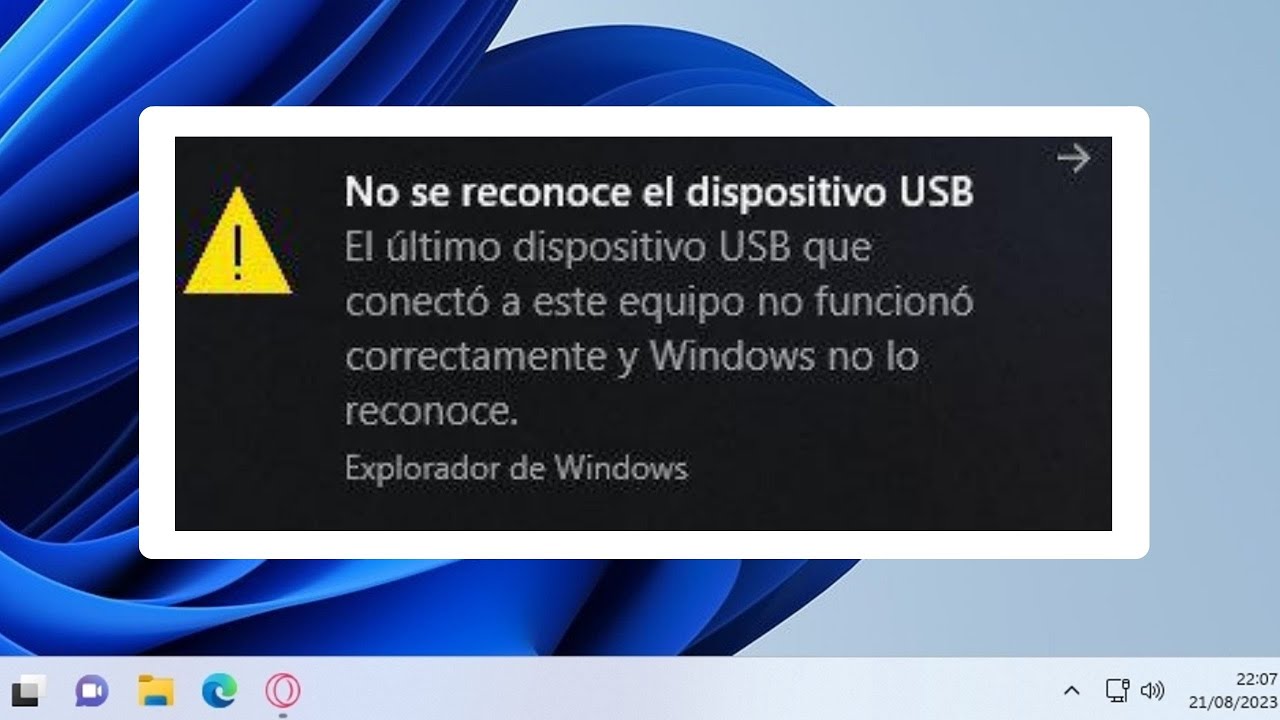
根據錯誤提示具體解決方法
當訊息更加明確時,它允許您微調解決方案:
未知 USB 裝置(裝置描述符請求失敗)
- 依照指示掃描硬體變化。
- Utiliza el solucionador de problemas.
- 停用 USB 選擇性暫停。
- 如果以上方法都無效,請更新 BIOS。
裝置管理員中的錯誤代碼 43
- 更新或重新安裝 USB 驅動程式。
- 斷開所有設備並僅連接有問題的設備。
- 嘗試另一台電腦以排除物理故障。
如何防止再次發生
養成某些習慣可以減少無法辨識的設備錯誤再次出現的可能性:
- 始終使用安全彈出功能 在移除 USB 或外部硬碟之前。這可以防止對設備和檔案系統造成邏輯損壞。
- 請勿強行連接或突然移除設備。 簡單的拉動可能會損壞插針或導致內部斷開。
- 定期更新 Windows 和所有驅動程式 以保持最佳相容性。
- 檢查連接埠和電纜的狀態: 請勿使用損壞或低品質的 USB 連接線或集線器。
如果無法修復怎麼辦?
如果您已嘗試所有方法但設備仍然無法運作,則有兩種可能性:
- 如果 設備在另一台電腦上工作,問題就出在你的系統。可能需要 Windows 格式化或復原來解決內部衝突。
- Si 任何計算機都無法識別,它可能已受到物理損壞。在這些情況下,專業恢復服務是一種選擇,特別是當硬碟或記憶卡包含有價值的檔案時。
雖然無法識別的設備錯誤令人沮喪,但大多數錯誤都可以透過遵循正確的步驟來解決。 保持系統處於最新狀態,維護連接埠和電纜,如果問題仍然存在,請毫不猶豫地尋求診斷工具或技術支援。 現在,您已掌握解決 Windows 中幾乎所有裝置識別問題的所有資訊和步驟。

專門研究技術和互聯網問題的編輯,在不同數位媒體領域擁有十多年的經驗。我曾在電子商務、通訊、線上行銷和廣告公司擔任編輯和內容創作者。我還在經濟、金融和其他領域的網站上撰寫過文章。我的工作也是我的熱情所在。現在,透過我的文章 Tecnobits,我嘗試探索科技世界每天為我們提供的所有新聞和新機會,以改善我們的生活。