- 使用任務管理器確定導致問題的進程,如有必要,使用終端進行精確操作。
- 當系統失控時,本機服務(SysMain、Search、Update)和防毒軟體的影響最大。
- 系統修復(CHKDSK、SFC、DISM)和調整(例如虛擬記憶體、通知和任務)可以減少雜訊。
- 如果硬體配置有限(例如硬碟、記憶體不足),那麼換用固態硬碟並保持驅動程式/韌體更新就能帶來巨大的改變。
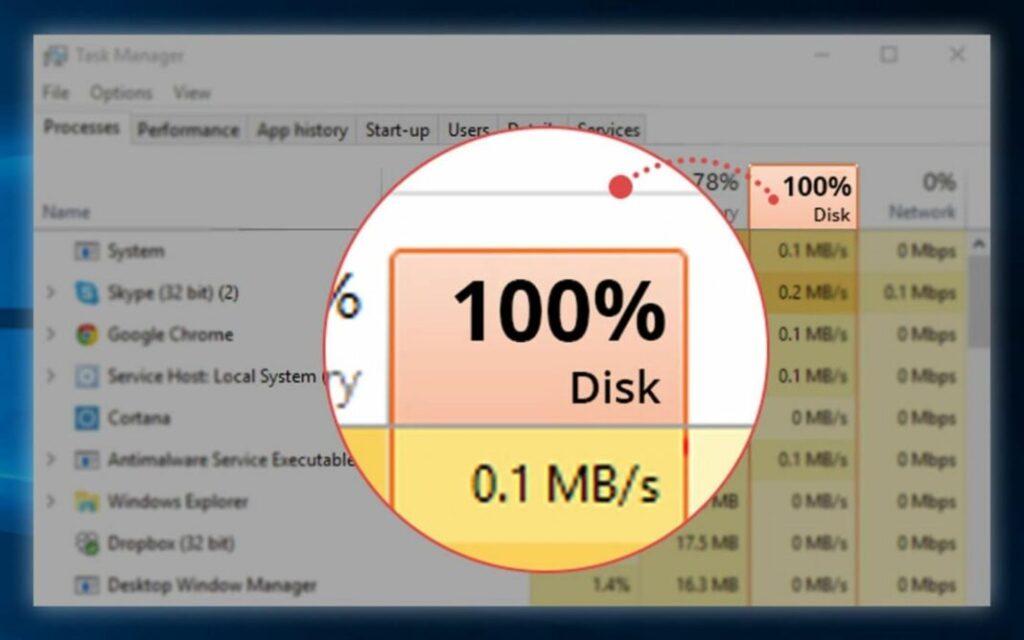
Windows 系統將磁碟使用率保持在 100% 數分鐘或數小時是不正常的,會導致… 電腦運作緩慢、點擊卡頓,整體感覺像在爬行。 確實,系統啟動後最初幾秒鐘內,磁碟活動可能會增加,但很快就會穩定下來,不會卡死。 是否可以阻止 Windows 使用 100% 的磁碟空間?
本文彙整了以下內容。 所有常見原因及解決方法 最全面的指南中引用了以下內容:從使用任務管理器和終端檢查進程,到禁用 SysMain(以前稱為 Superfetch)等服務,調整索引,使用 CHKDSK/SFC/DISM 進行修復,以及處理特殊情況。 StorAHCI.sys 和 MSI檢查防毒軟體、遙測數據和通知,清除臨時文件,重新調整虛擬內存,更新驅動程序,甚至可以考慮使用固態硬碟。
磁碟使用率達到 100% 到底代表什麼?
當您在任務管理器的「磁碟」列中看到 100% 時,我們指的是… 飽和的閱讀/寫作活動不是佔用空間的大小。這會導致瓶頸:如果磁碟跟不上, 其他幾乎所有事物都慢了下來。, 從 打開包含數千張照片的資料夾 甚至加載遊戲或播放影片也不會卡頓。
在同等配置的舊硬體上(例如,配備機械硬碟和 4GB 記憶體的筆記型電腦), 幾個持續的 MB/s 單一進程就能將計數器推至最大值。在高速硬體上,例如 NVMe SSD,如果某個進程佔用大量資源,您甚至可以看到計數器飆升至 100%。 持續敲擊圓盤.
如何快速診斷出罪魁禍首
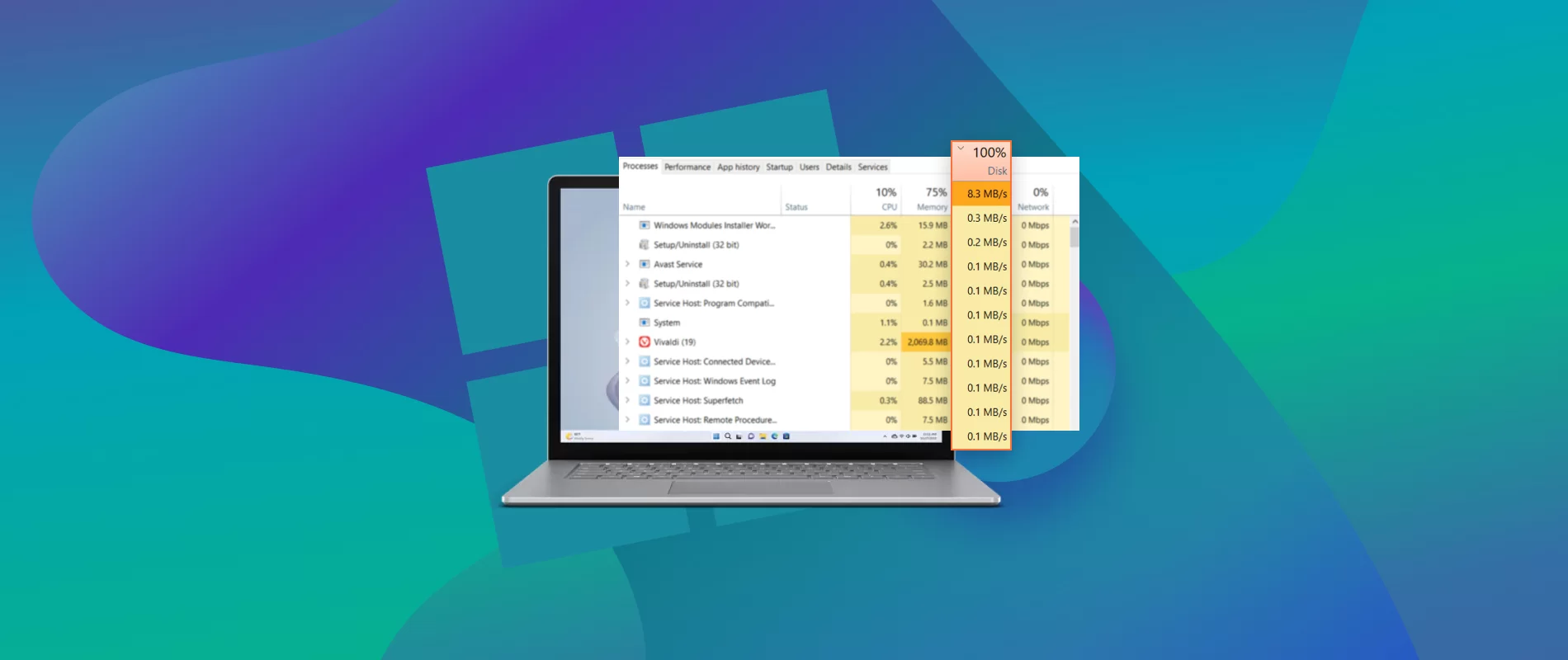
首先開啟任務管理器。按 Ctrl+Shift+Esc轉到“進程”選項卡,然後按一下“磁碟”標題進行排序。尋找以橙色突出顯示且位於上方的進程… 持續傳輸速率 1-2 MB/s在「效能」標籤中,您可以查看活動是瞬態的還是持續的。
如果您喜歡使用終端,請以管理員身分開啟 PowerShell 或 CMD(Win+X),然後使用 任務清單/ v 詳細列出流程。 tasklist /v | findstr 名稱 你可以篩選出特定的進程。如果某個進程卡在「未回應」狀態,你可以用以下方式結束它: taskkill /f /pid PID 或透過影像 taskkill /f /im chrome.exe有時候是程序本身的問題。 它重新啟動後一切正常。 停止鎖定磁碟。
常見原因:一次性事件與持續性事件
有兩種情況:一是特定任務(例如複製數千個檔案、產生縮圖、壓縮等)的使用率上升到 100%,然後下降;二是 它卡住了 時間很長。第一種情況需要耐心;第二種情況則需要介入。
- 瞬態負載:批量複製、包含數千張照片/影片的資料夾、壓縮以及產生寫入的通知。
- 持續負載防毒軟體運作太快、惡意軟體氾濫、可用空間不足 Windows 服務,例如 SysMain 或 Search排程任務(相容性)、驅動程式衝突、磁碟錯誤,或 StorAHCI.sys 中的 MSI.
首先值得嘗試的快速措施
在正式開始之前,有一些常用的捷徑。 解決或減少 解決問題而不觸及任何精密部件。
重啟並清理
重置會一次清除所有資料。 殭屍行程 或者可能是暫時性阻塞。接下來,嘗試使用磁碟清理工具進行清理:開啟「執行」(Win+R),輸入 清潔經理接受後,點選「清理系統檔案」。 勾選所有方框 並確認。
最佳化單元
對於機械式硬碟,建議進行碎片整理;對於固態硬碟,「最佳化」功能會執行 TRIM 指令。打開該工具… 優化單位選擇 Windows 分割區,然後按一下「分析」>「最佳化」。 不要對固態硬碟進行碎片整理。.
騰出空間
如果系統磁碟保留在本機,Windows 系統運作效果最佳。 15-20 GB 可用空間刪除不使用的程式(設定 > 套用 > 應用程式和功能),清空回收站並刪除暫存檔案(請參閱下方的說明)。
Windows 服務:老熟人
這些原生元件通常是導致問題的主要原因。我將解釋如何識別並安全地停用它們。
SysMain(以前稱為 Superfetch)
它會在記憶體中預熱應用程式以加快處理速度,但在某些裝置上會導致 100%折扣要快速停止它,請以管理員身份打開 CMD 並運行 net.exe stop sysmain要禁用它,請轉到 services.msc搜尋“SysMain”,並將啟動類型設定為“已停用”。
Windows 搜尋和索引
索引可以加快搜尋速度,但如果索引的路徑過多或陷入循環,則可能導致系統過載。嘗試使用以下命令暫時停止索引: net.exe stop "Windows Search"如果使用量下降,請前往 services.msc開啟“Windows 搜尋”,並將啟動項設定為“”。已停用或調整指數 索引選項 不包括大型資料夾。
Windows 更新與排程任務
下載/安裝更新期間,您可能會遇到流量高峰。請檢查。 設定 > 更新和安全 如果當前有活動,並且它讓您感到困擾,請按“暫停7天在任務規劃程序中,導航至 庫 > Microsoft > Windows > 應用程式體驗 如果觸發磁碟檢查,則停用「Microsoft 相容性評估程式」。
防毒、惡意軟體和安全
惡意軟體可以 淹沒磁碟 並導致您的電腦完全無回應。請使用 Windows 安全中心進行全面掃描,此外,還應使用一款信譽良好的反惡意軟體程式(例如, Malwarebytes)去獵殺防禦者看不到的東西。若感染嚴重,請依下列步驟操作。 嚴重病毒感染後如何修復 Windows 系統指南.
如果您使用第三方防毒軟體並懷疑它是罪魁禍首, 暫時禁用它 檢查一下。不要混用多個本機安裝的防毒軟體:這會導致重複掃描,增加磁碟和 CPU 使用率。如果堅持使用第三方防毒軟體,請停用 Windows Defender 的即時保護功能,以避免問題。 重疊.

系統修復方法
損壞的檔案和檔案系統會導致磁碟活動過大。有三個關鍵工具可以幫助你整理 Windows 和你的捲,而且通常… 他們改變了遊戲規則.
DISM 和 CFS
以管理員身分開啟命令提示字元 (CMD),並依下列順序執行下列命令: DISM /online /cleanup-image /restorehealth 進而 sfc /scannowDISM 修復 Windows 映像和 SFC 重新組裝系統文件.
電腦數位伺服器
簡要回顧: CHKDSK /SCAN一次維修: CHKDSK /SPOTFIX如果您需要包含所有磁區的完整修正: chkdsk.exe /f /r它會告訴你音量正在使用中。 將會安排維修事宜 下次重啟時接受。
臨時、索引和搜索
風暴可能引發 編寫循環開啟“運行”(Win+R),輸入 溫度 並刪除內容(Ctrl+E 和 Shift + Del也可以從「設定」>「系統」>「儲存」> 臨時檔案 您可以批量清理。
如果您經常複製數千個文件,並且不需要搜尋所有文件,請考慮以下方案: 縮小範圍 禁止索引或完全停用該服務,以防止服務被存取。 全速編目 每次批量複製後。
虛擬記憶體和記憶體不足
如果記憶體有限(例如 4 GB),Windows 會非常頻繁地將記憶體分頁到磁碟,因此您會更頻繁地看到記憶體使用率達到 100%。調整或 重置頁面文件 有時它能解決問題。
路徑:系統屬性(Win+Pause)> 進階設定 > 效能 > 設定 > 進階 > 虛擬記憶體取消勾選自動管理,選擇“無分頁文件”,設置, 重啟返回並啟用「系統管理大小」或定義一個合理的自訂大小(通常為 RAM 的 1,5 倍至 3 倍)。

驅動程式、韌體和BIOS
舊版或不正確的驅動程式(儲存、晶片組、SATA/AHCI 控制器)和過時的 BIOS 會導致這種情況。 冗餘存取點 以及瓶頸。造訪您的主機板或電腦製造商的網站,更新您的驅動程式和 BIOS。對於知名品牌的 SSD,可以使用官方工具(例如, 三星魔術師)提供韌體和設定方面的協助,例如 RAMCache。
如果你喜歡自動化,有一些實用程式可以搜尋控制器(例如 驅動增強器但對於關鍵存儲,我更喜歡 手動下載 來自官方管道。
Windows 通知、遙測和技巧
有些通知和“建議”,雖然看起來無害, 觸發過程 以及磁碟。前往“設定”>“系統”>“通知和操作”,關閉所有不必要的功能,包括:
- “請向我展示Windows歡迎介面…”
- “請提出完善方案…”
- 獲取技巧、竅門和建議…
遙測資料可能會產生活動;在「設定」>「隱私權」> 診斷和評論 盡量減少使用,如果需要,可以查看使用方法。 保護您的電腦免受高級間諜軟體的侵害不要指望奇蹟,但每次都減少 背景噪音 添加。
乾淨啟動和後台程式
如果找不到罪魁禍首,徹底重新開始將是救命稻草。 隔離軟體 這會造成乾擾。執行 msconfig (Win+R),在“常規”標籤中選取“選擇性啟動”選項,取消勾選“載入啟動項目”,然後在“服務”標籤中選取“隱藏所有 Microsoft 服務”,然後按“”。全部禁用“重啟並檢查。”
在任務管理器 > 啟動選項卡中,停用應用程式 初始衝擊力高啟動的程式越少,磁碟無故佔用 100% 的可能性就越小。
Chrome、Skype 和如今已被遺忘的 Flash
在 Chrome 瀏覽器中,停用預先載入:設定 > 隱私和安全,然後關閉“使用預測服務加快頁面載入速度“這張唱片的攻擊性沒那麼強。”
Skype(Microsoft Store 版本)可能需要寫入權限才能正確寫入並避免循環。打開其安全性屬性並檢查“所有應用程式包“他們有寫作許可。”
Flash 已於 2020 年正式停止服務。如果您看到 追蹤或更新 刪除舊檔案:這樣可以節省空間,避免不必要的衝突。
電源設定和“快速啟動”
在能源選項中,請嘗試以下方案: 高效能 (控制台 > 硬體和聲音 > 電源選項)。此外,在「選擇電源按鈕的功能」下,您可以停用 快速入門 如果您懷疑存在會話間傳遞問題的混合狀態,並且 避免自動暫停 它可以幫助排除那些佔用大量資源的國家。
阻止 Windows 使用 100% 磁碟空間的第三方工具
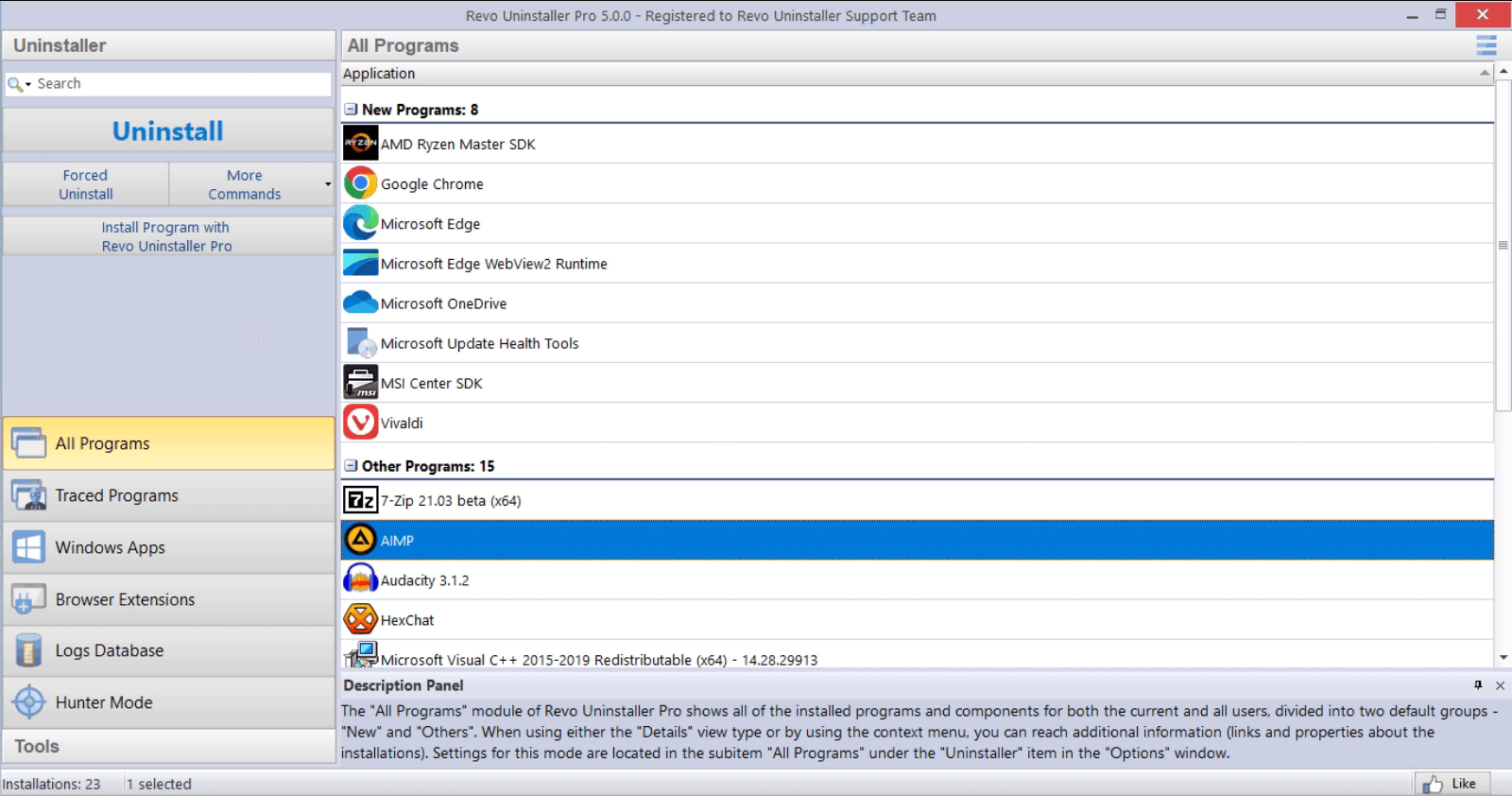
有些實用工具可以簡化任務: CrystalDiskInfo 檢查磁碟健康狀況, Revo Uninstaller 若要徹底卸載,請使用清理/最佳化套件和能夠檢查錯誤的磁碟分割管理器。請謹慎使用:如果您知道自己在做什麼,它們會很有幫助。 你指出了什麼問題?但它們不能取代診斷。
何時考慮硬體
如果你使用的是機械硬碟和有限的記憶體(例如,i5-520M 處理器搭配 4GB 記憶體),無論你進行多少軟體最佳化,瓶頸依然存在。固態硬碟 (SSD) 可以將一台慢電腦變成一台快電腦。 敏捷而沉默:啟動時間(秒)、應用程式瞬間打開,以及磁碟使用率很少長時間「達到 100%」。
檢查相容性(SATA 或 NVMe),並預留至少 250 GB 的系統儲存空間。您可以使用複製工具將硬碟複製到固態硬碟 (SSD)。 可靠的 並確保你的Windows系統和資料完好無損。
快速提問
- 我該如何確認問題所在? 任務管理器 > 進程 > 磁碟列,以及效能標籤。如果您看到磁碟使用率持續達到 100%,但您並沒有複製任何內容, 是時候展開調查了。
- 磁碟會損壞嗎? 短時間沒問題,但連續幾天滿載運轉就會造成問題。 t溫度和磨損(機械硬碟的機械磨損,固態硬碟的寫入磨損)也是問題所在。最好儘早解決。
- 病毒會引起這種情況嗎? 是的。事實上,當有未知進程「蠶食」磁碟空間時,這應該是首先要透過徹底分析排除的因素。
其他一些步驟和技巧也很有幫助。
如果您正在測試衝突,請停用 Windows 安全中心中的“雲端保護”,並進行相應調整。視覺選項»(sysdm.cpl > 效能 > 調整為最佳效能)移除增加工作量的冗餘功能,並記住 更新應用程式 避免使用會損壞光碟的舊版本。
如果您發現某個應用程式總是導致資源佔用率達到 100%,並且沒有更新,請將其完全卸載(最好使用可以清理殘留檔案和註冊表項的工具)。 你會立即感到緩解。如果你離不開那個應用,那就去找一個現代的替代品吧。
最後,如果您發現問題源於多年前,並且在配備硬碟、打開大量瀏覽器標籤頁和記憶體較小的電腦上仍然存在,那麼最有效的解決方案可能是多種措施的組合: SSD + 清理 + 停用有問題的服務 + 保持驅動程式和系統更新。之後,任務管理器就不會再出現紅屏,大部分時間都會保持正常顯示。
以上所有方法,如果運用得當,通常可以徹底消除硬碟故障的原因:您可以使用任務管理器或終端找出罪魁禍首,減少干擾(系統主程序、搜索、任務和通知),修復損壞的部分(使用 CHKDSK、SFC、DISM),調整虛擬內存並清理臨時文件,監控殺毒軟體和同步軟件,監控驅動程序,如果您的硬體驅動程序不足, 你決定升級到固態硬碟。因此,磁碟使用率恢復到正常水平,電腦也能正常運作。


專門研究技術和互聯網問題的編輯,在不同數位媒體領域擁有十多年的經驗。我曾在電子商務、通訊、線上行銷和廣告公司擔任編輯和內容創作者。我還在經濟、金融和其他領域的網站上撰寫過文章。我的工作也是我的熱情所在。現在,透過我的文章 Tecnobits,我嘗試探索科技世界每天為我們提供的所有新聞和新機會,以改善我們的生活。