- OBS 中的音訊不同步通常是由不正確的頻率設定、緩衝區大小或硬體過載引起的。
- OBS 內建有音訊轉換和頻率匹配等解決方案來修正延遲。
- 優化設定並關閉衝突的軟體對於避免麥克風延遲至關重要。

您是否注意到使用 OBS Studio 時麥克風音訊與視訊不同步? 這個問題在 OBS 中被稱為音訊延遲或麥克風延遲,是錄製、直播或製作線上內容的用戶最頭痛的問題之一。無論是在遊戲、直播或視訊通話中, 聽到的內容和看到的內容之間的延遲可能會徹底破壞創作者和觀眾的體驗。
在本文中,我們基於最有效和最新的方法,提供了所有萬無一失且全面的解決方案來消除 OBS 中的麥克風延遲。 我們將分析最常見的原因,並針對 Windows 和 Mac 提供清晰的技術步驟,同時也探討何時使用外部工具是明智之舉。如果您已嘗試所有方法但仍然無法解決問題,這裡有一個終極資源,可以幫助您完美同步音訊。讓我們開始吧! OBS 中的麥克風延遲:如何消除延遲。
為什麼 OBS 會出現音訊延遲?
在深入了解修復細節之前,最好先了解導致 OBS 中臭名昭著的音訊延遲的原因。 原因可能是技術問題,也可能與配置、硬體或 OBS 本身有關。以下我們將分析最常見的原因:
- 取樣率不匹配:如果您的音訊設備的取樣率與 OBS 中設定的取樣率不符(例如,一個為 44.1kHz,另一個為 48kHz),則會遇到延遲。
- 緩衝區大小不一致:緩衝區過大或硬體與 OBS 之間的不一致會增加延遲。
- 硬體過載:如果您的 CPU 或 GPU 承受的壓力過大,多媒體處理可能會導致延遲。
- 驅動程式或過時的驅動程式:網路適配器、音效卡或主機板本身的過時驅動程式可能會導致延遲。
- 網路問題和不穩定的連接:緩慢或不穩定的連線可能會造成不利影響,尤其是在直播時。
- 衝突的軟體:使用音訊裝置的其他應用程式(例如 Discord、Skype 或螢幕錄影機)可能會造成乾擾。
- 音效卡限制 o 低功耗硬體:較舊或準備不充分的設備可能會導致音訊延遲。
找出原因將為您節省大量解決問題的時間。
解決 OBS 中麥克風延遲的分步方法

現在您已經了解了延遲發生的原因,是時候嘗試可靠的方法來解決它了。 以下是不同的操作方法,依最快到最高級的順序排列:
在 OBS Studio 中調整音訊偏移
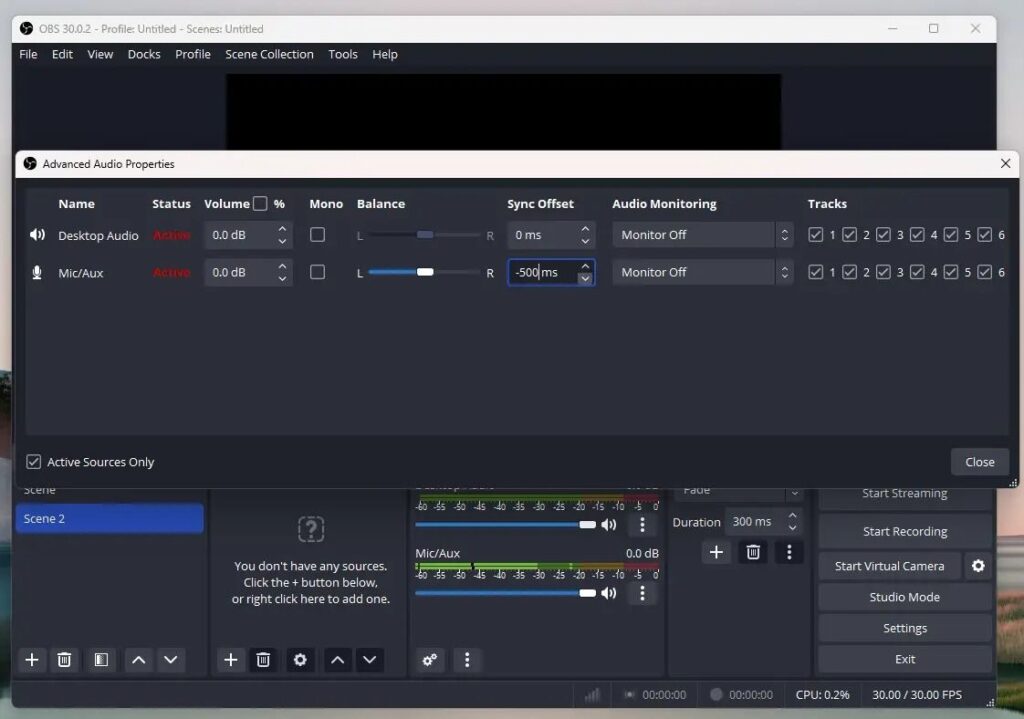
OBS 在其音訊混音器中包含一項功能,用於補償任何音訊設備的延遲。 訣竅是添加一個 “位移” (偏移)負值或正值取決於偵測到的不同步。
- 點擊 OBS 音訊混音器中麥克風來源旁的齒輪圖示。
- 選擇 高級音訊屬性.
- 尋找 «同步偏移(毫秒)» 並寫入修正延遲的毫秒值(例如:-500 表示提前半秒)。
這將確保麥克風音訊和視訊盡可能同步。
取樣率同步
最常見的錯誤之一是 Windows 聲音面板和 OBS 中的取樣率不同。 修復方法:
- 在 Windows 中,右鍵單擊聲音圖標,輸入 “聲音設置” 並存取您裝置的高級設定(揚聲器/麥克風)。
- 將麥克風和揚聲器設定為相同的頻率(44.1kHz o 48kHz),取決於您在 OBS 中使用什麼。
- 另請參閱 OBS 設定部分 “聲音的”,並將那裡的頻率設定為相同的值。
這消除了導致延遲或逐漸不同步的不匹配。
控制緩衝區大小和延遲
緩衝區大小可能會導致嚴重的延遲,尤其是在外部音訊卡或 USB 介面上。 請在音訊設備的設定和 OBS 本身中調整此參數(如果您使用 ASIO 驅動程式或進階選項)。嘗試使用較低的值以最大程度地減少延遲,但不會導致音訊遺失。
硬體優化和關閉衝突的應用程式
延遲可能是由其他程式爭奪系統資源或音訊設備造成的。 為了避免它:
- 關閉也使用音訊輸入/輸出的應用程序,例如瀏覽器、遊戲、Discord 或 Skype。
- 更新您的音效卡和作業系統驅動程式。
- 如果您懷疑防毒軟體或防火牆阻止 OBS 存取您的設備,請暫時停用它們。
更新並檢查您的硬體
如果您使用的是較舊的 PC 或只有基本的音效卡,那麼您的硬體可能根本無法完成這項任務。 嘗試在另一台裝置上或使用外部音訊介面進行錄製;在許多情況下,使用尺寸更好的串流硬件,延遲就會消失。
Windows和Mac上使用OBS的具體解決方案
並非所有系統都以相同的方式處理聲音。以下是每個作業系統的按鍵:
- 在窗戶上:使用 高級音訊屬性 在 OBS 中分配另一個偏移量。檢查 Windows 混音器設定並關閉軟體。 “競爭者” (螢幕錄影機、語音聊天等)。
- 在Mac上:OBS 還允許存取“高級音訊”選項卡,您可以在其中調整同步。此外,請檢查以下設置 «音訊 MIDI» 以符合所有設備的取樣率。
造成延誤的其他原因及其識別方法
除了已經提到的原因之外,還有其他常見情況可能導致 OBS 麥克風延遲:
- 網絡不穩定:對於現場表演來說尤其如此,如果連接不佳,即使是最好的本地設置也無法防止音訊延遲。
- 視訊解析度或位元率過高:如果您的 OBS 專案設定為以非常高的解析度和位元率輸出,您的電腦可能無法處理它並且可能會出現延遲。
- GPU飽和度:顯示卡超載並影響所有即時任務,包括音訊。
- 使用無線連接代替有線連接:選擇網路線連線進行直播總是比較安全的。
進階解決方案:編輯和外部軟體
如果嘗試上述所有方法後音訊仍然不同步,您可能需要考慮編輯錄音或使用外部工具來修正它。
- 音訊和視訊編輯:像 Wondershare UniConverter 這樣的程式允許您上傳文件,手動對齊音頻和視頻,裁剪,調整大小,並完美同步導出。
- AI自動修正一些錄音應用程式包括自動調整音訊延遲的功能(語音辨識、峰值檢測等)。
- 轉換和品質提升如果您的檔案太大,您可以降低解析度和位元率,以便更輕鬆地從 OBS 本身或外部程式進行同步。
關於 OBS 中麥克風和音訊延遲的常見問題
如果 OBS 沒有錄製任何聲音,我該怎麼辦? 檢查 OBS 設定中是否選擇了正確的輸入,以及作業系統中是否已停用了音訊設備。將錄音頻道變更為“立體聲”,並調整取樣率。
如何在 OBS 中錄製同步音訊的影片? 確保視訊和音訊來源位於同一場景。進入“設定”,選擇錄製路徑和參數,檢查音訊通道,並正確設定格式和頻率。
為什麼我的音訊僅在串流時延遲,而在錄製時不會延遲? 串流媒體播放問題通常與網路有關:位元率過高、Wi-Fi 連線不穩定或防火牆幹擾。請先調整這些設置,然後再找其他原因。
OBS 無延遲串流媒體播放的額外技巧
如果您希望直播或錄音過程完全流暢,也可以套用以下技巧:
- 保持所有音訊設備更新並安裝最新的驅動程式。
- 如果您發現系統運作緊張,請降低解析度和幀速率。
- 盡可能使用乙太網路線連接您的電腦。
- 如果您懷疑防毒軟體/防火牆封鎖了 OBS,請暫時停用它。
- 不要使 GPU 超載:限制捕捉 FPS 或降低視訊品質。
- 有關 OBS 及其設置的更多信息,我們推薦您閱讀以下文章 如何設定 OBS Studio.
這些小的調整可能會使專業體驗與充滿中斷和延遲的體驗有所不同。
何時使用第三方程式進行無延遲錄製?
有一些螢幕和錄音機,由於其輕巧的設計和先進的功能,可以讓您毫不延遲地截取螢幕截圖。 像 EaseUS RecExperts 這樣的工具在 Windows 和 Mac 上都能很好地運行,並且提供了降噪、AI 視訊增強和錄製特定螢幕區域等特定選項。如果您在嘗試了上述所有方法後仍然遇到卡頓,請隨時嘗試這些替代方案。
音訊延遲 OBS 這不一定是個難以克服的問題,也不一定是專業配置所獨有的。按照我們詳述的步驟和解決方案,您將能夠輕鬆地在錄音、直播或視訊通話中對齊音訊和視訊。無論是調整音訊偏移、匹配採樣率、優化硬件,還是在所有其他方法都失敗的情況下進行事後編輯,關鍵在於不要放棄,繼續尋找適合您系統的最佳配置。這樣,您的內容將始終保持專業水準,並為您的觀眾提供他們應得的高品質內容。希望這篇關於 OBS 麥克風延遲:如何消除延遲的文章對您有所幫助。

從小就對科技充滿熱情。我喜歡了解該領域的最新動態,最重要的是,進行交流。這就是為什麼我多年來一直致力於技術和視頻遊戲網站的交流。您可以找到我撰寫的有關 Android、Windows、MacOS、iOS、任天堂或您想到的任何其他相關主題的文章。