- Windows 系統中的 HAGS 代表硬體加速 GPU 調度;它對延遲的影響因硬體和遊戲而異。
- 社群正在討論 HAGS、遊戲模式和 Windows 優化對延遲、畫面撕裂和幀穩定性的影響。

在遊戲界, HAGS模式關於 Windows 硬體加速 GPU 編程,這是一個持續討論的議題。 這樣更好嗎? 如果您更重視的是輸入延遲和畫面流暢度(無撕裂),而不是幀率,那麼請啟用或停用此功能?
這是 最常被問到的問題之一 所謂的“遊戲優化系統以及停用全螢幕優化的選項本文總結了玩家之間這些對話中討論的內容以及最主要的論點。
Windows 中的「HAGS 模式」是什麼?為什麼會引發爭議?
HAGS 模式(硬體加速 GPU 調度在PC上是 一個系統開關,用於改變GPU作業佇列的調度方式一些玩家表示,它會影響遊戲畫面的微卡頓、感知延遲和幀穩定性。
對於這個問題,各方意見不一:有些人建議將其關閉,而另一些人則表示啟用後效果有所改善。 其中一個具體案例是一位使用者… RTX 4070 Ti Super 和 7800X3D 測試後,他表示啟動HAGS後,性能和品質都有所提升。他們質疑的是,為什麼有些人會提出相反的觀點。這些經驗表明,調整並非普遍有效。
在運行 Windows 11 專業版的高階系統中,例如配備 RTX 4080 和 Intel Core i9-14900K 的系統,討論的重點是延遲而不是 FPS 計數器。 雖然「更高的幀率」通常與更低的延遲相關,但這並不總是直接等同的。正因如此,HAGS 等開關因其對響應速度的影響而備受重視。

延遲比幀率更重要:社群希望解決的問題
目前流傳最清晰的問題之一來自一位使用 Windows 11 專業版、RTX 4080 顯示卡和 i9-14900K 處理器的用戶,他希望結束這場爭議: 首要考慮的是延遲,而不僅僅是幀速率。他直言不諱地說:是的,更多的圖表會有幫助,但它們並不能解釋一切,他希望對幾個系統選項有更清晰的了解。
這組設定包括四個重點:HAGS 模式啟用或停用、Windows 遊戲模式、系統「遊戲最佳化」以及 “停用全螢幕優化”複選框. 人們普遍認為,這四項調整存在很大爭議,而且在網路上找到的答案也相互矛盾。這會導致更多的測試和修改,但無法得出最終結論。
針對線上競賽進行審核的 Windows 設置
在討論射擊遊戲和競技遊戲的延遲和穩定性時,總是會提到同樣的幾個問題。 社區通常至少會檢測這四項內容。:
- HAGS模式(硬體加速GPU調度)一些指南建議啟用它以提高效能,而其他用戶則喜歡停用它;確實有報告稱,在某些配置下啟用 HAGS 可以提高效能。
- Windows 遊戲模式另一個引發爭議的設定是,有些玩家為了方便而開啟該功能,而有些玩家則將其關閉,因為他們認為該功能會以不想要的方式乾擾後台進程。
- Windows 遊戲最佳化這些最佳化選項被歸類為系統「最佳化」這個通用選項,並根據它們對 GPU 和 CPU 時序穩定性的影響進行討論;有些人認為它們有用,而有些人則喜歡「更乾淨」的環境。
- 停用全螢幕優化:相容性選項框,許多人根據遊戲標題勾選或取消勾選;有些人覺得「純粹」的全螢幕模式有所幫助,而另一些人則注意到額外的圖層會增加微小的切割。
由此可見,總的結論是,沒有適用於所有球隊的絕對真理。 一再強調的是,「視情況而定」這一觀點,以及 CPU 或 GPU 瓶頸可能影響結果。 這些組合之一。
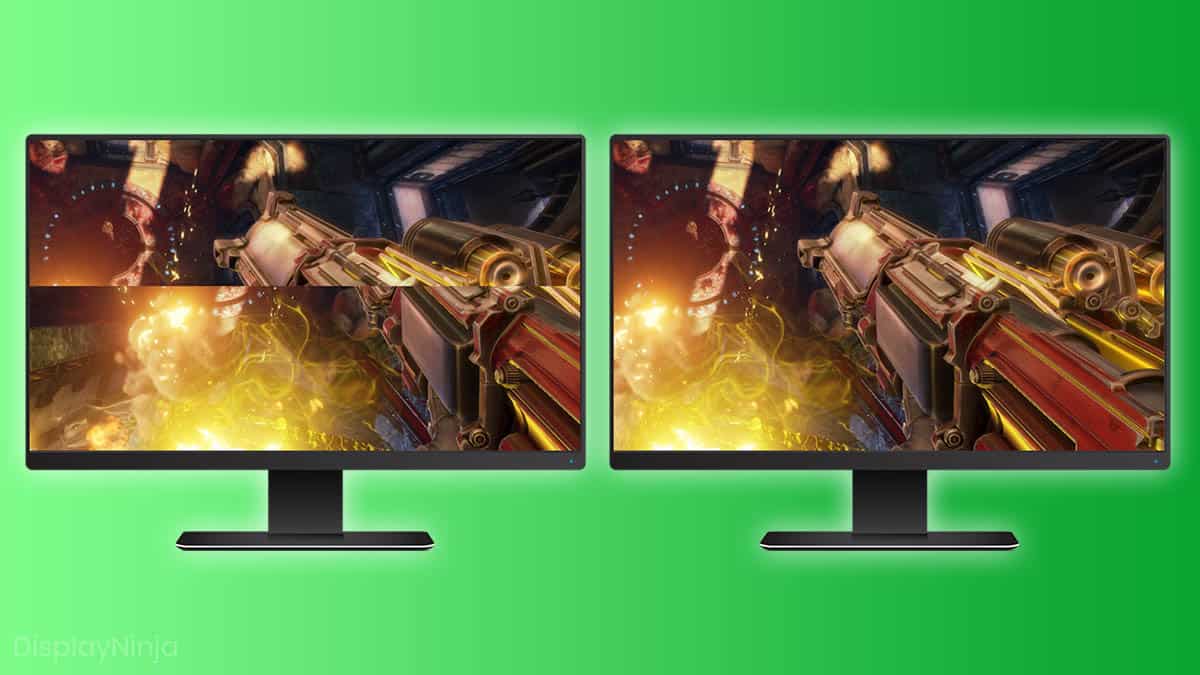
當目標是競爭時,G-Sync、V-Sync 和畫面撕裂問題就顯得尤為重要。
在討論《Valorant》和其他射擊遊戲時,除了系統設定外,還包括垂直和自適應同步的管理。 本文探討了微卡頓、畫面撕裂和延遲之間的經典平衡。啟用垂直同步通常有助於消除畫面撕裂,但代價是引入延遲;而 G-Sync/FreeSync 可以更好地根據 GPU 調整刷新率,但每款遊戲以及每幀和 Hz 的組合都會有不同的響應。
共同點在於,競技型玩家都希望能盡快感受到比賽的激烈程度。 延遲是主要的衡量標準,任何增加延遲的環節都會被視為一種阻礙。即使幀率很高也很穩定。這就是為什麼所有這些系統切換都要經過如此廣泛的測試的原因。
「啟用HAGS能改善我的健康」與「最好禁用它」:為什麼會出現矛盾?
在流傳的資料中,有一條明確的訊息:一位使用者在閱讀了禁用該模式的建議後,嘗試了 HAGS 模式,並確認該模式提高了他的性能/品質。 提出的問題很合理:如果它對某些人有利,為什麼他們一直說應該移除它? 從證詞中得出的簡短答案是,沒有普遍適用的模式,不同的 CPU、GPU 和驅動程式可能會有不同的反應。
因此,當詢問「你是否已啟動它?」時,目的是收集來自不同團隊和比賽的樣本。 這些討論所表明的共識並非它本身是“好”或“壞”,而是它的效果是可變的,建議在自己的硬體上進行測試。尤其是在關注延遲而不僅僅是原始幀數的情況下。
這一切與你對延遲的研究有何關聯?
玩家們的討論描繪出的景像是一致的:沒有一個神奇的開關可以降低所有人的延遲。 對於 RTX 4080 + i9-14900K、RTX 4090 + i9-13900HX 或 RTX 4070 + i7-12700K 等系統,啟用或停用 HAGS 模式、遊戲模式或最佳化功能的效果取決於 CPU/GPU 的平衡。從標題本身以及螢幕同步方式就能看出這一點。
如果你的首要目標是降低延遲和減少畫面撕裂,社群建議你專注於在你主要競技遊戲中感受操控的手感,測試各種 HAGS 組合。 遊戲模式系統優化和全螢幕優化複選框。 對於 Valorant 的 G-Sync/V-Sync 而言,目標通常是在不增加不必要延遲的情況下找到消除畫面撕裂的點。但是,具體情況會因顯示器和更新率的不同而有所變化。


專門研究技術和互聯網問題的編輯,在不同數位媒體領域擁有十多年的經驗。我曾在電子商務、通訊、線上行銷和廣告公司擔任編輯和內容創作者。我還在經濟、金融和其他領域的網站上撰寫過文章。我的工作也是我的熱情所在。現在,透過我的文章 Tecnobits,我嘗試探索科技世界每天為我們提供的所有新聞和新機會,以改善我們的生活。