
El Windows作業系統的高水平定制 它一直是其強大的優勢之一。因此,現在可以在新的 Copilot+ PC 上使用 Copilot 鍵運行其他應用程式也就不足為奇了。沒錯,您可以為常用按鍵指派新功能,從而充分利用您的 Windows 11 體驗。
微軟為其 Copilot+ 電腦添加了新的實體鑰匙,這一變化引起了很多人的關注。自然,它的作用就是激活AI助手,打開Copilot應用程序,這樣就可以開始聊天了。隨著最新的更新, Windows 11 可讓您為按鍵指派新功能,例如運行其他系統應用程式。讓我們看看如何進行更改。
現在可以在 Windows 11 中使用 Copilot 鍵運行其他應用程式

如果您擁有一台新的 Microsoft Copilot+ PC,您可能已經使用 Copilot 鍵來呼叫 AI 助理。這是該技術公司在其最新電腦中融入的最有趣的新功能之一。 Copilot 實體按鍵可讓您執行由人工智慧驅動的聊天機器人, 但這不是你能賦予它的唯一功能.
Windows 11 收到的最新更新為 自訂副駕駛按鍵操作。如果您厭倦了僅使用它來調用人工智慧功能,那麼您很幸運。 從系統設定中,您可以進行一些設定以使用副駕駛鍵運行其他應用程式.
說實話,微軟為其Copilot+團隊開啟了這個可能性,也是可以理解的。人工智慧功能除了令人著迷之外,還處於成長階段。由於在地方層級仍然無能為力, 僅分配密鑰來調用聊天機器人效率低下。隨著概念的成熟和AI功能的完善,最實際要做的就是給使用者更多的自由度來客製化副駕駛鍵的操作。
使用 Copilot 鍵執行其他應用程式的步驟
讓我們來看看 使用 Copilot 鍵運行其他應用程式的步驟。過程很簡單,您可以在按副駕駛鍵時選擇要執行的其他已安裝程式。如果您想將其恢復到原來的功能,只需返回設定並再次指派 Copilot 應用程式即可。
- 按一下 Windows 符號並前往 配置。

- 在左側選單中,選擇選項 定制。
- 現在查看該部分的自訂選項 文本輸入 然後點擊它。
- 現在去選項 自訂鍵盤上的副駕駛鍵 然後點擊按鈕 副駕駛。

- 您將看到顯示的其他兩個選項:搜尋和 自定義 單擊後者。
- 從可用的應用程式中,選擇您想要在按下副駕駛鍵時啟動的應用程式。

- 準備好。因此您可以在 Windows 11 中使用 Copilot 鍵執行其他應用程式。
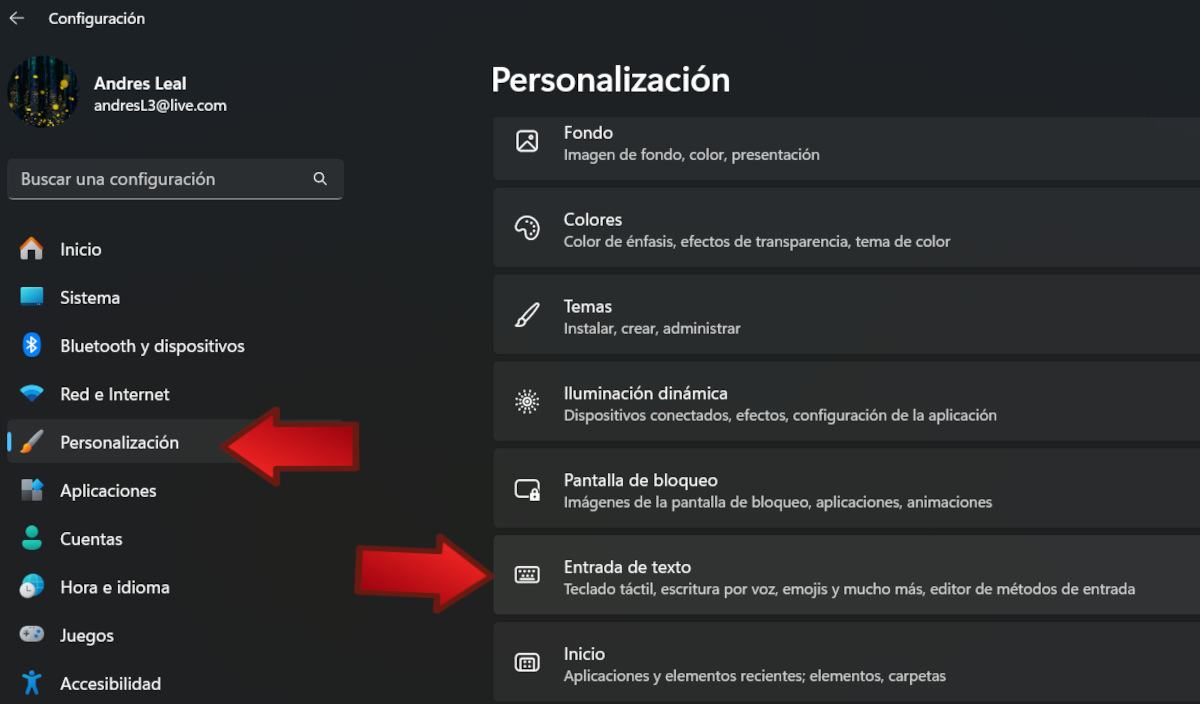
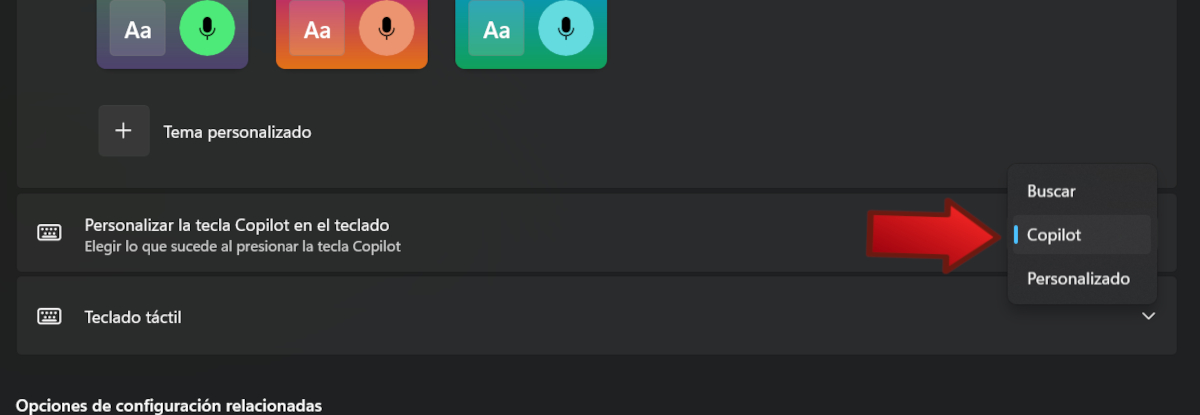
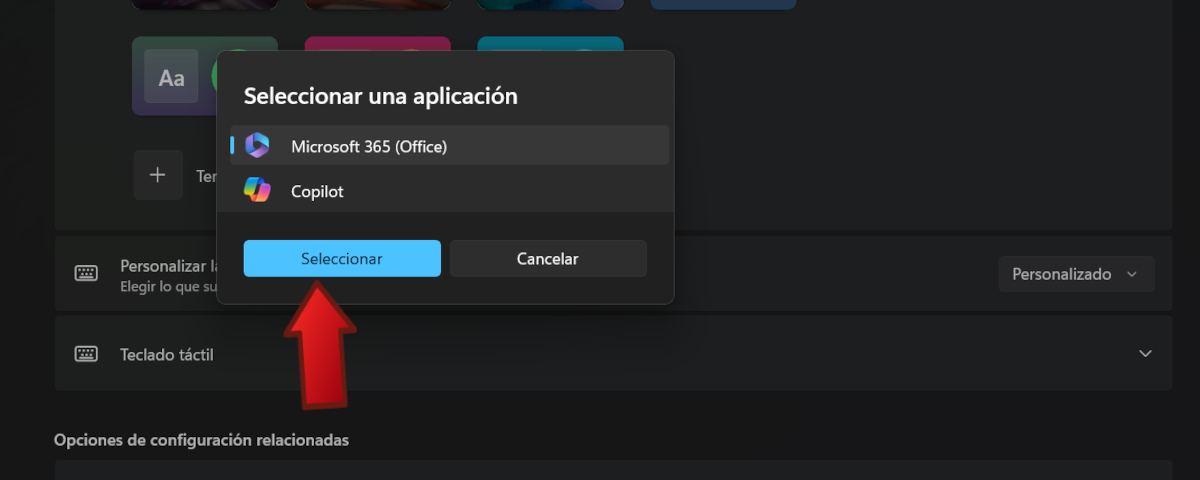
正如您在最後一個螢幕截圖中看到的, 目前您只能選擇使用 Copilot key 來執行 Microsoft 365 應用程式。預計將來會有更多應用程式原生包含或透過 MSIX 套件安裝。如果您想恢復 Copilot 按鍵配置,只需重複所述過程並選擇 Copilot 作為要運行的應用程式。
在 Windows 11 中自訂 Copilot 鍵的優點

在 Windows 11 中可以選擇使用 Copilot 鍵執行其他應用程式有一些值得強調的優點。正如我們已經說過的,分配其他功能允許 更好地利用這新奇事物 在新的微軟筆記型電腦的鍵盤上。當最初的提案達到更實際的水平時,我們一定會在我們的本地團隊中充分利用人工智慧的潛力。
自訂副駕駛鍵的優點之一是它提供了 為用戶提供更大的靈活性。借助此選項,可以使用戶體驗適應不面向人工智慧使用的更具體需求。只需按一下按鍵即可打開應用程序,這對於舒適性和效率來說是一個優勢。
當然,這也可以轉化為在電腦上工作或學習時更高的生產力。現在你可以 使用 Copilot 鍵運行您最常使用的應用程式。透過這種方式,您可以減少存取它們所需的時間並提高您的效能。
總而言之,我們已經看到了在 Windows 11 中使用副駕駛鍵運行其他應用程式的步驟。我們也回顧了以下優點 新的 Copilot+ PC 裝置可讓您自訂新的 Copilot 金鑰。毫無疑問,它在舒適性和生產力方面具有優勢,這一直是操作系統之王的特徵。

從我很小的時候起,我就對一切與科學技術進步相關的事物都非常好奇,尤其是那些讓我們的生活變得更輕鬆、更有趣的東西。我喜歡了解最新的新聞和趨勢,並分享我對我使用的設備和小工具的經驗、意見和建議。這使我在五年多前成為網路作家,主要專注於 Android 裝置和 Windows 作業系統。我學會了用簡單的語言解釋複雜的事情,以便我的讀者可以輕鬆理解。