- 什麼是受保護的視圖,為什麼要啟動它,以及如何解釋它。
- 在公司中透過 GPO 配置信任和控制中心。
- 在文件中啟用編輯之前的風險和最佳實踐。
- 常見錯誤和特殊情況(本機、舊格式)的解決方案。
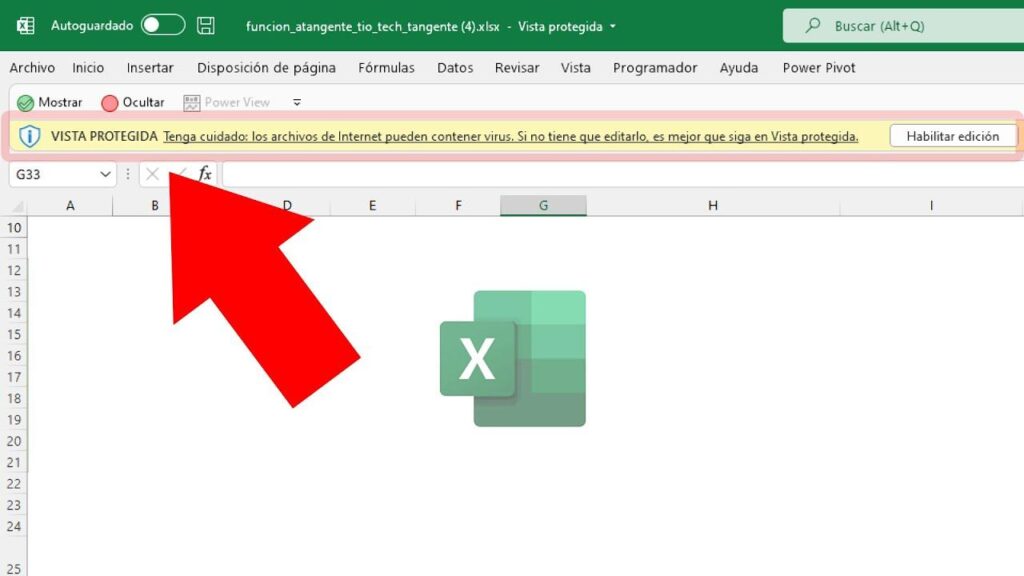
如果你曾經打開過 Word、Excel 或 PowerPoint 並且您已經看到了“只讀視圖”或“受保護視圖”的警告,請不要擔心:這不是錯誤,而是安全層。 受保護的視圖旨在最大程度地降低文件來自互聯網、電子郵件或不受信任位置時的風險,但有時需要進行調整以免妨礙日常工作,因此了解如何停用受保護的視野是很好的。
在本完整指南中,您將了解其工作原理、啟動原因、如何安全地退出該模式,以及如果需要,如何調整或停用受保護的視圖 信託中心,手動或透過 GPO。
什麼是「受保護的視圖」以及何時啟動它?
受保護的視圖是一種暫時阻止編輯的文件開啟模式。 允許您在不啟用巨集或其他潛在危險功能的情況下查看內容,減少病毒、木馬或檔案詐欺的攻擊面。
文件可能以這種保護模式開啟的原因有很多。 了解文件的來源和訊息欄中出現的警告是決定是否要編輯它的關鍵。:
- 它來自互聯網:Office 會將其識別為從 Web 下載或開啟的檔案。為了最大程度地降低風險,它會受到限制。通常會顯示警告訊息,警告這些檔案可能包含惡意軟體。
- 寄件者的 Outlook 附件被標記為不安全如果您的電腦策略認為寄件者可疑,附件將在受保護的檢視中開啟。請僅在您完全信任的情況下進行編輯。
- 潛在不安全的位置- 例如,「Internet 臨時檔案」資料夾或管理員定義的某些路徑。 Office 會顯示該位置不受信任的警告。
- 文件區塊- 根據您的設置,某些較舊或有風險的擴充功能會被封鎖。如果文件屬於此類, 可以以受限模式打開,也可以完全不打開。 取決於政策。
- 文件驗證錯誤:當文件的內部結構未通過完整性和安全控制時,Office 會警告編輯可能會很危險。
- 您已選擇“在受保護的視圖中開啟”:從開啟對話方塊中,您可以下拉開啟按鈕上的箭頭並選擇此模式。 當您希望瀏覽文件而不激活任何東西時它很有用。.
- 來自其他人的 OneDrive 的文件- 如果文件屬於第三方存儲,Office 會通知您並以受保護的方式開啟它,直到您確認信任。
除了來源之外,Office 在開啟文件時還會使用帶有訊息的彩色條。 黃色通常表示警告;紅色表示更嚴格的政策阻止或嚴重的驗證錯誤。顏色的深淺可以指導風險的嚴重程度或所採用的政策。

停用受保護視圖以進行編輯、儲存或列印
如果您只需要閱讀,那麼您可以保持此模式而不會有任何問題。 如果您信任來源並需要編輯、儲存或列印,您可以按一下關閉「受保護的視圖」。。當然,只有當您確定文件合法時才這樣做。
當出現黃色警告欄時,您通常會看到一個啟用編輯的選項。 典型的操作是按一下「啟用編輯」以使文件受信任。 在您的電腦上,它可以啟動所有常用功能。
如果該條為紅色,則表示 Office 已套用更嚴格的限制(透過策略或驗證失敗)。 在這種情況下,您將在文件(後台視圖)下看到“仍然編輯”選項此路線強制您退出受保護的視圖,但只有當您完全確定內容時才應使用它。
在託管環境中,您可能無法退出受保護的視圖。 如果您嘗試時無法執行此操作,則可能是您的管理員設定了阻止編輯的規則。在這種情況下,請諮詢 IT 部門來檢視政策。
從信任中心配置受保護的視圖
Office 將安全設定集中在信任中心。 從那裡您可以決定在哪些情況下要啟用或停用受保護的視圖。,或者如果您的策略允許,甚至可以停用「受保護的視圖」(除特定情況外,不建議這樣做):
- 去吧 檔案 > 選項.
- 輸入 信任中心 > 信任中心設置.
- 開放部分 受保護的視圖 並根據您的需求選取或取消選取。
常見的複選框有:「為 Internet 檔案啟用受保護的檢視」、「為潛在的不安全位置啟用」和「為 Outlook 附件啟用」。 如果您知道某個特定的防毒軟體會對您產生誤報影響,並且您使用更新的防毒軟體,則可以停用它。即便如此,我們還是建議採取一些保護措施。
在Excel中也有具體的設定。 例如,當基於文字的檔案(.csv、.dif、.sylk)或 .dbf 資料庫來自不受信任的位置時,請始終在受保護的檢視中開啟它們這些選項有助於控制易被濫用的格式的風險。

企業策略和 GPO:受保護視圖的集中控制
在企業環境中,IT 通常集中管理這些策略。 對於 Excel 和 Office 的其他部分,您可以載入 Office 管理範本 (ADMX) 並套用 GPO 使用所需的配置。
如果您的公司下載目前的 ADMX 並將其複製到網域控制器,則所有現代選項都會出現。 這樣,可以協調團隊之間的行為,避免不同的配置,並減少事故。.
當 GPO 將某些來源設定為始終處於受保護的視圖中時,即使您嘗試啟用編輯,它也可能會封鎖您。 如果您遇到“由於策略設定而無法編輯”,則很可能是 GPO 正在執行其工作。.
文件阻止和高級設置
Office 包含針對較舊或有風險的格式的「文件鎖」。 在 Excel、Word 和 PowerPoint 中,您可以調整封鎖哪些類型、是否在受保護的檢視中開啟它們或是否完全阻止它們開啟。.
例如,在 Excel 中,前往檔案 > 選項 > 信任中心 > 信任中心設定 > 檔案封鎖設定。 選擇最能平衡組織中的相容性和安全性的行為。如果您的日常工作涉及舊格式,您可能更喜歡在監督下「在受保護的視圖中開啟並允許編輯」。
撤銷對先前允許的文件的信任
您可能之前點擊過“啟用編輯”或“信任此人的文件”,但現在想要撤銷該操作。此操作實際上與停用“受保護的視圖”相同。 您可以從「受信任的文件」設定中刪除該信任,以便這些檔案可以在受保護的視圖中再次開啟.
當您的安全性策略改變或 您對來源可靠性的標準不再相同寧可謹慎,也不要事後後悔。
雲端插件和字體:受保護視圖中的內容
插件可以加載,但它們並不總是按照您期望的方式在保護模式下工作。 如果附加元件無法正常運作,請聯絡其開發人員以取得與受保護視圖相容的版本。 或如果文件完全受信任,則啟用編輯。
雲字體也存在類似的情況。如果文件使用了尚未安裝且需要下載的字體, 當您處於受保護的視圖中時,Word 將不會下載它。Office 將嘗試將其替換為其他版本。確定後,請啟用該版本,以便其按照作者的意圖下載和呈現。
用於調整受保護視圖的捷徑和鍵盤使用
如果您喜歡使用鍵盤,則無需使用滑鼠即可存取設定。 開啟一個空白文檔,前往文件功能區,使用對應的按鍵輸入選項 並導覽至信任中心 > 設定 > 受保護的視圖。
進入後,使用箭頭鍵瀏覽框並取消選取那些幹擾您流程的方塊(請務必小心)。 離開前,請確認「接受」以套用變更。 並使用您的文件重試。
學習如何停用「受保護的視野」將使您免受驚嚇,同時防止日常生活中出現荒謬的阻塞。 透過正確的設置,僅在適當的時候啟用編輯,加載項在應有的位置工作,並且文件以正確的安全級別開啟。如果出現問題,請記住修復/更新 Office 並轉換為現代格式可以解決大多數棘手的問題。

專門研究技術和互聯網問題的編輯,在不同數位媒體領域擁有十多年的經驗。我曾在電子商務、通訊、線上行銷和廣告公司擔任編輯和內容創作者。我還在經濟、金融和其他領域的網站上撰寫過文章。我的工作也是我的熱情所在。現在,透過我的文章 Tecnobits,我嘗試探索科技世界每天為我們提供的所有新聞和新機會,以改善我們的生活。