
如果你有一台運行 Windows 11 的電腦,你可能已經使用藍牙將多個無線裝置與你的電腦配對。我們一般會使用該選項來 連接我們的手機、揚聲器、耳機甚至其他電腦。現在,如果配對的無線裝置清單變得太長,您可能想知道如何刪除連結到 Windows 11 電腦的裝置。
要做到這一點,只需 前往 Windows 11 PC 上的「設定」並開啟「藍牙和裝置」選項。在那裡,您可以看到已連結到電腦的所有裝置以及不同的管理選項,包括刪除裝置。下面,我們更詳細地解釋該過程,以便您可以輕鬆地自己完成。
如何刪除連結到 Windows 11 電腦的設備

藍牙技術使我們的生活變得更加輕鬆。我們不再依賴煩人的電纜來連接不同的設備。相反,我們可以使用藍牙連接, 使用低功率無線電波 短距離傳輸資料。
這項技術非常有用且易於使用,因此預設將其整合到絕大多數行動和電子設備中。最重要的是,筆記型電腦受益於藍牙來無線連接所有類型的周邊設備。同樣,這使得它成為可能 配對其他設備,例如手機、平板電腦、揚聲器、耳機和電腦。
現在,如果配對的無線設備清單已經很長怎麼辦?也許您想與某個設備建立連接,但在眾多選項中找不到它。在這種情況下,是時候 刪除配對設備 縮小清單範圍並為其他配對騰出空間。讓我們看看下面的逐步過程。
刪除連結到 Windows 11 電腦的裝置的步驟
將設備連結到我們的 Windows 11 電腦 這是一個簡單的過程。只是 激活藍牙連接 在兩台裝置上,然後從藍牙選項中搜尋我們想要配對的裝置。同樣,刪除配對設備的過程也很容易執行。讓我們看看如何做:
- 去吧 組態 在您的 Windows 11 電腦上並選擇選項 藍牙和設備.

- 在那裡您將看到配對設備的列表,以及管理它們的其他選項。
- 激活藍牙 滑動開關。

- 現在點擊 三點菜單 出現在您要刪除的裝置的圖示上。
- 選擇 刪除設備 並等待幾秒鐘,讓系統處理訂單。
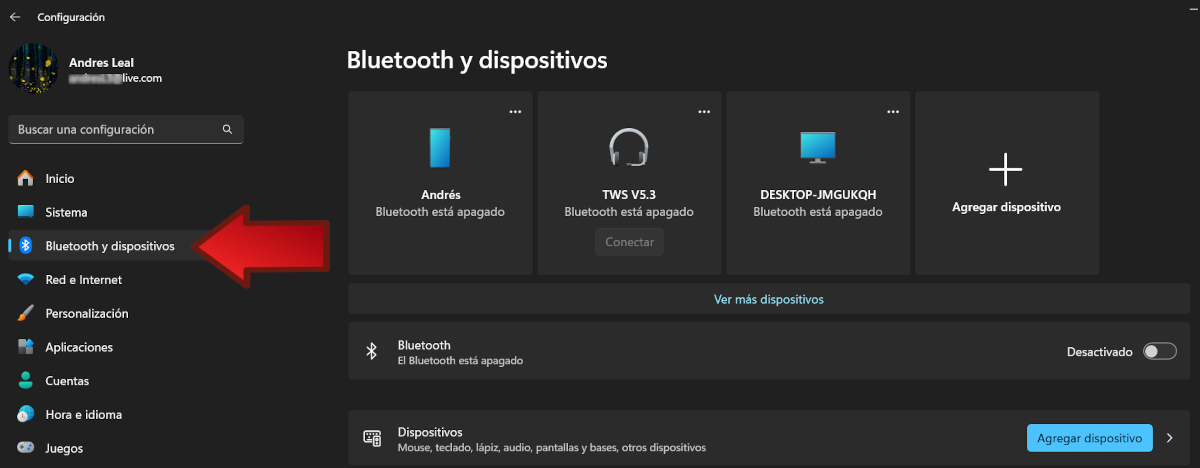
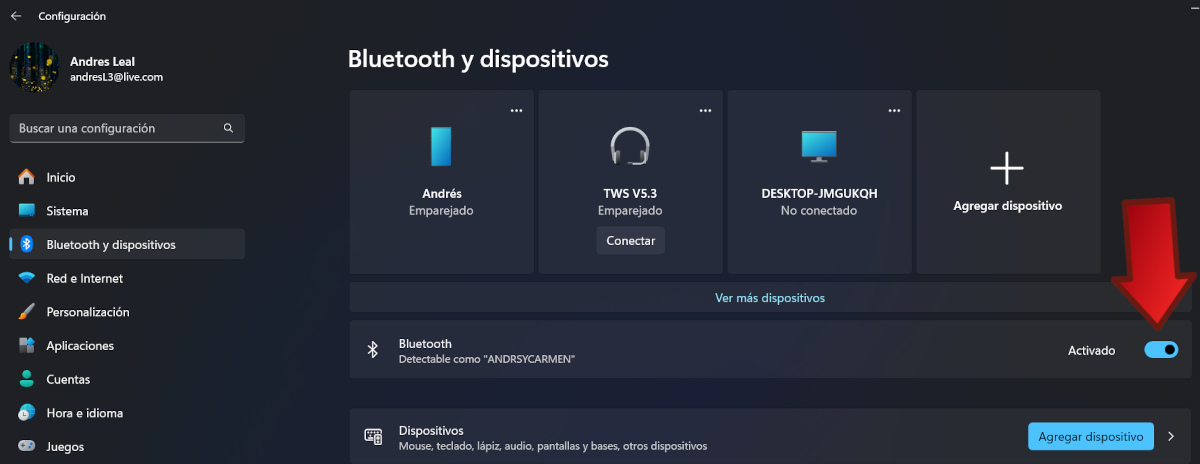
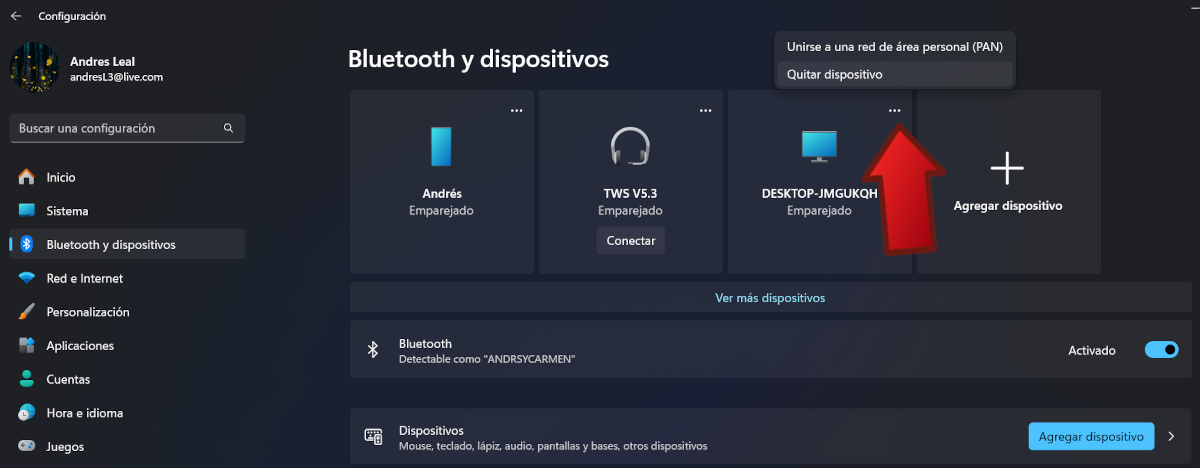
這是刪除連結到 Windows 11 電腦的裝置的最簡單方法。如果停用藍牙,則不會啟用刪除裝置。因此,要刪除任何配對的設備, 是必要的 先啟動電腦的藍牙.
另一方面,如果您在初始清單中沒有看到要刪除的設備,則可以按一下該選項 查看更多設備。在此部分中,將顯示與電腦配對的所有設備,從行動電話和印表機到滑鼠和鍵盤等週邊設備。在每個選單旁邊,您將看到三點選單,其中有「刪除裝置」選項。
刪除後,無線設備將從清單中消失,並且其所有資料和設定都將被刪除。 如果您需要再次配對,只需返回藍牙和裝置選項並點擊新增裝置即可。然後,啟動裝置的藍牙並等待電腦找到它。最後,選擇進行配對的按鈕。
刪除連結到 Windows 11 電腦的裝置的好處

刪除與 Windows 11 電腦關聯的裝置的主要好處之一是可以保持更有條理的工作環境。當有 配對球隊過多,很難找到那些真正需要的。此外,其中一些設備可能不再可用於連接或可能已被其他設備替換。
在這種情況下,最好減少配對設備列表,僅保留仍在使用的設備。這也可以 有助於提高整個系統的效能,因為它消除了除了消耗資源之外什麼也不做的配置。而且,更重要的是,您限制了可以存取您的電腦的設備數量,這 最大限度地減少安全風險.
我們希望這份快速指南對您有所幫助 輕鬆刪除連結到 Windows 11 PC 的設備。在其他教程中我們已經解釋瞭如何 在 Windows 10 中還原已刪除的藍牙設備 o 如何刪除 Windows 10 中的所有藍牙設備。在我們的部落格上,您還可以找到以下的協助 在 Windows 11 中重新安裝藍牙驅動程式 或知道 Windows 11 中一次有多少個藍牙連接 你可以擁有。無論您的藍牙連線遇到什麼問題, Tecnobits 我們幫您解決所有問題。

從我很小的時候起,我就對一切與科學技術進步相關的事物都非常好奇,尤其是那些讓我們的生活變得更輕鬆、更有趣的東西。我喜歡了解最新的新聞和趨勢,並分享我對我使用的設備和小工具的經驗、意見和建議。這使我在五年多前成為網路作家,主要專注於 Android 裝置和 Windows 作業系統。我學會了用簡單的語言解釋複雜的事情,以便我的讀者可以輕鬆理解。