- 開始頁和主頁在 Chrome 中是不同的設置,但如果您願意,它們也可以相同。
- 啟動時,您可以開啟新標籤,從上次中斷的地方繼續,或選擇一組可編輯的頁面。
- 主頁按鈕在「外觀」中激活,可以轉到新標籤頁或特定的 URL。
- 如果您的設定在未經您許可的情況下發生更改,請重設 Chrome 並刪除不需要的軟體。

Cuando abres Google Chrome 在電腦上,您可以精確地決定首先要瀏覽的內容,以及如何透過點擊返回到您喜歡的網站。但請注意: 在 Chrome 中設定主頁和您的主頁 no es lo mismo,但如果這樣更方便的話,您也可以讓它們匹配。
關鍵是要理解兩個概念及其調整: 啟動 Chrome 時 以及房子形狀按鈕指向的頁面。此外,如果有一天你的主頁、首頁或搜尋引擎突然發生神奇的變化,最好了解背後可能隱藏著不需要的軟體,並知道如何應對。 讓我們一步一步來看看一切,並提供選項、技巧和解決方案。
Chrome 中的起始頁和首頁是什麼?
在 Chrome 中,主頁是您在電腦上啟動瀏覽器時看到的頁面,而主頁是單擊工具列中的主頁圖示時開啟的頁面。 它們是不同的設置,但如果您願意,也可以將它們配置為指向相同位置。
這種區別很有用:您可能希望 Chrome 在開啟時載入多個工作選項卡,但主頁按鈕始終會將您帶到特定的入口網站。 這種靈活性 這是Chrome啟動設定的優點之一。
如果你注意到他們突然改變了主頁、主頁甚至 buscador predeterminado,您可能有一個惡意程式修改了您的設定。 在這種情況下,您應該重置 Chrome。 或刪除惡意軟體,然後再調整您的偏好設定。

控制啟動 Chrome 時開啟的內容
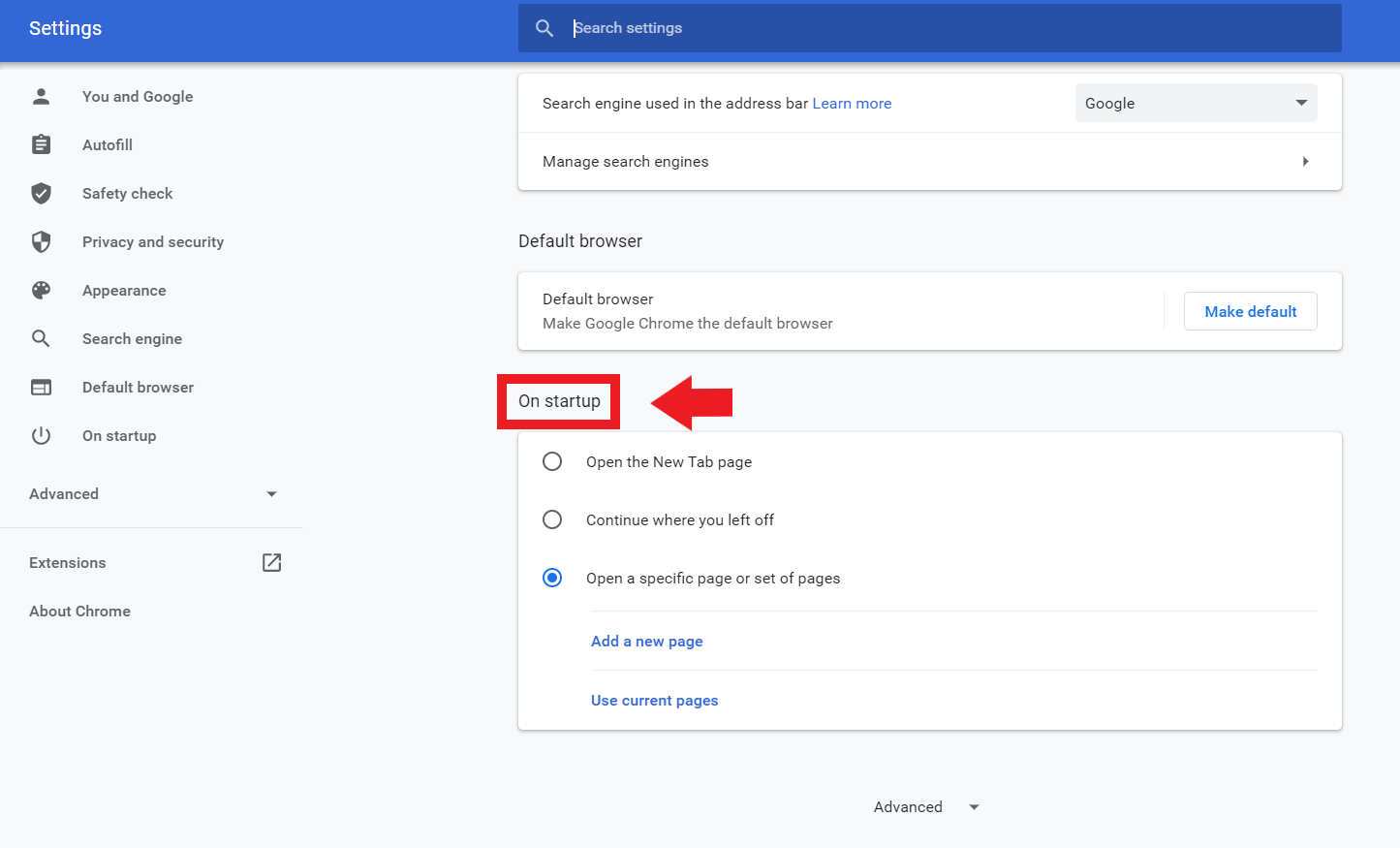
您可以從設定中選擇每次開啟新瀏覽器視窗時顯示的內容。 Las tres opciones 主要有:開啟「新標籤」頁面、從上次中斷的地方繼續、或開啟特定頁面(或一組頁面)。
開啟「新分頁」頁面
如果您希望以乾淨的 Chrome 螢幕開始,其中包含其搜尋引擎和常用的快捷方式,請在「啟動時」部分中選擇此選項。 新標籤頁 可以客製化 快速方式 和主題,使其對您更有用、更有趣。
若要啟用此選項:開啟 Chrome,從三點選單前往“設定”,然後在“啟動時”部分中選擇“開啟新分頁”。 有了這個,每次你開始 視窗預設會有該視圖。
此外,您還可以自訂視覺化主頁:新增或刪除捷徑、變更主題或背景以適合您的工作方式。 這些調整 讓體驗更加快速、更加舒適。
Continuar donde lo dejaste
如果您傾向於在開啟多個標籤頁的情況下關閉 Chrome,並希望從上次中斷的地方繼續操作,請開啟「從上次中斷的地方繼續」。 Chrome 將恢復 啟動瀏覽器時上一個會話中開啟的選項卡。
這種設定非常適合同時處理多個網站或不想在會話之間丟失上下文的人。 您無需手動重新打開 每天開始時,都會查看每個站點。
Abrir una página específica o un conjunto de páginas
啟動主要網站的最直接的選項是「開啟特定頁面或一組頁面」。 您可以定義一個或多個地址,這樣當您啟動 Chrome 時它們會在單獨的選項卡中開啟。
- 打開 Chrome en tu ordenador.
- 在三點選單中,前往 配置.
- 在「啟動時」下,選擇 Abrir una página específica o un conjunto de páginas.
- 現在您有幾個選擇:
- Añadir una nueva página:輸入您要開啟的網站位址,確認儲存。
- Usar páginas actuales:Chrome 會自動新增您目前開啟的所有標籤頁。
如果您以後想要更改任何地址,請使用每個條目右側的選項選單 編輯 或刪除,無需重新建立整個清單。這是一種快速更新清單的方法。
請注意,Chrome 只會保存有效的位址,因此請輸入正確的連結(通常以 https:// 開頭)。 En caso de duda,造訪網站一次後,從瀏覽器列貼上地址。
您也可以新增多個頁面並同時啟動。它們將在單獨的選項卡中打開,非常適合每天早上查看電子郵件、內部網路和任務工具的使用者。 無需重啟 瀏覽器:更改立即套用。
選擇主頁(房子形狀的按鈕)
主頁是當您按下瀏覽器列中的“主頁”按鈕(房子圖示)時打開的頁面。 Puedes activarlo 並決定是否將您帶到“新標籤”或自訂地址。
- 打開 Chrome 並前往 配置.
- 在“外觀”部分,激活 顯示首頁按鈕.
- 選擇按鈕是否開啟 新標籤頁 或您指定的 URL。
當您啟動它時,您將在網址列左側看到圖示。 Es muy práctico 如果您想要擁有常用的入口網站、內部工具或任何您經常使用的網站,只需點擊一下即可。
自訂新分頁
新標籤頁的外觀不必千篇一律。您可以添加最常用網站的快捷方式,更改視覺主題或背景,並根據自己的喜好保留主螢幕。 這些選項 它們可以節省您的點擊次數並使打開新視窗變得更加愉快。
若要調整這些項目,請開啟新分頁並尋找 自訂選項 在頁面本身上。 從那裡 您可以管理訪問、美觀和其他簡單的細節。
編輯、重新排序或刪除主頁
如果您已經有一組主頁並想要修改它們,請使用「啟動時」部分中每個位址旁邊的上下文功能表。 您可以在那裡編輯 更改 URL 或刪除不再需要的內容。
編輯比刪除和重新建立更快,特別是當您只想調整地址的一個細節時。 只需點擊幾下 y lo tendrás listo.
如果您的主頁、首頁或搜尋引擎被未經許可更改,該怎麼辦
如果您注意到這些設定發生意外變化,則很可能是某個不必要的程式控制了您的設定。 重新配置之前,建議透過安全分析和 restablecer la configuración 如果需要,可以從 Chrome 中取得。
在瀏覽器中,前往“設定”,找到“將設定還原為預設設定”的重設選項。這將使 Chrome 瀏覽器恢復到原始狀態,禁用有問題的擴充程序,並將您的主頁恢復到原始狀態。 Después de limpiar,請重新設定您的偏好設定。
如果問題仍然存在,請檢查您安裝的擴充功能並卸載任何您不認識的擴充功能。 移除廣告軟體和惡意軟體 也建議使用系統來防止您的設定再次被更改。
有效設定的實用技巧
- 想想你的日常生活:如果你每天早上打開三個網站,請將它們添加到你的主頁。 另一方面,如果你更喜歡 隨時決定,帶有快捷方式的“新標籤”是理想的選擇。
- 當您開啟了想要每天重複的完美會話時,請使用「使用目前頁面」;它可以節省您手動輸入地址的時間。 這是一條捷徑 在建立或更新頁面集時非常有用。
- 對於主頁按鈕,選擇一個單一的、策略性的目的地:您的電子郵件用戶端、內部網路或一個關鍵工具。 雖然一開始 您可以有多個選項卡,“主頁”按鈕應該將您帶到一個非常特定的地方。
- 避免新增不斷重新導向或需要多次登入的網站,因為這些網站可能會破壞您啟動 Chrome 時的體驗。 更穩定 URL 越大,效果越好。
Errores comunes y cómo evitarlos
建立主頁清單時輸入不完整或不正確的位址是一個常見的錯誤。 始終檢查 URL 存在並首先載入網頁以從欄中複製準確的位址。
另一個常見的混淆是認為主頁(主頁按鈕)和開始頁(啟動時)是同一件事。 它們是不同的設置;如果只改變其中一個,另一個將繼續像以前一樣運行。
如果您在重置 Chrome 後再次看到不必要的更改,則您的電腦上可能仍然存在侵入性軟體。 進行分析 使用可靠的反惡意軟體工具並檢查擴充功能。
透過對啟動 Chrome 時開啟的內容以及主頁按鈕指向的位置進行微調,您可以完全控制您的數位旅程:您可以選擇乾淨、個人化的新標籤頁、從上次會話中恢復標籤頁,或者從一組重要網站開始,同時始終保持主頁在手邊。 了解差異 在這兩種設定之間,了解如何編輯或刪除頁面、自訂「新標籤頁」以及如果未經許可發生更改(重置和清理)該怎麼辦,可以使體驗在平均水平和流暢安全之間產生差異,即使在工作或學校的 Chromebook 等託管環境中也是如此。

專門研究技術和互聯網問題的編輯,在不同數位媒體領域擁有十多年的經驗。我曾在電子商務、通訊、線上行銷和廣告公司擔任編輯和內容創作者。我還在經濟、金融和其他領域的網站上撰寫過文章。我的工作也是我的熱情所在。現在,透過我的文章 Tecnobits,我嘗試探索科技世界每天為我們提供的所有新聞和新機會,以改善我們的生活。