- 導入 VDI 是重新使用已在 VirtualBox 中配置的系統的捷徑。
- Guest Additions 啟用剪貼簿、拖曳並與主機共用資料夾。
- 橋接網路模式將虛擬機器作為另一台擁有自己IP的電腦整合到區域網路中。
- VBoxManage 允許您擴展 VDI 並轉換為 VHD 以便在 Windows 中安裝磁碟。

如果你每天都使用虛擬機,那麼遲早你會需要 在 VirtualBox 中安裝 VDI 映像 不會讓生活變得複雜。匯入已建立的磁碟可以節省您的時間,避免繁瑣的重新安裝,並且在 Windows 環境中,甚至允許您保留 授權軟體 無需從頭重新激活它。
在本指南中,我詳細解釋瞭如何 建立和/或匯入虛擬機 使用 VDI,如何 掛載 ISO 如果您喜歡從頭開始,以及如何微調設定:CPU、網路、共用資料夾, 客戶添置、剪貼簿、加密、複製、匯出,以及非常有用的擴充 VDI 磁碟或將其轉換為直接在主機上安裝。
什麼是 VDI 以及何時應該使用它?
VDI(虛擬磁碟映像)是 VirtualBox 的原生磁碟格式;它內部包含虛擬機器的作業系統、程式和數據,因此 導入 VDI 這相當於重複使用預先安裝的安裝。當你重新安裝設備、在電腦之間移動機器,或是想要打開 下載的虛擬機 無需重新安裝任何東西。
如果您來自其他平台,VirtualBox 也支援磁碟。 VMDK(VMware)和VHD (虛擬 PC/Hyper-V),因此您可以根據需要開啟或轉換它們,而無需重新進行環境維護。

先決條件
對於導入 VDI 映像的典型情況,只需有一個 Linux 或 Windows 桌面 具有圖形環境和 VirtualBox的 正確安裝。任何發行版的步驟幾乎相同,例如 Ubuntu 上的 VirtualBox 它的工作方式與其他發行版一樣。
另外,請確保您有文件 .vdi 在您的磁碟上,如果您想利用剪貼簿、拖放或共用資料夾等進階功能,也請安裝 客戶添置 在虛擬機器中匯入或建立作業系統後。
將 VDI 映像檔導入 VirtualBox(逐步說明)
這是從您的 VDI磁碟. 使用目前的 VirtualBox 介面在 Linux 和 Windows 上運作。
- 開啟 VirtualBox 並點擊新建。在建立視窗中,輸入機器名稱並選擇包含 VDI 的作業系統的類型和版本(例如, Windows XP中 如果您的磁碟是使用該系統建立的)。
- 調整 RAM 內存 取決於主機的資源。為客戶作業系統選擇合理的資源,不要讓您的電腦出現問題。
- 在磁碟部分中,選擇使用現有虛擬硬碟檔案選項,點擊資料夾圖標,找到擴展名為 .vdi 的檔案。選取後,VirtualBox 將顯示其名稱和 大小 估計。
- 按 創建這樣,虛擬機器就與您的 VDI 關聯了,您可以在啟動之前檢查其參數(網路、處理器、視訊)。如果一切正常,您將獲得 導入的虛擬機 並準備出發。
導入 VDI 可以避免重新進行整個安裝,並且在較舊的環境中 Windows XP中,如果您依賴今天難以重新安裝或重新啟動的程序,那麼它就是純金。
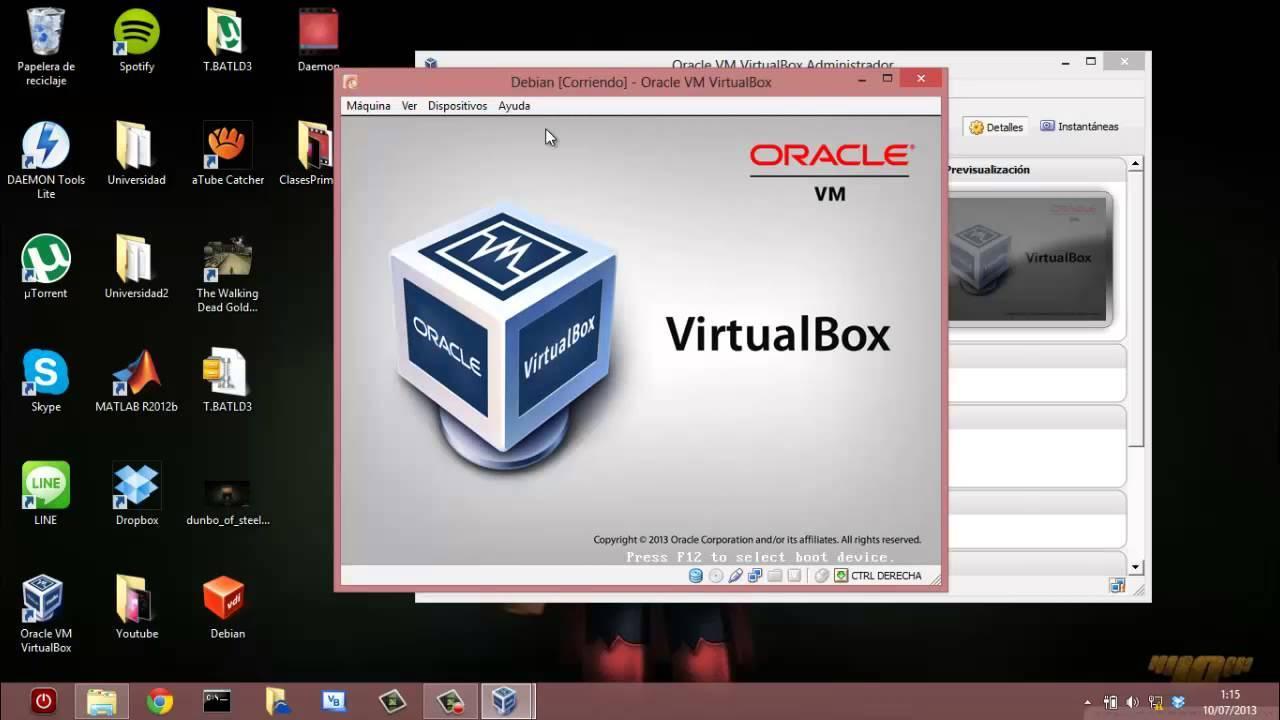
從 ISO 建立虛擬機器(如果您喜歡從頭開始)
如果您不想匯入 VDI,而是想 從 ISO 安裝系統VirtualBox 包含一個非常清晰的安裝精靈。例如,您可以使用媒體建立工具下載 Windows ISO 並繼續操作。
1)按 創建 然後如果你覺得這樣,就改為 專家模式 掌握所有設定。命名虛擬機,選擇系統類型和版本,然後分配 內存 取決於你的團隊擁有什麼。
2)選擇 建立新的虛擬硬碟. 格式通常是 VDI,不過你也可以選擇 VMDK 或 VHD 根據未來的兼容性。
3)選擇 動態預訂 使文件隨使用而增大(這是最靈活的選項)。定義容量,選擇帶有相應圖示的目標資料夾,然後按 創建.
4)開啟虛擬機器設定(右鍵 > 組態)並進入系統 > 處理器分配 處理器核心。然後,在「儲存」中,選擇 CD 圖標,按向右鍵,然後按一下 選擇虛擬光碟文件 加載 ISO。
5)接受並開始 開始VM 將從 ISO 啟動,您將能夠像在實體 PC 上一樣逐步安裝系統,不會出現任何意外。
來賓新增、共用資料夾和剪貼簿
在 VirtualBox 中安裝 VDI 映像後,值得添加 VirtualBox Guest Additions。它們提高了圖形效能,支援動態視窗大小調整,並且更容易 文件共享.
共用資料夾:無論虛擬機器處於關閉狀態還是開啟狀態,請前往 設定 > 共享資料夾,點擊帶有“+”的資料夾圖標,選擇主機資料夾,命名並啟動所需的選項(只讀,自動掛載等)。
剪貼簿和拖放:轉到 常規 > 進階 然後選擇 雙向的 在共用剪貼簿和拖放功能中均可使用。請記住,為了穩定運行,您需要 客戶添置 安裝在客戶機內部。
VM 中的主機鍵和捷徑
VirtualBox 定義了 主機金鑰 尋找可能劫持主機的快速鍵(預設通常是右 Ctrl)。在虛擬機器工具列中,開啟“輸入”>“鍵盤”,然後啟用以下組合鍵: Ctrl + Alt + Del 將它們發射到客人體內,而不會影響實體設備。
如果您想查看或修改快捷鍵,請從相同選單轉到“鍵盤偏好設定”,查看所有可指派的組合,然後 定制它們 根據您的喜好。
VirtualBox 中的網路:選擇正確的模式
在 VirtualBox 中安裝 VDI 鏡像時,網路至關重要。這是為了確保虛擬機器能夠導航或與您的區域網路 (LAN) 整合。 設置>網絡 您可以選擇最適合您用例的模式。
可用選項: 未連接 (無網) NAT (預設情況下,它會透過主機發送到網際網路), NAT網絡 (類似 NAT,但允許多個虛擬機器互相存取) 橋接適配器 (虛擬機器從路由器取得 IP,其行為與網路上的任何其他電腦一樣), 內部網路 (僅限同一內部網路上的虛擬機器之間) 僅主機適配器 (主機和虛擬機器之間的獨佔連線)和 通用控制器 (特殊情況)。
要將其整合到您的辦公室或家中並讓其他團隊看到,請選擇 橋接適配器當您套用變更時,您會看到系統要求您重新連接,之後,VM 將立即從您的路由器接收 IP 位址,就像另一台 PC 一樣。
管理磁碟:擴充 VDI、新增第二個磁碟以及檢視磁碟空間
如果空間不足,您可以 擴充 VDI 或新增另一個虛擬磁碟機。請記住,要調整大小,最好使用動態磁碟,並在更改任何內容之前關閉虛擬機器。
擴充 VDI(Windows):找到 .vdi 檔案並備份以防萬一。在 VirtualBox 安裝資料夾中開啟一個控制台(例如, C:\\Program Files\\Oracle\\VirtualBox) 按住 Shift 並右鍵點擊 > 在此處開啟 PowerShell 視窗。
使用以下命令運行調整大小命令 VBox管理 指示磁碟路徑和新的大小(以 MB 為單位):
.\VBoxManage.exe modifyhd "D:\\虛擬機器\\Windows10 x64 Home\\Windows10 x64 Home.vdi" --resize 80000
完成後,啟動虛擬機器並 磁盤管理 在 Windows 中,您將看到黑色的額外空間;右鍵單擊系統分割區並選擇 擴大音量 充分利用所有新尺寸。
新增第二個磁碟: 設置>存儲,新增新裝置(IDE/SATA/SCSI/NVMe)並按 建立硬碟. 定義格式(VDI)、大小、選項 動態的 並創建。在客戶作業系統中,開啟磁碟管理,初始化新磁碟,建立一個簡單卷,並為其分配一個字母。
如果在 VirtualBox 中安裝 VDI 映像後,新磁碟區沒有立即出現在檔案總管中,則 虛擬機器重啟 通常會使其立即可見。
匯出、匯入、複製和開啟 VMware 磁碟
為了在平台之間共享或移動虛擬機,VirtualBox 允許 出口 OVF 或 OVA(後者將所有內容打包成一個檔案)。前往“檔案”>“匯出虛擬化服務”,選擇虛擬機器、格式和目標位置,並根據需要新增元數據,然後按 出口.
對於相反的過程,使用文件 > 導入虛擬化服務,選擇 OVF/OVA 套件並按照精靈操作,直到部署到您的電腦完成。
如果您需要相同的副本,請關閉虛擬機器並選擇 克隆. 命名並勾選複選框 重置 MAC 位址 以避免網路衝突。您將擁有兩台相同的機器可供使用。
您有 VMware 磁碟嗎?點選 努埃瓦,選擇使用現有的虛擬硬碟文件,然後選擇 .vmdk。配置 RAM 和名稱,並建立 VM;VirtualBox 可以毫無問題地開啟 VMDK,並允許您套用自己的選項。
現在,您已經掌握了在 VirtualBox 中安裝 VDI 映像、共享資料、擴展存儲、克隆或導出計算機,以及(如果需要)將 VDI 轉換為 VHD 以便在主機上直接讀取其內容的可靠方法。這份全面的路線圖涵蓋了從經典場景(例如沒有網路連接的傳統虛擬機)到具有橋接網路和雙向剪貼簿等生產力功能的現代設定的所有方面。

專門研究技術和互聯網問題的編輯,在不同數位媒體領域擁有十多年的經驗。我曾在電子商務、通訊、線上行銷和廣告公司擔任編輯和內容創作者。我還在經濟、金融和其他領域的網站上撰寫過文章。我的工作也是我的熱情所在。現在,透過我的文章 Tecnobits,我嘗試探索科技世界每天為我們提供的所有新聞和新機會,以改善我們的生活。