- 影像辨識(OCR)現已內建於 Windows 11 和 PowerToys 中。
- 有幾種可靠且免費的方法可以從照片或螢幕截圖中提取文字。
- OneNote 和線上服務等工具完善了任何用戶可用的選項。
- 選擇最合適的方法取決於 Windows 的版本和所使用的映像類型。
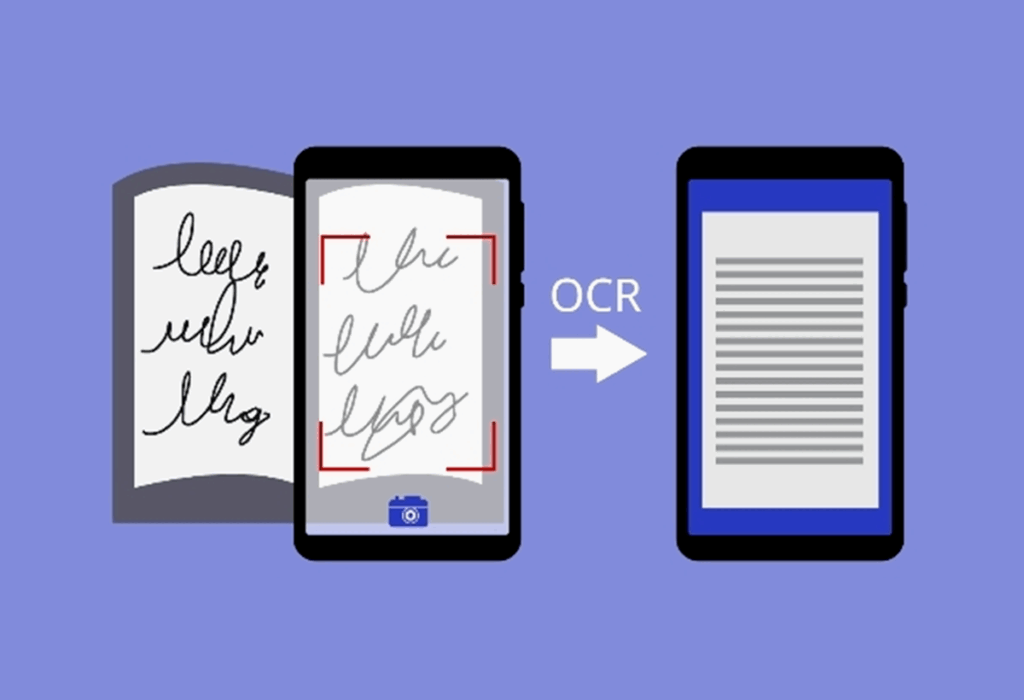
在數字時代, 從電腦上的影像或照片中擷取訊息 已成為一種日益普遍的需求。無論您是想掃描列印的文檔、從螢幕截圖中檢索數據,還是僅僅從某人發送給您的照片中複製文本,Windows 都提供了多種方法來實現。
許多用戶不知道 在 Windows 中從圖像中提取文本 由於最新版本的作業系統和某些外部工具包含了新功能,現在比以往任何時候都更容易。 微軟取得了重大進展 以方便完成這項任務,避免手動寫入大量資訊。
什麼是 OCR?它有什麼用途?

在開始使用實用方法和工具之前,必須先明確實現此過程的關鍵概念: 光學字符識別,更好地為 光學字元辨識 因為它的英文縮寫(光學字符識別)。這項技術 識別並數位化圖像、照片甚至影片中的印刷或手寫字符,並將它們轉換為可編輯的文字。
OCR 在日常生活中的用途非常廣泛。 您可以從掃描的文件、照片海報、螢幕截圖或任何通常無法選擇文字的圖像中複製內容。。這樣,文字就會進入剪貼簿,您可以將其貼到任何應用程式中進行編輯、翻譯、共享或儲存。
Windows 中從圖像中提取文字的主要方法
我們將分解您可以在 Windows 中用來從圖像中提取文字的所有實用和當前的替代方法,包括使用系統自己的工具和使用其他免費實用程式或線上應用程式。每種方法都有其優點、特點和理想用例。
1. 使用 Windows 11 內建的截圖工具和 OCR
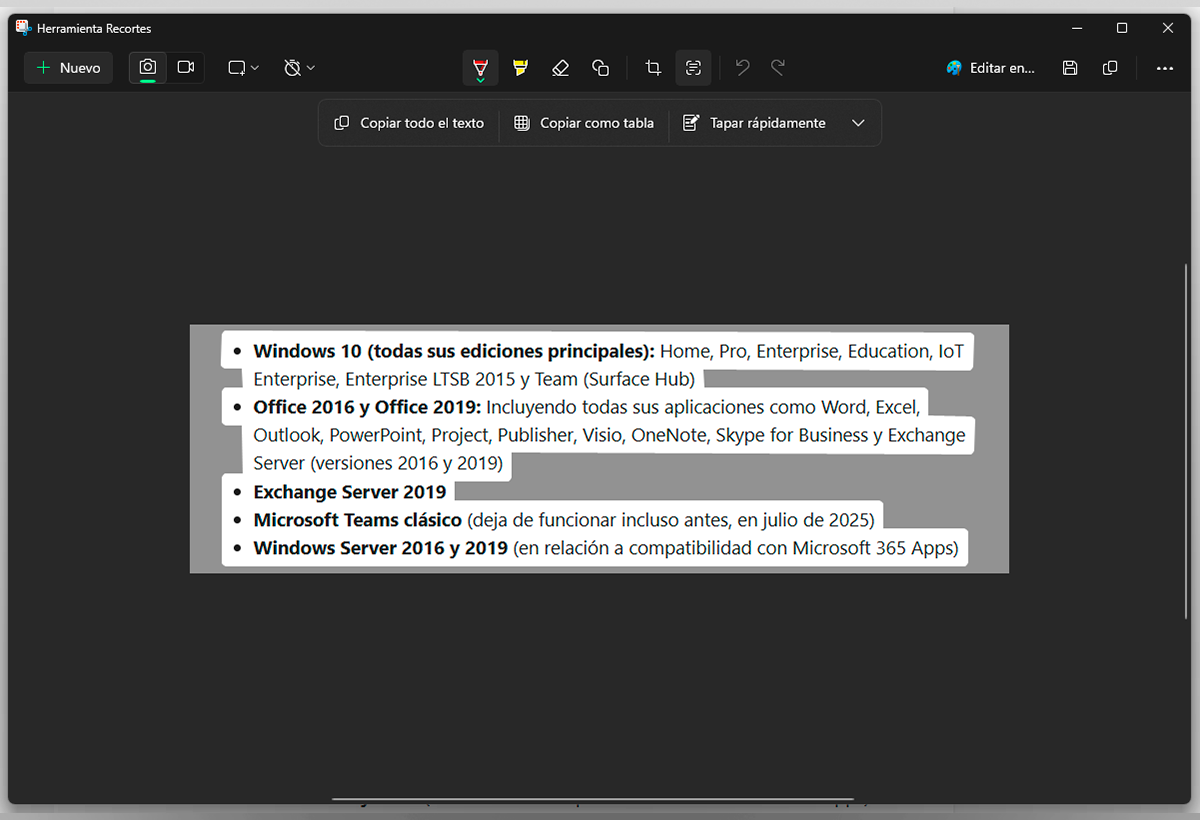
自從微軟發布 Windows 23 2H11 更新以來, 傳統的截圖工具已經進行了重大改版。現在包括以下功能 整合OCR 可以準確識別圖像和螢幕截圖中的文字。這或許是最直接、最簡單的選擇。
使用 Windows 11 中的截圖工具來擷取文字的步驟:
- 確認您擁有 Windows 11 版本 23H2 或更高版本。此更新至關重要,因為它啟動了文字識別功能。如果您沒有,請檢查新的系統更新。
- 打開圖像 您想從中提取文字或使用截圖應用程式截取新的螢幕截圖。您可以透過搜尋“截圖工具”或使用捷徑從“開始”功能表開啟該應用程式 贏+ Shift + S.
- 要處理現有圖像,只需選擇右上角的三個點並點擊“開啟檔案”,然後選擇您的照片或螢幕截圖。
- 在工具列中,選擇選項 文字操作。當您點擊此功能時,系統會使用人工智慧自動突出顯示圖像中偵測到的所有文字。
- 要複製文本,只需單擊 «複製所有文字» 或手動選擇特定部分並使用右鍵或 按Ctrl + C 將其發送到剪貼簿。
- 內容 現在可以將其貼到任何應用程式中:Word、記事本、郵件、瀏覽器等。
提示: 為了獲得最佳結果, 使用高品質、高解析度的圖像,沒有模糊或太小的元素。在品質較差的圖像中,識別可能不準確,需要重新編輯生成的文字。
2. PowerToys 及其文字擷取器模組:提取文字的多功能性
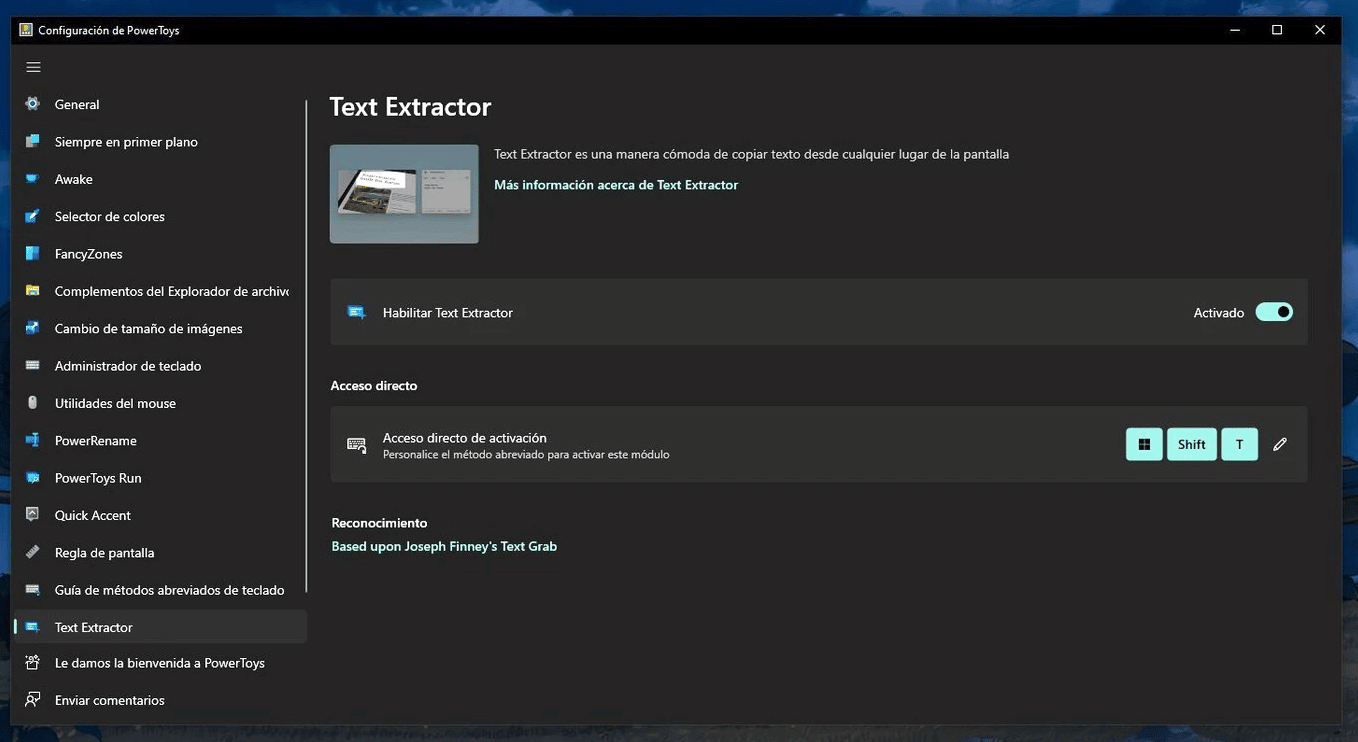
另一個流行且非常強大的替代方案是實用程序,特別是如果您有 Windows 10 或想要更大的靈活性 動力玩具 來自微軟。整合了 稱為文字擷取器的函數 它允許你從屏幕的任何可見部分提取文本,無論是照片、影片、掃描文檔,甚至是來自不允許您直接複製文字的應用程式。
什麼是 PowerToys? 他們是一個 一套免費的高級實用程序,可充分利用您的 Windows 作業系統。在它包含的眾多選項中,Text Extractor 因其簡單性和對手頭任務的實用性而脫穎而出。
如何逐步使用 PowerToys 文字擷取器:
- 下載並安裝 PowerToys 從其官方 GitHub 頁面或 Microsoft Store 取得。
- 訪問應用程式並蒐索 «文字擷取器»部分 在左側面板中。
- 確保 功能已啟動。在同一螢幕上,您可以自訂啟動提取器的鍵盤快捷鍵(預設情況下,它是 Win + Shift + T).
- 當你想複製文字時, 打開或將圖像放在螢幕上 (或任何視覺內容),您需要從中提取資訊。
- 按下對應的鍵盤快速鍵。您將看到螢幕變暗並出現一個十字來選擇該區域。
- 按住滑鼠左鍵選擇 需要捕獲文字所在的特定區域。
- 釋放後,OCR 會分析該區域並 將文字直接複製到剪貼簿.
此方法不僅適用於圖像,也適用於您在螢幕上看到的任何內容。例如,它可以用於從不允許複製的應用程式複製文字、暫停的影片、受保護的 PDF、視訊遊戲截圖等。此外,可靠性和語言相容性取決於 在 Windows 上安裝的 OCR 語言套件。如果需要,您可以以管理員身分使用 PowerShell 檢查並安裝更多語言。
PowerToys 文字擷取器的進階設定和配置
在 PowerToys 中,您可以自訂與文字擷取器相關的幾個選項:
- 按鍵組合:修改全域捷徑以使其操作符合您的偏好並避免與其他應用程式衝突。
- 首選語言:選擇最適合您要辨識的文字的 OCR 語言套件。
如果需要安裝或檢查有哪些語言可用,可以以管理員身分開啟PowerShell,並使用下列命令:
Get-WindowsCapability -Online | Where-Object { $_.Name -Like 'Language.OCR*' }列出已安裝或可用的 OCR 套件。$Capability = Get-WindowsCapability -Online | Where-Object { $_.Name -Like 'Language.OCR*es-ES*' }例如搜尋西班牙語包。$Capability | Add-WindowsCapability -Online安裝它,或者$Capability | Remove-WindowsCapability -Online如果您想刪除它。
如果 PowerToys 提示“沒有安裝任何可能的 OCR 語言”,請確保正確安裝了所需的語言,並且資料夾 /Windows/OCR 採用正確的單位(C:).
充分利用 OneNote 和其他 Microsoft 程式

另一個經典選項,如果你經常使用 Microsoft Office 套件,它仍然有效且特別實用,那就是 OneNote中。這款筆記應用程式還整合了自己的 OCR(光學關鍵控制點),可讓您快速輕鬆地從圖像中提取文字。
如何使用 OneNote 從圖像複製文字:
- 打開 OneNote 應用程式,可免費使用或透過 Microsoft 365 取得。
- 加載圖像 您想從中獲取文字。
- 右鍵單擊圖像並選擇選項 «從圖像複製文本» 在上下文菜單中。
- 文字將自動複製到剪貼簿。現在 你可以把它貼在任何你想要的地方:Word、郵件、筆記等。
如果您已經使用 OneNote 來組織訊息,此功能在辦公環境中特別有用。除了, OneNote 可以識別多種語言的文本,並且可以很好地處理不同品質的圖像。.
更多外部替代方案:Google Keep、Adobe Acrobat 等
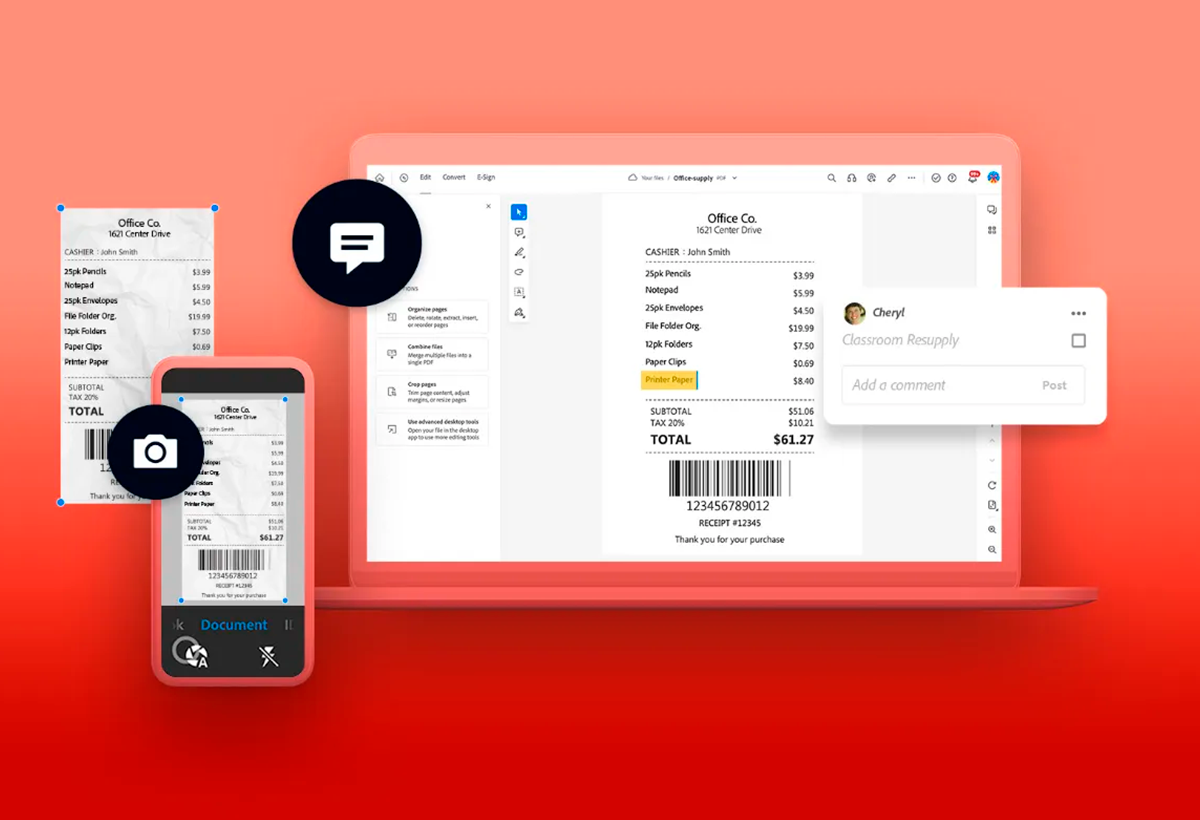
也許上述解決方案之一並不適合您的喜好,或者您在日常生活中已經使用其他工具。它們存在 多個應用程式和實用程式也整合了 OCR 功能 在 Windows 中從圖像中提取文字。
- 谷歌保持:它是 Google 筆記應用程式。它允許您上傳圖像並利用其整合的 OCR 來提取其中包含的文字。全部來自網路版本,無需安裝任何東西。
- 使用Adobe Acrobat Reader如果您處理的 PDF 包含掃描圖像或圖形文檔,Acrobat 允許您使用其 OCR 技術提取文字。但是,要獲得高級選項,則需要訂閱付費版本。
- 其他應用Windows 上有第三方程式提供非常先進的 OCR,但上面描述的選項通常可以免費滿足最常見的需求。
在圖像中實現更好的文字識別的技巧
無論你選擇哪一種方法,一些通用的技巧都可以讓你 提取文字的品質和準確性:
- 使用 清晰、明亮、無模糊的影像.
- 避免照片太小 或分辨率較低。
- 如果你可以的話, 預先裁切影像 僅顯示相關文本,這樣 OCR 就能在較少的視覺噪音下工作。
- 檢查映像語言是否與已安裝的 OCR 語言相符 在您的系統上,如果您使用 PowerToys 或其他允許的工具。
- 始終檢查生成的文本,因為一些符號、不清楚的單字或特殊格式 可能無法正確識別.
Windows 中人工智慧和 OCR 的進步極大地促進了以下任務: 直到最近,它還需要安裝專門的程式或手動轉錄影像中的資訊。。原生 Windows 功能、PowerPoint、OneNote 和各種 Web 服務提供免費且有效的選項,可在幾秒鐘內將任何文字或圖像轉換為可編輯資訊。
方法的選擇 這將取決於 Windows 的版本和您的特定需求。,但多種可用選項使得人們更容易提高工作效率並節省完成常見任務的時間。


我是一名技術愛好者,已將自己的“極客”興趣變成了職業。出於純粹的好奇心,我花了 10 多年的時間使用尖端技術並修改各種程序。現在我專攻電腦技術和電玩遊戲。這是因為五年多來,我一直在為各種技術和視頻遊戲網站撰寫文章,力求以每個人都能理解的語言為您提供所需的資訊。
如果您有任何疑問,我的知識範圍涵蓋與 Windows 作業系統以及手機 Android 相關的所有內容。我對您的承諾是,我總是願意花幾分鐘幫助您解決在這個網路世界中可能遇到的任何問題。