- 在「系統」>「多工處理」中啟動並自訂「視窗分割畫面」以啟用分割畫面佈局。
- 使用佈局、捷徑或拖曳,將四個應用程式放置在動態調整大小的 2x2 佈局中。
- 使用快速鍵(Win+方向鍵、Win+Z、Win+Tab)和虛擬桌面來分離上下文,從而提高工作效率。
使用電腦時,多工處理已經變得司空見慣,而 Windows 11 的可調節佈局讓多工處理變得比以往任何時候都更加容易。 如果你想同時查看四個窗口 (例如,瀏覽器、文件、電子表格和聊天視窗),系統提供了多種快速、有效率且無需使用滑鼠的方式來完成這些操作。本指南將對此進行詳細說明。 在 Windows 11 中將螢幕分成四個部分.
本指南將為您提供所需的一切:分割畫面是什麼以及它的價值所在、如何啟用視窗貼靠、關鍵鍵盤快捷鍵、將螢幕分成四個部分的具體步驟、更高級的技巧(包括使用 PowerToys)以及故障排除部分。 我們的目標是幫助您打造理想的工作空間。 以最小的摩擦力,在幾分鐘內完成。
什麼是分割畫面顯示?它有哪些優勢?
分割畫面功能可以將顯示器空間劃分為多個區域,您可以在其中放置不同的應用程序,無論是兩個、三個還是四個區域。 最明顯的好處是生產力的提升。:避免了頻繁切換窗口,所有內容都一目了然。
除了效率提升之外,還有其他明顯的優點: 透過集中相關資訊來獲得更好的方法 同樣,文件或圖像之間可以立即進行比較,並且在應用程式之間拖放內容時工作流程更加流暢。
它也有助於組織複雜的專案: 你可以將每個象限專門用於你工作的一部分。 (例如參考文獻、寫作、數據和溝通),這可以減少干擾並節省您的時間。
如果您使用多個顯示器或超寬顯示器,此功能將更加實用: 您可以在每個螢幕上重複此調整 並且可以輕鬆增加可用於完成任務的空間。
在 Windows 11 中啟動和設定視窗貼靠功能
在將螢幕分成四個部分之前,請確保已啟用 Windows 11 的視窗貼靠功能。 設定位於多任務面板中。 而且只需幾秒鐘即可啟用。
- 開啟設定 贏+我進入系統並選擇 多任務.
- 調節開關 對接視窗 (視窗分割畫面)。然後,展開其選項並勾選此部分下的複選框,以便在調整時利用系統提供的所有幫助。
選取這些複選框後,Windows 將顯示建議、停靠表面和預覽,並且在拖曳視窗時更容易進行調整。 這是Snap流暢運作的基礎。 並允許您輕鬆建立 2、3 或 4 個視窗的網格。
在 Windows 11 中將螢幕分成四個部分:逐步指南
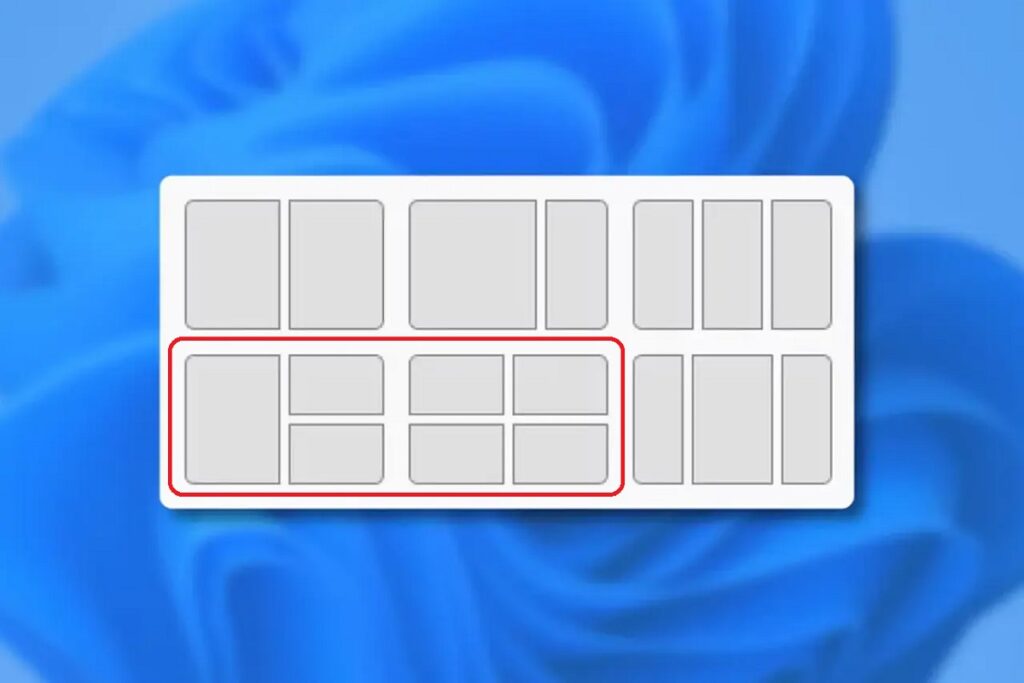
Windows 11 整合了 合身設計當您將滑鼠懸停在任何視窗的最大化按鈕上時,這些選項就會出現。您可以從中選擇包含四個區域的圖案,並在每個區域中填入一個開啟的應用程式。
以下三種方法均可達到相同效果(同時開啟四個視窗),請選擇您感覺最自然的一種方法。 每種方法都嘗試幾次。 你會發現,你很快就能找到最適合你的那一款。
方法一:透過最大化按鈕調整佈局
- 將滑鼠懸停在要定位的視窗的最大化按鈕上。 無需點擊設計選單將會開啟。
- 選擇四象限設計,然後按一下要放置視窗的位置。 該應用程式將整合到該部分中 自動。
- Windows 會顯示剩餘的空白區域,並建議其他開放的視窗來填補這些空白。 每個象限選擇一個 直到 2x2 設計完成。
方法二:象限鍵盤快速鍵
- 選取視窗後,按 Win + 向左箭頭 o Win + 右箭頭 將其固定到相應的一半上。
- 不要鬆開窗戶(或一旦窗戶固定好),使用 Win + 向上箭頭 o Win + 向下箭頭 將其移至該半邊的上角或下角。 這樣就可以把它放在螢幕的四分之一處。.
- 重複上述組合,直到出現四個窗口,每個窗口位於角落。 這種方法速度極快。 當你習慣了快捷鍵。
方法三:拖曳到角落
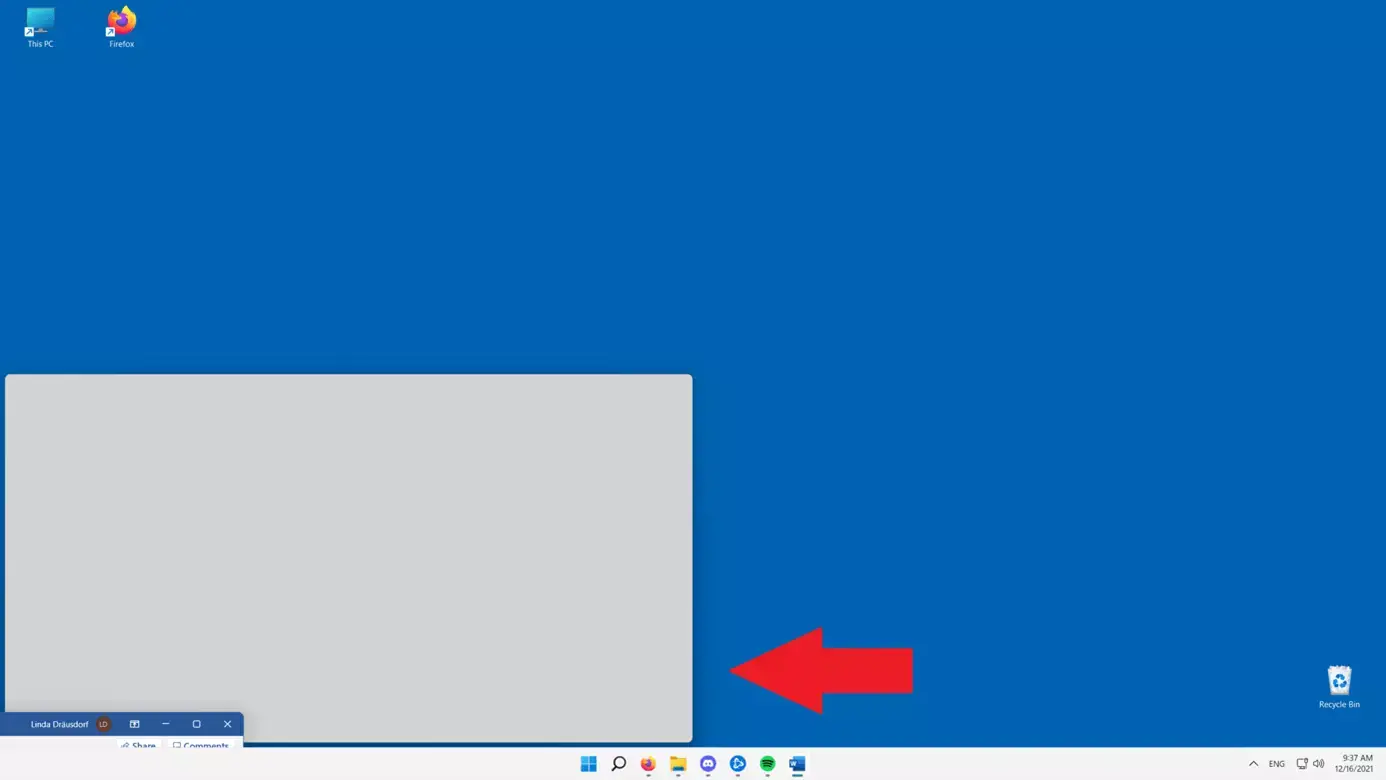
- 點擊視窗標題列並將其拖曳到螢幕角落,直到看到停靠圖示。 發布後,它將固定在該象限內。.
- 重複以上步驟,完成其他四個窗戶的安裝,直到四個角落全部安裝完畢。 它視覺效果很好,而且與滑鼠配合使用效果極佳。 或觸控板。
請記住,您可以調整象限比例:將遊標放在分隔視窗的邊緣上,直到您看到調整指標並拖曳它。 其餘窗戶將進行調整 以保持佈局。

Windows 11 中組織視窗的其他方法
除了 2x2 佈局之外,Windows 11 還提供了可容納兩個和三個應用程式的佈局,並且允許您修改每列或每行的寬度。 探索可用的變體 將滑鼠懸停在最大化按鈕上時,您會看到六個基本選項,足以涵蓋大多數情況。
您也可以使用以下命令開啟佈局選擇器 贏+Z 然後使用鍵盤方向鍵導航,選擇所需的圖案和特定位置。 如果你喜歡鍵盤而不是滑鼠這是最直接的方式。
設計進行過程中,每個插槽都會要求您從已開放的應用程式中選擇一個。 選擇最適合的。 在每個部分中,如果需要移動某些內容,請在設計中拖曳它,或再次使用「捕捉」選單。
如果預設方案無法滿足需求,還有更多選擇: 動力玩具 (FancyZones) 可讓您建立自訂網格 提供多種尺寸和區域選擇,滿足您的不同需求,特別適合大螢幕或超寬螢幕;了解詳情 分割畫面 查看其他方案和實際案例。
在 Windows 11 中建立全螢幕、半螢幕和四分之一螢幕
有時候,你可能希望將整個螢幕專門用於單一應用程序,然後再切換回分割畫面佈局。 在全螢幕和佈局之間切換 這很簡單。
- 全螢幕顯示:點擊視窗中的最大化圖示即可放大。 恢復分離式設計,恢復使用 Snap(選單或快速鍵)。
- 半螢幕模式:將滑鼠懸停在最大化按鈕上,選擇左側或右側位置,然後選擇另一側的應用。 非常適合比較兩個元素.
- 螢幕的四分之一:顯示設計,選擇四圖案,然後點擊其中一個角落。 重複以上步驟完成所有四個位置 與其他窗戶一樣。
基本鍵盤快速鍵
記住幾個組合鍵可以省去你幾十次點擊。 這些是你最常用的快捷鍵。 帶分屏。
- Win + 左/右箭頭將目前視窗錨定到左側/右側。
- Win + 向上箭頭:最大化視窗或將其移動到半個像限內的上象限。
- Win + 向下箭頭:恢復或最小化;與左/右組合使用時,送到下方象限。
- 贏+Z開啟 Windows 11 中的佈局選擇器。
- 贏+ Tab鍵:顯示包含所有視窗和桌面的任務檢視。
- Win + 開始:最小化除活動窗口外的所有窗口,以清除視圖。
- Win + Ctrl + D.建立一個新的虛擬桌面,以隔離工作環境。
- Win + Ctrl + 左/右箭頭:在虛擬桌面之間切換。
舒適使用分割畫面的實用技巧
良好的技術基礎顯而易見。 如果條件允許,可以使用更大尺寸或解析度更高的顯示器。使用四扇窗戶可以獲得更大的可用空間和更舒適的視覺體驗。
逐步學習快捷鍵,並使用預先定義的設計進行練習。 找到你最喜歡的圖案 它能讓你在整理寫作、研究或數據分析應用程式時如魚得水。
如果您需要比 Windows 11 提供的更多控制功能,請考慮第三方選項。 有免費和付費的公共事業服務可供選擇。 雖然 Snap 和 PowerToys 對大多數用戶來說已經足夠了,但它們擴展了視窗調整範圍。
在「設定」中的「多工處理」下,自訂設定的行為(範例、建議、群組調整大小等)。 一切都照自己的喜好來,就能避免摩擦。 日復一日。
另外,硬體方面:更大的記憶體和固態硬碟有助於快速開啟和切換應用程式。 保持 Windows 系統更新並執行基本維護任務 這樣一切才能順利進行。
其他建議和最佳實踐
如果您缺少網格圖案,請嘗試使用 PowerToys 建立自己的區域。 FancyZones 提供了一定程度的控制。 這與超寬顯示器和複雜的工作流程非常契合。
當某個區域變得太小時,調整分隔符號的大小並調整空間優先順序。 Windows 在重新指派寬度/高度的同時保持佈局不變 這樣就不會再有任何重疊。
請記住,您可以在多個顯示器上複製此方法:每個螢幕都有自己的 2×2 顯示器。 在不同的領域工作 它可以幫助你避免混淆上下文,保持專注。
如果原生選項無法滿足需求,也可以使用具有進階功能的第三方視窗管理器(有些是免費的,有些是付費的)。 只有當你真正需要它們的時候才重視它們因為 Windows 11 已經涵蓋了許多情況。
掌握合身設計技巧只需要嘗試兩三次,並稍加練習掌握一些快捷方法。 當你將這些手勢和組合內化於心時在 Windows 11 中將螢幕分成四個部分就像開啟新的瀏覽器標籤頁一樣自然。

專門研究技術和互聯網問題的編輯,在不同數位媒體領域擁有十多年的經驗。我曾在電子商務、通訊、線上行銷和廣告公司擔任編輯和內容創作者。我還在經濟、金融和其他領域的網站上撰寫過文章。我的工作也是我的熱情所在。現在,透過我的文章 Tecnobits,我嘗試探索科技世界每天為我們提供的所有新聞和新機會,以改善我們的生活。