- 顯示器校準可以改善色彩還原並減輕眼睛疲勞。
- Windows 11 提供了內建工具來調整伽瑪、亮度和對比度。
- 可以在不同的校準配置檔案之間切換以優化顯示。
在 Windows 11 中校準螢幕 對於那些尋求 最好的圖像質量 在其 監控。無論您是圖形專業人士還是只想在顯示器上享受準確的色彩,本文都將引導您逐步完成校準過程,以獲得最佳顯示效果。
微軟已將工具整合到 Windows 11 中,使這一過程更加容易。 無需借助外部或付費應用程式。我們在這裡解釋這一切:
為什麼校準螢幕很重要?
擁有良好校準的螢幕對於獲得真實的色彩呈現和提高視覺品質至關重要。 校準確保顏色準確對於處理圖像、視訊或圖形內容的人來說,這是必不可少的。
此外,正確校準 Windows 11 中的顯示器可以 減輕眼睛疲勞,因為不當的設定可能會導致長時間觀看內容時感到不適。它還可以讓您更好地享受電影和視頻遊戲,因為圖像看起來更忠實於導演或開發者的初衷。
Windows 11 中的螢幕校準方法
在 Windows 11 中有多種方法可以校準螢幕。 需求水平 根據您使用的設備,您可以選擇最適合您需求的選項:
- 軟體校準:Windows 11 有一個內建工具(我們在下面解釋如何使用它),讓您無需外部裝置即可調整顏色、亮度和對比度。
- 硬體校準:如果您追求更高的精度,可以使用色度計和分光光度計等設備來專業地校準螢幕。
- 專業校準:對於需要最高精度的人,一些專家提供根據特定需求量身定制的校準服務。與我們在 Windows 11 中本機校準畫面時所獲得的選項相比,它們為您提供了更多選項。
如何在 Windows 11 中逐步校準螢幕
以下是使用內建 Windows 工具調整顯示器校準的步驟:
- 首先,我們打開 屏幕設定 從開始菜單。
- 然後我們訪問 「高級螢幕」。
- 在那裡我們選擇 «顯示顯示適配器屬性».
- 接下來我們轉到選項卡 “色彩管理” 並點選同名的選項。
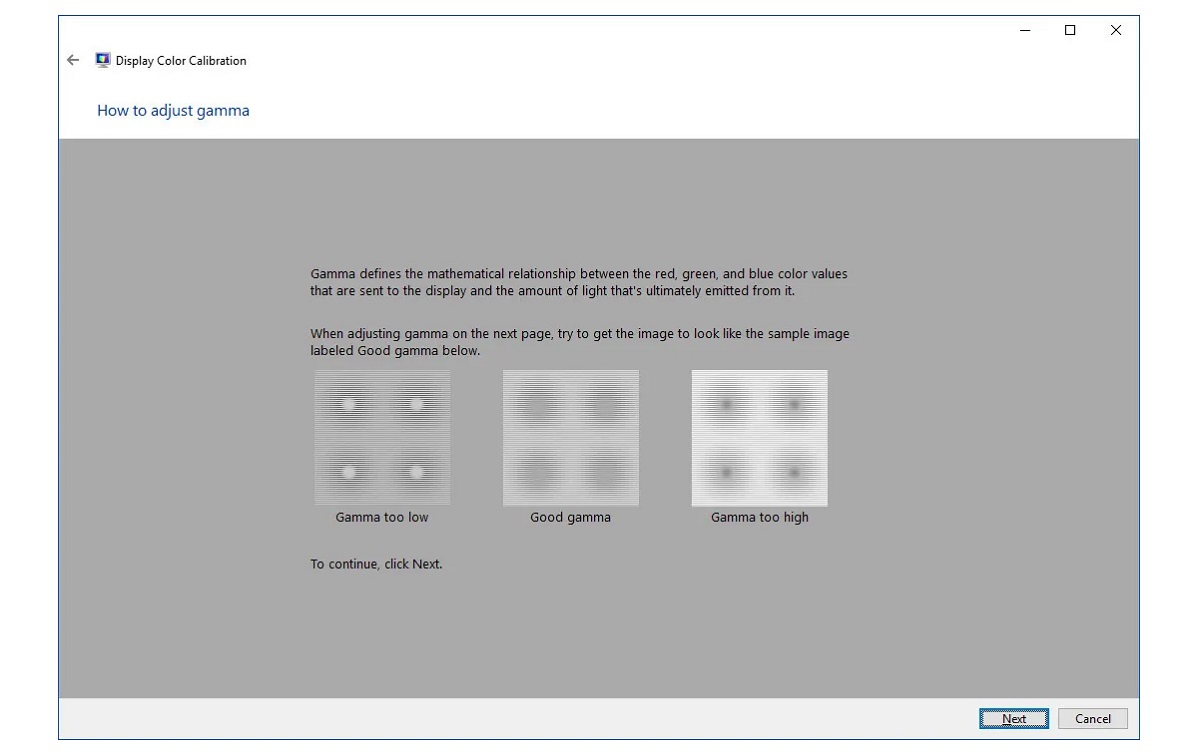
- 最後,在標籤中 “高級選項”,我們選擇 «校準螢幕».
一旦校準精靈啟動,Windows 將非常輕鬆地引導我們透過不同的設定(如伽馬、亮度、對比度和 RGB 色彩平衡)來微調顯示。
使用 ClearType 優化文字
在 Windows 11 中校準螢幕後,系統本身將為我們提供啟動的選項 的ClearType,一種提高液晶螢幕上文字可讀性的技術。它是解決以下問題的理想資源之一: 螢幕模糊。要啟動它,您必須執行以下操作:
- 檢查選項 啟用 ClearType 在校準嚮導的最後一個畫面上。
- 請依照指示選擇最適合您螢幕的文字設定。
在校準設定檔之間切換
最後,如果您需要根據不同的使用條件調整校準,您可以 在多個下載或自訂的顏色設定檔之間切換。可以透過以下方式實現:
- 首先從專門的網站下載為您的顯示器型號建立的 ICC 設定檔。
- 然後在選單中安裝它們 色彩管理 在顯示設定中。
- 最後,根據您要查看的內容類型在不同的設定檔之間切換。
一 校準良好的螢幕 提供更準確、舒適的視覺體驗。在 Windows 11 或專用裝置上校準顯示器,調整顯示器的亮度、對比度和色彩是最佳視覺效果的關鍵。

專門研究技術和互聯網問題的編輯,在不同數位媒體領域擁有十多年的經驗。我曾在電子商務、通訊、線上行銷和廣告公司擔任編輯和內容創作者。我還在經濟、金融和其他領域的網站上撰寫過文章。我的工作也是我的熱情所在。現在,透過我的文章 Tecnobits,我嘗試探索科技世界每天為我們提供的所有新聞和新機會,以改善我們的生活。