- NVIDIA Broadcast 技術利用 AI 消除錄音和直播中不必要的背景噪音,從而提高音訊和視訊品質。
- 要充分利用該軟體,需要 NVIDIA RTX 顯示卡,儘管 GTX 用戶也有部分替代方案。
- 該程式與 OBS Studio、Streamlabs 和 Discord 等主要串流媒體和錄製平台相容,可輕鬆整合到任何工作流程中。
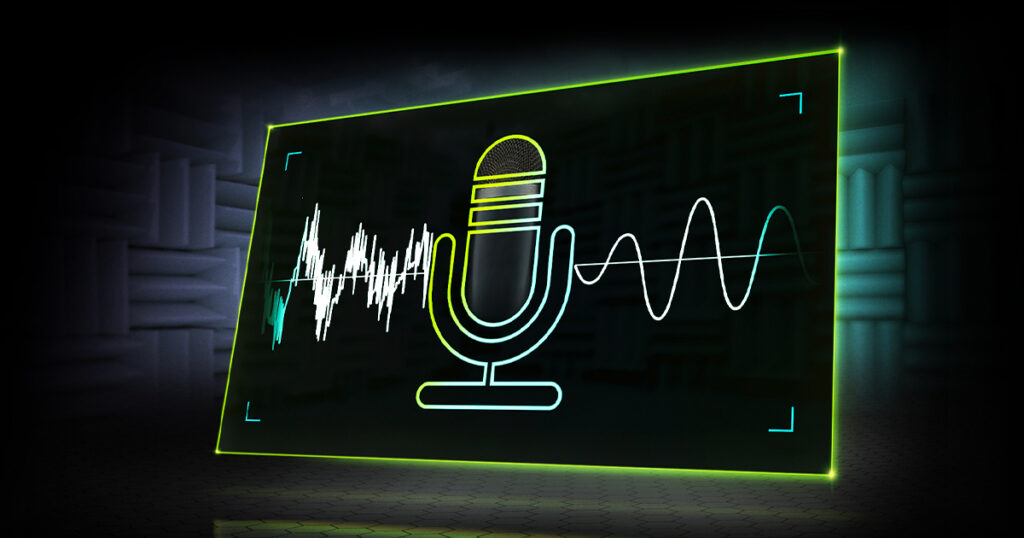
如何使用 NVIDIA Broadcast 消除影片中的背景噪音? 音訊品質是錄製或直播時最重要的方面之一。沒有人希望在觀看內容時聽到惱人的風扇聲、街道交通噪音或電腦的嗡嗡聲。幸運的是,有瞭如今的技術和工具,例如 NVIDIA 廣播,任何擁有相容顯示卡的人都可以消除影片中的背景噪音。
近年來,NVIDIA 透過智慧、易於使用的解決方案徹底改變了內容創作者、串流媒體和遠端工作者提高音訊和視訊品質的方式。 如果您希望自己的聲音聽起來乾淨、清脆、專業且無需張貼,您可以透過遵循幾個基本步驟並充分利用 GPU 的全部功能來即時實現。.
什麼是 NVIDIA Broadcast 以及它如何運作?
NVIDIA 廣播 這是一個 NVIDIA 開發的免費應用程式 旨在提升視訊和音訊錄製及串流體驗。得益於人工智慧和 Tensor Cores 存在於顯示卡中 RTX 在 20、30 和 40 系列中,該應用程式能夠自動消除環境噪音, 過濾掉不需要的聲音 並且即時應用視覺效果,對電腦效能的影響很小。
該軟體不僅限於過濾惱人的噪音,例如 風扇、空調或吵鬧的鄰居, sino que también permite 模糊影像背景(散景效果),用虛擬的替換它,甚至應用相機濾鏡,提高語音清晰度或消除迴聲。 所有這些都使得 NVIDIA Broadcast 成為串流媒體和需要高品質視訊通話或錄製播客的用戶的多功能工具。.
La clave está en la inteligencia artificialNVIDIA 已訓練其模型識別人聲並將其與其他聲音區分開來,從而能夠即時抑制不相關的聲音。所有這些處理均在 GPU 上進行,對 CPU 的影響極小,即使是效能有限的筆記型電腦或桌上型電腦也能完美運作。
NVIDIA Broadcast 的主要功能

該程式為用戶提供了多種功能,旨在滿足所有音訊和視訊需求。最值得注意的是:
- 環境噪音抑制:消除電腦風扇、交通或背景對話等聲音,只留下使用者的聲音。
- 改善音頻品質:迴聲消除和語音增強使任何聽眾聽起來都自然、愉悅。
- 即時視覺效果:從背景模糊到用虛擬影像完全替換或完全去除,無需色度。
- 自動用戶追蹤:即使使用者移動,相機也可以追蹤使用者的臉部以保持畫面。
- Contacto visual人工智慧可以糾正您的瞳孔位置,模擬您始終注視著鏡頭,這在專業演示和影片中很有用。
所有這些效果都可以同時應用,也可以選擇性地應用,儘管 最好只啟動必要的,以節省顯示卡資源。NVIDIA Broadcast 也會即時顯示 GPU 使用情況,因此您了解每個活動過濾器的影響。
使用 NVIDIA Broadcast 的要求以及 GTX 卡的替代品
要充分利用 NVIDIA Broadcast 的所有功能,最大的要求是 擁有 NVIDIA RTX 顯示卡 (20、30 或 40 系列的任何型號,包括桌上型電腦和筆記型電腦)。原因是 Tensor Cores 這些 GPU 是即時人工智慧的基礎,這是 NVIDIA GTX 或舊款顯示卡所不具備的技術。
如果你有一個 Nvidia GTX 卡,您仍然可以透過 NVIDIA RTX Voice。該應用程式誕生於廣播之前,專注於 麥克風和揚聲器的背景噪音消除,儘管它缺少視頻部分或高級視覺效果。
- NVIDIA RTX 使用者: 您可以安裝並享受 NVIDIA Broadcast,它具有所有音訊和視訊選項。
- NVIDIA GTX 使用者: 您可以下載 RTX Voice 來過濾音訊中的噪音,但您無法使用視覺或相機效果。
在這兩種情況下,必須 drivers actualizados 來自 NVIDIA 並確保您的系統符合官方網站上公佈的最低要求。
如何下載、安裝和設定 NVIDIA Broadcast
過程非常簡單,只需幾分鐘:
- 下載應用程式: 前往 NVIDIA 官方網站並搜尋「Broadcast」。下載適合您系統的安裝程式。
- 設施: 運行下載的檔案並按照螢幕上的步驟操作。程式將自動偵測您是否擁有相容的 RTX GPU,並引導您完成整個過程。
- 初始設定: 打開 NVIDIA Broadcast 後,您將看到一個分成三個部分的介面: 麥克風(音訊輸入)、揚聲器(音訊輸出)和相機(視訊). 在每個部分中選擇您想要使用的裝置(例如,您的 USB 麥克風或網路攝影機)。
- Aplicación de efectos: 每個部分都允許您啟動可用的效果。例如,在麥克風上,您可以啟用“噪音抑制”和“迴聲消除”。您可以嘗試一下,看看效果如何。
- 最佳化: 請記住,不要啟用過多的效果,因為每個效果都會消耗 GPU 資源。您可以在設定中查看它們的使用情況。
對於 RTX Voice 來說,流程類似但限制更多,因為它僅管理音訊設備並且缺乏高級視訊選項。
進階設定和技巧:充分利用 NVIDIA Broadcast
正確選擇輸入和輸出設備例如,如果您連接了多個麥克風,請確保在下拉清單中選擇合適的麥克風。您還可以根據環境組合使用效果器——如果迴聲較多,請同時啟用噪音抑制;如果您只需要清理音頻,則第一個效果器就足夠了。
在相機部分,最值得注意的功能是 efecto desenfoque de fondo因為它可以讓您將注意力集中在自己身上,並隱藏身後的內容,而無需使用色度鍵。效果非常逼真,但如果避免使用間隙較大的耳機,效果可能會更好(小細節的模糊程度可能會降低)。
El filtro de contacto visual 如果你想在演示或錄製影片時顯得更親切、更專業,這個功能會很實用。但如果你在進行日常直播或遊戲直播時,總是看著鏡頭,可能會感覺不自然。所以,只在真正需要的時候才啟用它。
最後,自動取景濾鏡可以讓你 NVIDIA Broadcast 跟著你的臉 即使您在網路攝影機前移動,也能調整縮放和位置以保持對焦。它非常適合您無法全程保持靜止的互動式或直播影片。
與錄音和直播軟體整合:OBS、Streamlabs、Discord 等

NVIDIA Broadcast 的優點之一是它很容易整合到 任何錄製或廣播節目與 OBS Studio、Streamlabs、Discord 以及幾乎所有視訊通話和編輯應用程式無縫協作。
訣竅在於選擇 NVIDIA Broadcast 作為音訊或視訊輸入來源 在您使用的軟體設定中。例如,在 OBS 中,您可以新增新的來源“音訊輸入擷取”或“視訊擷取裝置”,然後從下拉式選單中選擇 NVIDIA Broadcast。這樣,您啟動的所有效果和濾鏡都將應用於最終輸出,無論是本地錄製還是線上直播。
該系統節省了大量的後製時間,並且無需編輯音訊來消除噪音,因為該過程是實時進行的,幾乎沒有延遲或品質下降。
如果您想進行一些快速測試,NVIDIA 自己的軟體包含一個“測試區”,您可以在其中錄製您的聲音或視頻,並比較激活效果前後的聲音。 您將會驚訝於這種差異,特別是在嘈雜的環境中。.
NVIDIA Broadcast 與 RTX Voice 的比較
這兩款應用程式均由 NVIDIA 開發,秉承利用人工智慧提高音訊品質的理念,但它們之間存在關鍵差異:
- NVIDIA 廣播 它的功能更加全面。它不僅能過濾音頻,還能添加攝影機特效、虛擬背景、運動偵測、眼神交流等等。 RTX 顯示卡獨有。
- RTX Voice 它只專注於過濾音訊(麥克風和揚聲器),並與 GTX 卡相容,因此對舊電腦很有用,但不包括視訊效果。
所以如果你有一個 RTX顯示卡,毫無疑問:NVIDIA Broadcast是推薦的選擇如果您只有 GTX,RTX Voice 仍然是清理錄音或視訊通話中的音訊的絕佳解決方案。
提升錄音品質的額外技巧
雖然 NVIDIA Broadcast 表現出色,但請記住,影片和串流媒體的品質還取決於其他因素:
- Utiliza un micrófono de calidad雖然軟體可以清理很多聲音,但從良好的基礎開始總是有幫助的。
- 將噪音源放置在盡可能遠的地方:儘管聲音可能會洩漏,但最好盡量減少麥克風附近的風扇、電器或交通。
- 檢查設備的照明對於相機的視覺效果,合適的網路攝影機和良好的照明可以改善模糊和虛擬背景的效果。
- 保持驅動程式和應用程式更新:這樣您就可以確保您始終擁有最新的 NVIDIA 改進和修復。
一個好建議是在重要的直播開始前進行幾次測試,以確保一切聽起來和看起來都符合你的預期。利用內建測試記錄器,根據你的環境調整濾鏡。如果你對 Nvidia Broadcast 還不太確定,以下是一些最佳選擇。 創建視頻的程式.
關於 NVIDIA 廣播和背景噪音消除的常見問題解答
下面,我們解答了 NVIDIA Broadcast 用戶最常見的一些問題:
- 它可以在任何電腦上使用嗎? 所有功能僅支援 NVIDIA RTX 顯示卡(20、30 和 40 系列)。 GTX 使用者可以使用 RTX Voice。
- 有必要買專業麥克風嗎? 不,但有個好點的會有幫助。 NVIDIA Broadcast 甚至連便宜的麥克風和標準網路攝影機都能使用。
- 它會影響 PC 效能嗎? 處理在 GPU 上完成,對 CPU 的影響很小,但啟用很多效果會佔用一些資源,尤其是在筆記型電腦上。
- 它可以與任何錄音軟體一起使用嗎? 幾乎所有流行的程式:OBS Studio、Streamlabs、Discord、Skype、Zoom…只需選擇 NVIDIA Broadcast 作為您的音訊/視訊來源。
- 如果它不能消除所有噪音,我該怎麼辦? 檢查您的輸入設置,停用其他濾波器,並嘗試調整麥克風位置。雖然效果通常很好,但在非常嘈雜的環境中可能會存在一些幹擾。
- ¿在哪裡可以正式下載該應用程式? 在 Nvidia 官方網站.
對於尋求透過簡單有效的設定獲得專業品質錄製和廣播的創作者、主播和用戶來說,NVIDIA Broadcast 是一項重大進步。人工智慧與這些系統的整合使增強功能快速易用,消除了技術障礙,讓您可以專注於內容創作,而無需擔心技術細節。

從小就對科技充滿熱情。我喜歡了解該領域的最新動態,最重要的是,進行交流。這就是為什麼我多年來一直致力於技術和視頻遊戲網站的交流。您可以找到我撰寫的有關 Android、Windows、MacOS、iOS、任天堂或您想到的任何其他相關主題的文章。