- 借助 Windows 11 的 Android 子系統 (WSA),您可以運行 Android 應用程式。
- Amazon Appstore 是官方途徑,但也有進階方法,例如使用 Google Play 或手動安裝 APK。
- 還有非 WSA 替代品,例如 Bluestacks 類型的模擬器或 Your Phone 應用程式。
- 本指南逐步統一了所有當前方法及其要求,以簡化安裝。
C如何在 Windows 11 上安裝 Android 應用程式? 我們向您解釋。由於微軟作業系統的進步,現在可以安裝和使用許多 Android 應用程序,而無需附近有手機或完全依賴模擬器。
在本文中,我們將解釋所有可用的方法(官方方法和替代方法),以便您可以在 PC 上享受自己喜歡的應用程式。 無論您想造訪 Amazon Appstore、從 APK 檔案安裝應用程式、使用 Google Play Store,甚至使用 Bluestacks 模擬 Android,我們都會逐步幫助您。
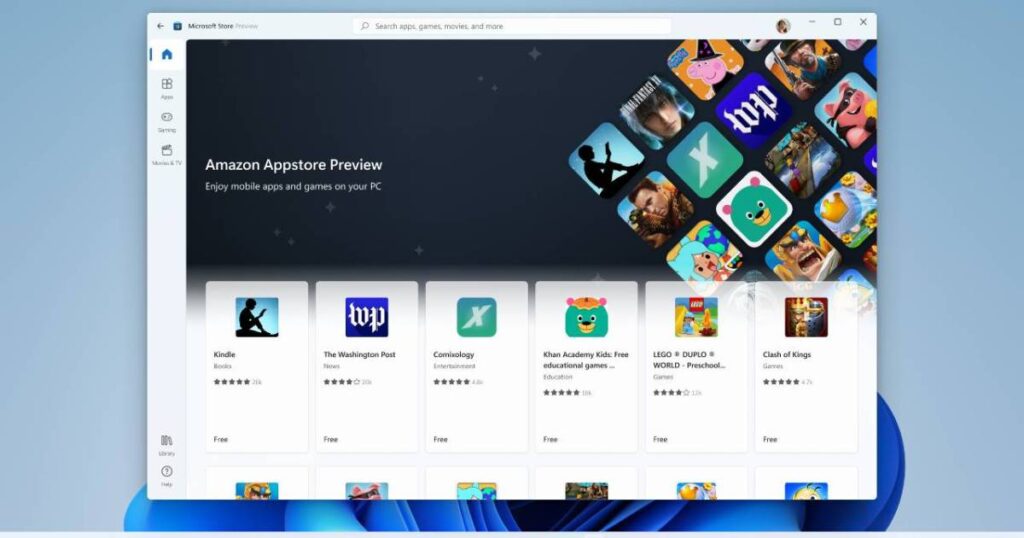
亞馬遜應用程式商店:在 Windows 11 上安裝 Android 應用程式的官方方式
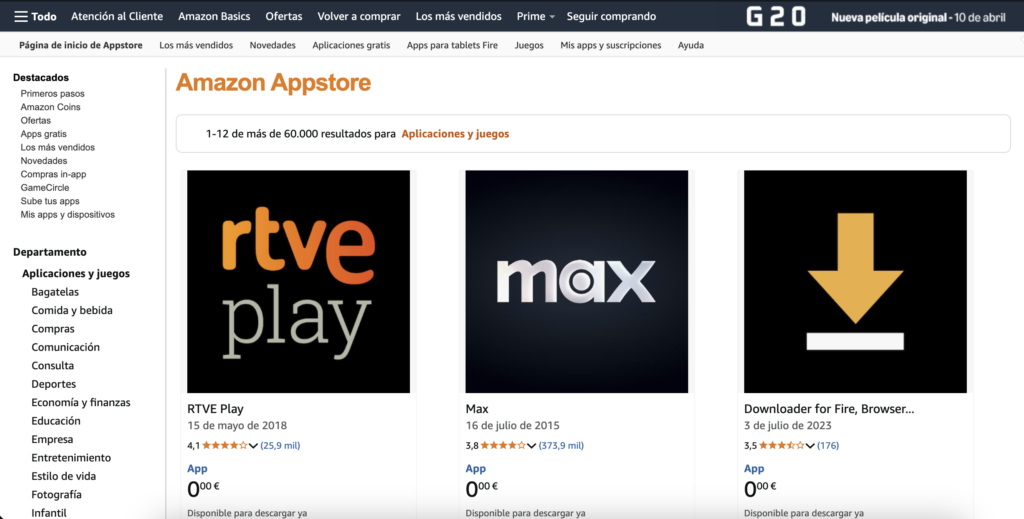
微軟提供的在 Windows 11 上運行 Android 應用程式的最簡單、最直接的方式是透過亞馬遜應用程式商店。 它是 Google Play 的替代應用商店,已與 Windows 的 Android 子系統 (WSA) 集成,該技術充當系統內的兼容層。
為了開始使用此選項,您需要滿足某些要求。 電腦的最低硬體需求,其中:
- 16 GB RAM內存 (儘管對於基本用途來說它可以使用 8 GB)。
- SSD 儲存單元 (比傳統硬碟更受歡迎)。
- 具有 x64 或 ARM64 架構的處理器。
- 已啟用虛擬化 在電腦的 BIOS 中。
如果您的電腦符合這些要求,您可以按照以下步驟安裝亞馬遜應用程式商店:
- 打開 微軟商店 和搜索 亞馬遜Appstore.
- 點擊按鈕 安裝.
- 在此過程中, 適用於 Android 的 Windows 子系統.
- 出現提示時重新啟動電腦。
重啟後,你將能夠 從開始功能表開啟 Appstore,使用您的亞馬遜帳戶登入並開始下載應用程式。值得注意的是,這家店有一個 有限目錄 與 Play Store 相比,其選擇主要集中在未與 Google 服務整合的遊戲和基本應用程式上。我們相信亞馬遜應用程式商店是學習如何在 Windows 11 上安裝 Android 應用程式的最佳方式之一。
在繼續之前,你可能有興趣知道 2024 年最佳 Android 應用 在本文中,我們為您帶來了前 15 名,供您下載。
使用 WSA 在 Windows 11 上安裝 APK 文件
一旦你擁有了 適用於 Android 的 Windows 子系統 (WSA) 安裝後,您可以透過安裝擴充您在亞馬遜目錄之外的可能性 直接安裝 APK 文件即 從互聯網上手動下載的應用程式.
為此,您可以使用以下工具 WSA 上的 APK 安裝程序,可在 Microsoft Store 免費取得。該實用程式可讓您選擇已下載的任何 APK(從 APKMirror 等網站下載)並將其安裝在 WSA 環境中。
然而,有一個重要的警告: 這些 APK 不應依賴 Google 服務。 (Google Play 服務),因為 WSA 預設不包括它們。如果APK需要Google身份驗證或Gmail帳戶訪問,它可能無法正常工作。您已經知道,要知道如何在 Windows 11 上安裝 Android 應用程序,您必須熟悉 APK。
在 Windows 11 上整合 Google Play:進階解決方案
如果你需要完整的功能且不受限制,你可以 在 Windows 11 上安裝 Google Play 商店 非正式地。此過程更具技術性,並且不受微軟支持,但它允許您原生使用 Gmail、Google Drive 或 YouTube 等應用程式。
實現此目的的一般步驟是:
- 解除安裝原始 WSA 從 Windows 設定選單(與任何其他應用程式一樣)。
- 安裝Ubuntu (或任何 WSL 發行版、適用於 Linux 的子系統)來自 Microsoft Store。
- 克隆存儲庫 MagiskOnWSALocal 從 Ubuntu 終端機的 GitHub 中:
- 運行腳本 運行sh 使用 Google Play 建立自訂 WSA 映像,如果需要,也可以使用 root 權限。
- 將結果檔案複製到以下資料夾 目錄:\WSA.
- 使用具有管理員權限的 PowerShell 執行
Install.ps1並完成安裝。
這種方法提供的 Android 體驗與真實手機上的體驗非常接近, 同步您的 Google 帳戶,存取您的所有應用程式並與大多數服務相容。
使用 Bluestacks 等模擬器
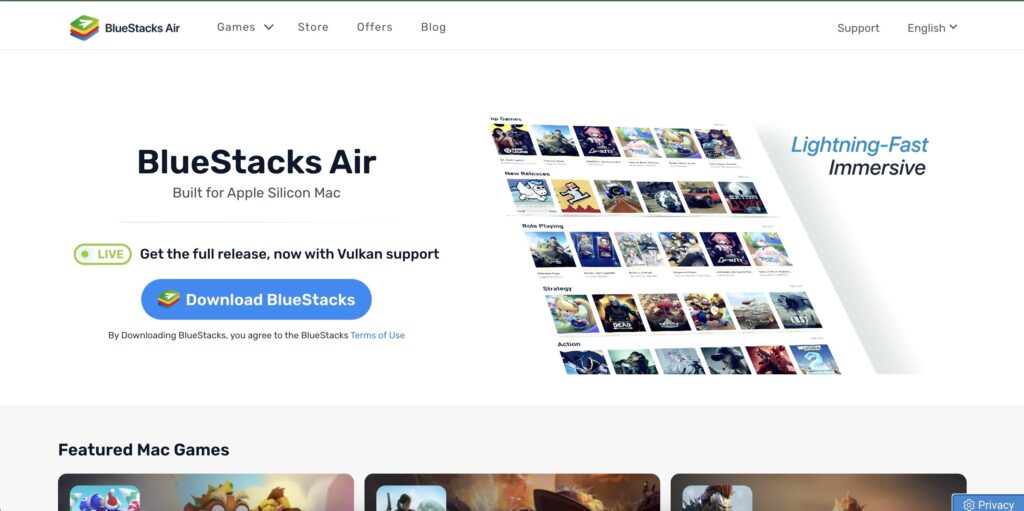
另一個可靠且更簡單的替代方案是採用 經典的 Android 模擬器,例如 Bluestacks,近年來其性能和相容性都有了顯著的提升。
Bluestacks 5 它與 Windows 11 相容,可讓您運行 Google Play Store 而無需技術複雜性,並提供按鍵映射、效能最佳化、螢幕錄製等附加功能。
要使用它,只需:
- 造訪 Bluestacks 官方網站並下載版本 5。
- 安裝該程序並打開它。
- 使用您的 Google 帳戶登入以造訪 Play Store。
- 尋找並安裝您想要的應用程式。
這款模擬器是專門為手機遊戲而打造的,所以如果你的目的是 在大螢幕上暢玩熱門 Android 遊戲,或許是你最好的選擇。現在我們已經完成瞭如何在 Windows 11 上安裝 Android 應用程序,但首先我們將為您介紹一些不需要安裝的 Android 應用程式。
無需安裝的 Android 應用:你的手機 (Phone Link)
如果你不想安裝並行商店或系統,微軟早就提供了應用程式 你的電話(電話連結),它允許你將 Android 手機的螢幕鏡像到 PC 上, 直接透過串流媒體使用應用程式.
設定步驟如下:
- 安裝並配對應用程式 你的手機伴侶 在您的 Android 手機上。
- 將兩台裝置(PC 和手機)連接到同一個 WiFi 網路。
- 透過二維碼或PIN碼授權相互存取。
- 在電腦上開啟應用程式 您的電話 並訪問您手機上可用的應用程式。
此方法不會直接在 Windows 上安裝應用程序,但它 讓你像在 PC 上一樣使用它們。非常適合想要閱讀 WhatsApp、查看社交媒體或不拿起手機進行視訊通話的人。
將 Android 整合到 Windows 11 有多種途徑。從亞馬遜應用商店等官方解決方案到使用 Google Play 或功能齊全的模擬器的高級方法,這一切都取決於您的需求和您想要實現的自訂等級。對於基本任務,微軟的內建系統可能就足夠了,但如果您是高級用戶或需要特定的應用程序,那麼像 Bluestacks 這樣的更全面的選項或透過修改後的 WSA 安裝 Google Play 可以提供不錯的體驗。我們希望您已經了解如何在 Windows 11 上安裝 Android 應用程式。

從小就對科技充滿熱情。我喜歡了解該領域的最新動態,最重要的是,進行交流。這就是為什麼我多年來一直致力於技術和視頻遊戲網站的交流。您可以找到我撰寫的有關 Android、Windows、MacOS、iOS、任天堂或您想到的任何其他相關主題的文章。