- Windows 11 中的電源模式和 CPU 限制可以在不更改 BIOS 設定的情況下降低發熱量和噪音。
- FanControl、HWiNFO 或 NBFC 等應用程式可實現可靠的曲線和監控。
- 物理維護(清潔、散熱底座和導熱矽脂)至關重要。
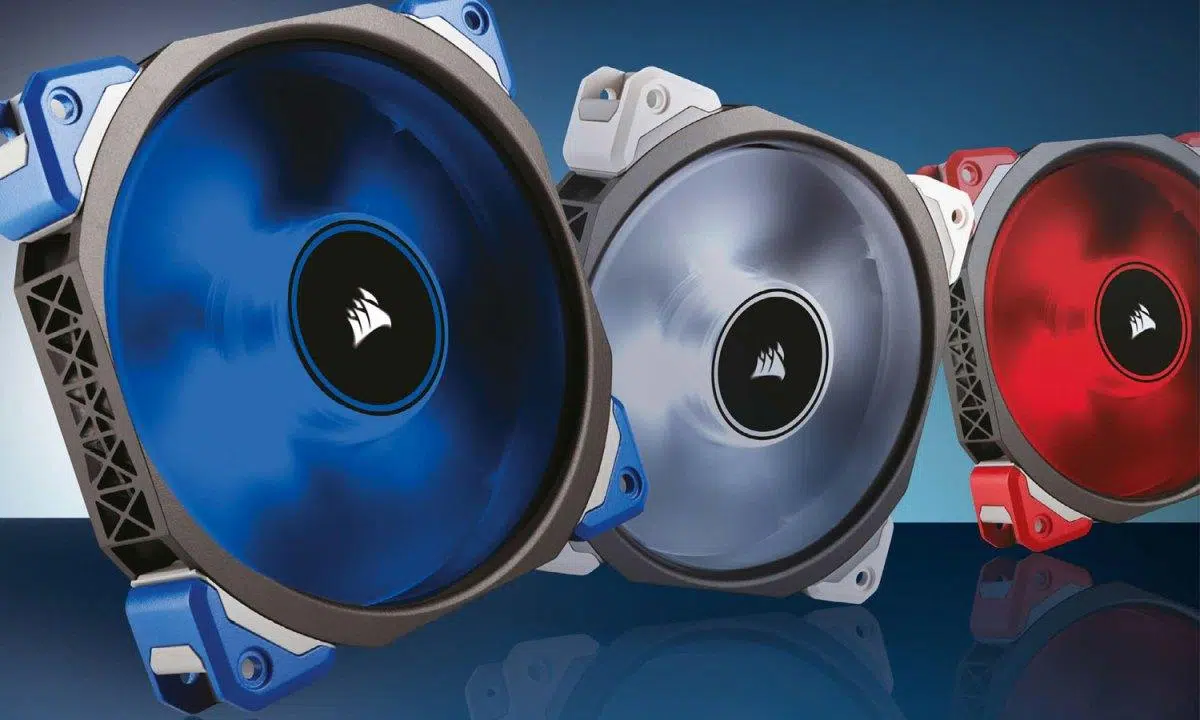
如果你的 Windows 11 筆記型電腦發出像飛機一樣的聲音或過熱,你並不孤單。 系統會根據負載調節風扇轉速。當我們高負荷運行CPU或GPU時,它們高速運轉並發出噪音是正常的。關鍵在於了解哪些設定可以在Windows系統中修改,何時使用第三方軟體,以及哪些使用習慣或維護措施可以幫助降低發熱和雜訊。
本指南將為您提供降低噪音和溫度所需的一切信息,同時確保設備的健康運作。 我們已收集了系統設定和可靠的實用程式。 控制風扇、診斷步驟、實體維護,以及平衡效能和靜音的實用技巧。當然,您也會了解 Windows 11 與傳統電源選項相比有哪些變化。讓我們一起來學習吧! 如何在Windows 11中限制風扇轉速並控制筆記型電腦溫度。
風扇轉速加快、噪音增加是正常的嗎?
現代筆記型電腦的風扇轉速會根據工作負載和累積的熱量而改變。 如果你製作、編輯影片或玩遊戲CPU和GPU會產生更多熱量,系統會提高轉速(RPM)以維持效能。在這種情況下,系統噪音增大是正常的。
環境因素也扮演一定角色:在溫度為 25°C 或更高的房間裡, 風扇會更頻繁地啟動。 為了避免這種情況,請將筆記型電腦放在織物或柔軟的表面上,以免堵塞通風口導致溫度飆升;務必保持進氣口和出氣口暢通。
電池充電期間,尤其是在充電至 100% 之前, 可能需要額外的冷藏當您插入設備電源時,尤其是同時進行其他工作時,通常會注意到風扇運轉速度加快。
設備設定或重置後的前24小時非常特殊: Windows 在背景進行索引、同步和更新。工作負載的激增會導致風扇高速運轉,直到一切穩定下來。
注意異常噪音:喀嚓聲、摩擦聲或吱吱聲都是不正常的。 風扇應該會發出類似氣流的聲音。感覺不像在跟什麼東西摩擦。如果清潔後問題仍然存在,請聯絡製造商尋求支援和維修方案。
測量溫度並檢測瓶頸

在做出任何改變之前,建議先確認診斷結果。 測量 CPU 和 GPU 溫度 使用 Open Hardware Monitor 等工具或裝置本身的韌體(BIOS/UEFI),您可以查看目前讀數,並能夠估算您是否在安全範圍內。
開啟任務管理器,依 CPU 使用率排序,找出資源密集型進程。 結束阻塞或異常高消耗的任務 它通常能立即降低溫度。如果故障是暫時的,重啟可以清除故障狀態,避免你陷入處理殭屍行程的困境。
請確保您的驅動程式和韌體保持最新狀態。在 Surface 裝置上,Surface 應用程式可讓您… 檢查並套用更新 驅動程式和 BIOS 只需點擊幾下即可更新。對於其他廠商的產品,您需要使用他們的官方工具或 Windows 更新。
您可以透過調整 Windows 11 中的哪些設定來降低噪音和發熱
Windows 11 相較於 Windows 10 做了一些改變。例如,以前的進階選項「系統散熱策略」就被取消了。 它不會出現在許多運行 Windows 11 的電腦上。即便如此,無需進入 BIOS 也能進行一些有用的控制。
您可以在“設定”中變更電源模式。依序點擊“開始”>“設定”>“系統”>“電源和電池”,然後選擇… 推薦電源模式與「更佳效能」模式相比,此模式限制了峰值功耗,通常會導致發熱量減少,風扇運轉更加輕鬆。
在經典的電源管理面板(在搜尋欄中輸入 powercfg.cpl)中,您可以編輯電源計劃並存取進階設定。如果您的硬體支持,您將在那裡看到處理器電源管理選項。 降低最大處理器狀態 它可以降低電壓和溫度,從 100% 降至 95-98%,對辦公室任務或瀏覽網頁的影響極小。
廠商提供的工具也很有幫助。在惠普筆記型電腦上,OMEN Gaming Hub包含 舒適度等特徵 降低溫度。在其他裝置上,它會尋找自己的驅動程式套件(聯想、華碩、宏碁等)來啟動靜音模式或散熱模式。
如果您不想修改 BIOS 設置,又需要立即獲得靈活性,可以將電源模式與風扇控制軟體結合使用。 目標是調節曲線和峰值。風扇不會無緣無故突然啟動,而是在需要時才會啟動。
PWM 與電壓:風扇如何控制風扇
4針(PWM)風扇允許 更精確地控制速度三針連接器採用電壓調節,調節精度較低。盡可能使用脈寬調變 (PWM) 來定義溫度/速度曲線;否則,電壓控制總比沒有強。
用於控制風扇和溫度的可靠程序
有很多實用工具(其中很多是免費的)可以讓你監控網速,在某些情況下還可以控制網速。 這些是最突出的 及其優點和缺點:
的SpeedFan 它可以監控電壓、溫度和風扇轉速,包括 SMART 硬碟的轉速。它允許您根據感測器讀數啟動自動轉速調節功能。它功能強大,但介面是英文的。 需要高級知識 用於微調。
筆記本風扇控制(NBFC) 它可完全控制多種筆記型電腦(Sony、聯想、惠普、戴爾、華碩、宏碁等)的風扇。它提供針對不同型號的配置和即時讀數。可隨意使用。 這可能會導致設備無法冷卻。 在重載情況下;不適合即興發揮。
阿格斯顯示器 它可以控制系統和主機板風扇,並允許根據多個感測器(CPU、GPU、SSD、主機板)設定風扇轉速曲線。它擁有清晰的介面和多種配置文件。免費版有效期限為30天。 需要許可證 稍後會有;它也有英文版。
打開硬件監控 它是一款開源軟體,用於監控感測器(溫度、負載、時鐘、轉速)。無需安裝即可在 Windows 和 Linux x86 系統上運作。 不適合初學者 它的介面是英文的,但作為溫度計來說,它非常出色。
TPFan控制 它是專為ThinkPad及相容筆記型電腦設計。它允許 降低風扇噪音 它可以監控 CPU 和系統溫度,並顯示 CPU/GPU 溫度。它輕巧且免費,但介面功能有限,且不能保證與所有品牌相容。
Rem0o 的 FanControl (GitHub)提供了一個現代化的介面、自訂曲線,並透過 Libre Hardware Monitor 和 HWiNFO 支援多個感測器。它允許對每個風扇進行性能分析, 消耗很少的資源 它是開源的。
硬件監視器 它可以即時顯示CPU和最多3個風扇的轉速、最小/最大轉速、電壓和溫度。對於查看數據來說非常可靠,但是 不允許修改轉速它用於診斷,而不是控制。
易調 技嘉主機板自備的智慧風扇自動調節功能,可用於調整風扇轉速和超頻。軟體免費、功能齊全,專為技嘉主機板設計,但介面略顯… 不吸引人,而且是英文的.
HWINFO 它是讀取感測器數據的最佳工具之一。它允許你在某些設備上以圖表的形式視覺化資料。 調整風扇免費且內容非常全面,儘管在某些方面,其報告可能不如競爭對手詳細。
微星加力 它用於GPU超頻、查看幀率、電壓以及控制顯示卡風扇曲線(最多5個設定檔)。對遊戲和 管理GPU風扇掌握它需要時間。
海盜船 iCUE 控制 Corsair 產品風扇和 RGB 燈光,並具備監控和警報功能。允許 靜音模式、遊戲模式和電影模式僅限使用該品牌相容的硬體進行直接控制。
Zotac FireStorm 它為相容的系統提供超頻和GPU/CPU風扇控制功能,介面非常清晰。它是免費的,儘管 較少的精細功能 比其他套房更勝一籌。
華碩 AI Suite 3 和 Fan Xpert 4 它們可以讓你控制CPU、GPU和機殼風扇,也可以監控溫度、電壓和頻率。直覺的設計和 簡單的設置但它們可以與華碩硬體相容。
風扇控制 它可以顯示主機板、CPU、GPU 和硬碟的溫度,並允許您根據溫度或靜音/最大功率模式調整風扇轉速。介面還有改進空間,但基本功能正常。 非常完整且免費.
風扇控制 (開源專案)管理感測器和速度,建立自訂曲線,並且可在 Linux 和 macOS 上運行。無廣告且 按場景配置 避免突然跳躍。
Rem0o 的 FanControl:掌握曲線控制之道
首次開啟時,此嚮導會偵測風扇,測試最低和最高轉速,並標記每個標題。 您可以重新命名諸如 CPU 風扇或機殼之類的分組。 為了保持整潔。如果有不用的連接件,請將它們隱藏起來,以免礙事。
在「曲線」部分,建立一個新曲線並選擇溫度源(例如,CPU)。 使用滑鼠編輯點 或從溫度和百分比場追蹤漸進曲線:靜止時較安靜,負載下流量較高。
在CPU上,類似這樣的方法通常效果很好: 20% 至 40°C在溫度達到 60°C 左右時,風扇轉速提升至 40%,然後在溫度達到 80°C 時提升至 100%。請根據您的硬體進行調整;某些 GPU 風扇在轉速低於 40% 時不會啟動,因此請遵守其最低啟動閾值。
將曲線分配給每個風扇,並對顯示卡和機箱重複此操作。 FanControl 還可以幫助您… 監控溫度和轉速 乍一看,它雖然不像其他純粹的監控應用程式那樣保存最大值。
如果無法偵測到風扇,請檢查是否有衝突:關閉 MSI Afterburner、EVGA Precision 或停用 Armoury Crate 中的 Fan Xpert。 您可以延遲開始 在選項中,將「使用者登入時開始」變更為 30 秒,以便為驅動程式留出載入時間。
降低筆記型電腦溫度的最佳實踐
請在堅硬、平坦的表面上使用筆記型電腦,避免在沙發、毛毯或衣物上使用。 保持輸入輸出插槽暢通。 避免陽光直射或靠近熱源。環境因素決定了:炎熱天氣要保持室內通風。
在編輯影片或玩遊戲時,散熱墊能帶來額外的好處。 採用鋁製材料,通風性能更佳 (參見風量)。此外,還有一些小型排氣扇,可將熱空氣通過格柵排出;它們更隱蔽,但不如優質的散熱墊有效。
如果設備老舊,打開清理灰塵至關重要。使用壓縮空氣,輕輕吹氣,不要直接對著噴嘴,然後輕輕刷掉灰塵。 仔細清潔刀片和烤架 在不損壞部件的情況下恢復流量。
在較舊的筆記型電腦中,導熱矽脂可能已經失去了其性能。 更換導熱矽脂和導熱墊 它能檢測CPU和GPU的導電性。這是一項進階使用者任務:如有任何疑問,請尋求技術支援。
當您幾個小時不使用設備時,系統會自動設定睡眠或關機模式。 如果它處於靜止狀態,就不會產生熱量。 這樣可以延長電池和風扇的使用壽命。如果您也使用固態硬碟,請查看這篇文章: NVMe SSD 在不玩遊戲的情況下溫度達到 70°C:原因、診斷和有效解決方案。
在不影響散熱的前提下降低噪音。
找到平衡點:優質風扇機械噪音更小,使用壽命更長。 定義平滑曲線,避免出現尖峰。 而且由於瞬間溫度驟升,它們無法全速啟動。
檢查振動情況:鬆動的安裝座會將共振傳遞到外殼,產生不必要的噪音。 清洗可以減少湍流和嗡嗡聲。這往往更多是由於灰塵而非純粹的速度造成的。
通風不良的風險
當系統過熱時,它會透過降低頻率來保護自己:你會注意到畫面卡頓、幀率下降和任務運行緩慢。 熱節流是第一個症狀。 氣溫正在上升。
長期通風不良會導致系統不穩定:記憶體錯誤、藍色畫面或檔案損壞。 熱會加速降解 並縮短 CPU、GPU 和 VRM 的使用壽命。
在極端情況下,極高的溫度會導致電氣故障。 除了效能之外,這也是安全問題。在辦公室或共享空間中,以最高速度行駛時持續不斷的噪音也是一個問題。
其他方法:BIOS/UEFI 和實體驅動程式

如果以上應用程式都不適合您,許多 BIOS/UEFI 都允許這樣做。 每個感測器的通風曲線這是最可靠的方法,而且不依賴Windows系統。只需設定一次,即可一勞永逸。
對於桌上型電腦,可以選擇使用前置式風扇調速器來手動控制風扇。 對於筆記型電腦來說,另一個選擇是散熱墊。因為沒有空間容納內部實體控制器。
快速常見問題解答
風扇控製程式會損壞硬體嗎? 是的,如果配置不當,負載下的轉速過低就會出現問題。如果您不確定自己在做什麼,請使用安全值或使用自動設定檔。
同一個程式適用於筆記型電腦和桌上型電腦嗎? 這取決於硬體和感測器。有些硬體和感測器都能用,但有些則不然。 筆記型電腦的限制更多。 而且他們並沒有揭露所有的控制措施。
為什麼應用程式檢測不到我的所有粉絲? 它們可能連接在不相容的集線器上,軟體可能無法辨識主機板的控制器,或者 另一個程式正在幹擾。它會關閉製造商套件或延遲應用程式啟動。
它會影響能源消耗嗎? 是的,雖然粉絲的影響很小。 引擎轉速越高,油耗越大。但你不會像注意到 CPU/GPU 的變化那樣注意到它。
如果你堅持一個想法,那麼它應該是這樣的: 首先進行測量,然後調整功率模式 如果需要微調,請使用可靠的曲線控制應用程式。注意擺放位置,保持設備清潔,並記住,對於風扇而言,適宜的環境溫度始終是最佳搭檔。

從小就對科技充滿熱情。我喜歡了解該領域的最新動態,最重要的是,進行交流。這就是為什麼我多年來一直致力於技術和視頻遊戲網站的交流。您可以找到我撰寫的有關 Android、Windows、MacOS、iOS、任天堂或您想到的任何其他相關主題的文章。